[카테고리:] 쿨링

  • 40인치 이상 대형 모니터, 두 채널 결론 대조

    40인치 이상 대형 모니터, 두 채널 결론 대조

    40인치가 넘는 모니터를 검색하면 두 갈래의 말이 동시에 나옵니다. 한쪽은 “모니터 4대를 한 화면에 몰아넣은 셈이라 이제 못 돌아간다”고 하고, 다른 한쪽은 “글자가 흐리고 목이 아프다”고 합니다. 둘 다 같은 43인치 4K 화면을 두고 하는 말입니다. 크기만 보고 고르면 어느 쪽 후기가 내 이야기가 될지 알 수 없습니다.

    그래서 대형 모니터를 실제로 책상에 올려두고 쓴 유튜브 채널 두 곳의 결론을 모아 대조했습니다. 두 채널은 서로 다른 각도에서 이야기했지만, 좋다·나쁘다가 갈리는 지점은 놀랄 만큼 같은 곳이었습니다. 화면 크기가 아니라 책상 깊이와 화소 밀도, 이 둘이 40인치대 모니터의 성패를 가릅니다. 다만 두 채널 모두 제조사와의 이해관계는 확인하지 못했으므로, 그 점을 감안하고 읽어주세요.

    결론부터

    • 책상 깊이가 부족하면 사지 마세요. 두 채널이 각자 따로 같은 말을 했습니다. 한쪽은 책상이 얕으면 이 모니터는 맞지 않는다고 했고, 다른 한쪽은 최소 2~3피트(약 60~90cm)는 떨어져야 하며 아니면 시선이 좌우로 왕복해 끝내 적응하지 못한다고 두 번 반복해 강조했습니다.
    • 멀티태스킹 용도라면 체감이 확실합니다. 4K 43인치 한 대는 21인치 모니터 4대를 붙여놓은 것과 같고, 32인치 같은 작은 화면과 달리 창을 4개 띄워도 작게 느껴지지 않아 작업 중 창을 임시로 키운 적이 한 번도 없었다는 후기가 나왔습니다.
    • 글자 선명도는 확실히 떨어집니다. 4K를 43인치에 펼치면 화소 밀도가 낮아져 폰트 선명도가 크게 떨어지고, 때로는 살짝 흐릿해 보이기까지 한다는 판단입니다. 27인치 4K(약 163 PPI)와 비교한 결론입니다.
    • 싼 4K TV로 대신하는 건 권하지 않습니다. 모니터를 TV로 쓰는 건 되지만 그 반대는 안 된다는 것이 한쪽 결론이고, 다른 쪽도 조정 가능한 스탠드·USB 허브·색정확도 같은 모니터 전용 기능 때문에 이쪽이 더 매력적이라고 봤습니다.
    • 경쟁형 FPS에는 맞지 않습니다. 60Hz 주사율이라 확실히 권하지 않는다는 결론이지만, 거리를 좀 두면 싱글플레이 위주의 느긋한 게임은 불만이 없었다는 단서가 붙습니다.
    채널 결론 조건·단서 이해관계
    Created Tech
    5:34 → 6:08 →

    스탠드 없이 13kg이라 대부분의 모니터암 하중 한계를 넘거나 거의 육박한다.

    책상 깊이가 얕으면 이 모니터는 맞지 않는다.

    비사 마운트용 스탠드오프는 기본 동봉. 기본 스탠드를 쓰면 이 문제를 피할 수 있다

    큰 화면을 실제로 활용하려면 책상 맨 뒤까지 밀어야 했다

    확인 안 됨
    mobiscrub
    0:45 → 1:06 →

    4K를 60fps로 쓰려면 HDMI보다 DisplayPort를 쓰는 편이 낫다.

    내장 스피커(7W 2개)는 기껏해야 무난한 수준이라 전문 작업에는 의존할 수 없다.

    VGA를 제외한 4개 포트 모두 4K는 되지만 60fps 조건이 붙을 때의 판단

    유튜브 시청이나 배경음악 정도에는 충분하다는 조건부 평가

    확인 안 됨

    ‘이해관계’는 그 채널이 이 주제의 물건을 팔거나 만들거나 인증하는지만 나타냅니다. 측정 실력이나 신뢰도 순위가 아닙니다 — 이해당사자인 채널이 더 정확하게 재는 경우도 있습니다. ‘무관’은 이해관계를 확인했지만 이 글의 품목과 겹치지 않는다는 뜻이고, ‘확인 안 됨’은 있는지 없는지를 아직 모른다는 뜻입니다. 판정 방법은 판정 기준과 방법에 있습니다.

    40인치대 화면은 정말 모니터 4대를 대체하는가?

    두 채널이 가장 또렷하게 겹친 긍정 평가가 여기입니다. 한 채널은 4K 43인치 한 대를 21인치 모니터 4대를 붙여놓은 것과 같다고 표현하며, 멀티태스킹 관점에서는 필수급이라고 했습니다. 4분할 그리드로 창을 배치해 동시에 작업하는 용도를 기준으로 삼은 판단입니다.

    다른 채널은 더 구체적인 근거를 댔습니다. 32인치 같은 작은 화면과 달리 43인치에서는 창을 4개 띄워도 각각이 작게 느껴지지 않았고, 그래서 작업 도중 창 하나를 임시로 크게 키운 적이 한 번도 없었다는 것입니다. 거의 풀사이즈에 가까운 창 4개를 동시에 배치한 기준입니다. 여러 창을 동시에 띄우는 작업에서 “창을 다시 키우지 않아도 된다”는 것이 40인치대가 32인치급과 갈리는 실질적인 분기점입니다.

    다만 이 이점은 공짜로 오지 않았습니다. 한 채널은 적응에 시간이 걸린다고 분명히 말했습니다. 첫 주가 특히 힘들었고, 익숙해진 뒤에는 다른 화면이 전부 작아 보였다는 본인의 사용 경험입니다. 초기 거부감을 제품 결함으로 판단하지 말라는 취지로 덧붙인 말이기도 합니다. 반대로 말하면, 며칠 써보고 판단하려는 계획이라면 그 판단은 신뢰하기 어렵다는 뜻이 됩니다.

    왜 “책상이 얕으면 사지 말라”는 말이 반복되는가?

    두 채널이 서로 다른 영상에서 같은 결론에 도달한 유일한 실사용 조건이 책상 깊이입니다. 한쪽은 책상 깊이가 얕으면 이 모니터는 맞지 않는다고 못 박았습니다. 큰 화면을 실제로 활용하려면 모니터를 책상 맨 뒤까지 밀어야 했다는 것이 그 근거입니다.

    다른 쪽은 수치까지 붙였습니다. 43인치 모니터는 최소 2~3피트(약 60~90cm)는 떨어져야 제대로 쓸 수 있고, 그렇지 않으면 시선이 좌우로 왕복해 끝내 적응하지 못한다는 판단입니다. 이 채널은 화면 크기가 아니라 책상 깊이가 실사용 조건이라는 이야기를 한 영상 안에서 두 번 반복해 강조했습니다.

    두 결론을 겹쳐 보면 판단 기준이 단순해집니다. 모니터를 책상 맨 뒤로 밀었을 때 눈에서 화면까지 60~90cm가 나오는지를 줄자로 재보는 것입니다. 이 거리가 안 나오는 책상이라면 화면 크기를 올리는 선택 자체를 다시 생각해야 합니다. 앞서 나온 “적응에 첫 주가 힘들었다”는 후기도, 거리가 확보된 상태에서의 적응 이야기라는 점을 같이 봐야 합니다. 거리가 부족하면 적응이 아니라 끝내 적응하지 못한다는 것이 다른 채널의 결론이었습니다.

    43인치 4K는 왜 글자가 흐려 보이는가?

    부정 평가 중 가장 구체적인 지점입니다. 같은 4K 해상도라도 43인치에 펼치면 화소 밀도가 낮아지고, 그 결과 폰트 선명도가 크게 떨어지며 때로는 살짝 흐릿해 보이기까지 한다는 판단이 나왔습니다. 비교 대상은 27인치 4K, 약 163 PPI였습니다.

    여기서 중요한 단서가 하나 붙습니다. 이 선명도 문제는 macOS에서 특히 두드러지고, Windows는 4K에서 문제가 없다는 것이 해당 채널의 결론입니다. macOS는 5K 스튜디오 디스플레이 같은 네이티브 해상도에서 스케일링이 가장 좋기 때문이라는 설명이 함께 나왔습니다. 즉 같은 모니터를 사도 어느 운영체제에 물리느냐에 따라 체감이 갈린다는 이야기입니다.

    운영체제 의존은 선명도에서만 끝나지 않았습니다. 같은 채널은 모니터 내장 MST로 화면을 4개로 쪼개는 기능이 Windows에서만 된다고 했습니다. 녹화 시점 기준이고 macOS에서는 불가하며, 대신 외부 소프트웨어나 DisplayPort 스플리터는 필요 없다는 조건이 붙습니다. 화면 분할을 기대하고 사는 맥 사용자라면 이 두 가지가 겹쳐 온다는 점을 알고 있어야 합니다.

    싼 4K TV로 대신하면 안 되는가?

    40인치대 모니터를 알아보다 보면 같은 크기의 4K TV가 더 싸다는 사실을 마주하게 됩니다. 두 채널 모두 이 질문을 다뤘고, 결론은 같은 방향이었습니다.

    한쪽은 아예 방향성으로 정리했습니다. TV로 모니터를 대체할 수는 없으며, 모니터를 TV로 쓰는 건 되지만 그 반대는 안 된다는 것입니다. 이유로는 두 가지를 들었습니다. 화소 밀도 문제로 TV에서는 텍스트에 헤일로가 생긴다는 점, 그리고 입력 지연입니다. 특히 입력 지연은 마우스를 움직이거나 게임할 때 체감되며 모니터에는 없는 문제라고 했습니다. 다만 TV가 모니터에 근접해가고는 있으며, 모든 TV가 모니터로 쓸 수 없다는 뜻은 아니라는 단서를 덧붙였습니다.

    다른 채널은 기능 목록으로 접근했습니다. 컴퓨터 모니터 전용 기능들 덕분에 싼 4K TV를 사는 것보다 이쪽이 더 매력적인 선택이라는 결론이고, 근거로 TV의 조정 불가능한 스탠드, 리모컨 조작, USB 허브 및 노트북 충전 기능 부재, 색정확도 열세를 꼽았습니다. 가격 차이만 놓고 비교하면 TV가 이기지만, 매일 앉아서 글자를 읽고 마우스를 움직이는 용도에서는 두 채널 모두 모니터 쪽으로 결론이 기울었습니다.

    사기 전에 확인해야 할 설치·연결 조건은?

    화면 이야기와 별개로, 두 채널이 짚은 물리적·기술적 조건이 몇 가지 있습니다. 여기서 걸리면 화면이 아무리 좋아도 쓸 수 없습니다.

    첫째는 무게입니다. 스탠드 없이 13kg이라 대부분의 모니터암 하중 한계를 넘거나 거의 육박한다는 지적이 나왔습니다. 베사 마운트용 스탠드오프는 기본 동봉이지만, 기본 스탠드를 쓰면 이 문제를 피할 수 있다는 조건이 붙습니다. 모니터암에 올릴 계획이라면 암의 하중 한계를 먼저 확인해야 합니다.

    둘째는 연결입니다. VGA를 제외한 4개 포트 모두 4K는 되지만, 4K를 60fps로 쓰려면 HDMI보다 DisplayPort를 쓰는 편이 낫다는 판단이 나왔습니다. 케이블 하나 때문에 성능이 깎이는 경우이므로 연결 방식을 미리 정해두는 편이 좋습니다.

    셋째는 게임과 소리입니다. 게임은 60Hz 주사율이라 경쟁형 FPS에는 확실히 권하지 않지만, 거리를 좀 두면 싱글플레이 위주의 느긋한 게임은 불만이 없었다는 평가입니다. 4K라 고성능 GPU가 필요하고, 응답속도는 이 급에서는 좋은 편이나 아쉬움이 남는다는 단서도 함께 나왔습니다. 내장 스피커는 7W 2개로 기껏해야 무난한 수준이라 전문 작업에는 의존할 수 없으며, 유튜브 시청이나 배경음악 정도에는 충분하다는 조건부 평가였습니다. 40인치대 모니터는 화면만 보고 사는 물건이 아니라 책상·모니터암·케이블·GPU까지 한 세트로 점검해야 하는 물건입니다.

    정리 — 사기 전에 이 순서로 확인하세요

    1. 줄자부터 꺼내세요. 모니터를 책상 맨 뒤까지 밀었을 때 눈에서 화면까지 60~90cm가 나오는지 재봅니다. 두 채널이 각각 따로 같은 결론에 도달한 유일한 조건이고, 여기서 걸리면 나머지 장점은 의미가 없습니다.
    2. 용도가 멀티태스킹인지 확인하세요. 창 4개를 동시에 띄우는 작업이라면 21인치 4대급이라는 평가와 창을 다시 키울 일이 없었다는 후기가 그대로 적용됩니다. 한 화면에 하나씩 쓰는 방식이라면 이 이점은 오지 않습니다.
    3. 연결할 컴퓨터의 운영체제를 먼저 보세요. Windows는 4K에서 선명도 문제가 없다는 평가지만 macOS에서는 흐림이 특히 두드러지고, 내장 MST 4분할도 Windows에서만 됩니다.
    4. 모니터암을 쓸 거라면 하중 한계를 확인하세요. 스탠드 없이 13kg은 대부분의 암 한계를 넘거나 육박합니다. 기본 스탠드를 쓰면 피할 수 있는 문제입니다.
    5. 첫 주의 거부감으로 판단하지 마세요. 적응에 시간이 걸리며 첫 주가 특히 힘들었다는 경험담이 있습니다. 다만 거리가 확보되지 않은 경우는 적응의 문제가 아니라 끝내 적응하지 못하는 문제이므로, 1번을 먼저 통과했는지가 전제입니다.

    인용한 영상

    아래 영상들이 이 글의 근거입니다. 썸네일을 누르면 결론을 말하는 그 시각부터 재생됩니다.
    Created Tech 의 스탠드 없이 13kg이라 대부분의 모니터암 하중 한계를 넘거나 거의 육박 테스트 영상
    Created Tech 확인 안 됨
    I Used a 43" Productivity Monitor for 30 Days
    mobiscrub 의 4K를 60fps로 쓰려면 HDMI보다 DisplayPort를 쓰는 편이 테스트 영상
    mobiscrub 확인 안 됨
    Mega 43 INCH 4K Monitor – All about the SIZE! (Philips 4K)

    이 글의 한계

    • benchmoa는 위 채널들이 영상에서 내린 결론을 비교·분석합니다. 표의 시각 링크를 누르면 그 결론이 나온 원본 장면을 바로 확인하실 수 있습니다
    • 측정 조건이 채널마다 다릅니다. 그래서 수치를 나란히 놓고 순위를 매기지 않았습니다. 조건은 표의 ‘조건·단서’ 칸에 적었습니다
    • ★ 인용한 2곳 중 2곳은 이 주제와의 이해관계를 확인하지 못했습니다(mobiscrub, Created Tech). ‘이해관계가 없다’가 아니라 ‘아직 모른다’는 뜻입니다 — 근거를 찾는 대로 갱신하고 날짜를 남깁니다
    • 사실과 다른 내용이 있으면 알려주십시오. 근거와 함께 정정하고 날짜를 남기겠습니다

    판정 기준은 판정 기준과 방법, 인용 채널 전체는 인용하는 채널 목록에 있습니다.
  • RTX 3070 8GB, VRAM이 발목을 잡는가 — 세 채널 대조

    RTX 3070 8GB, VRAM이 발목을 잡는가 — 세 채널 대조

    “3070은 성능은 멀쩡한데 VRAM이 8GB라서 아쉽다”는 말은 이제 거의 관용구가 됐습니다. 그런데 이 문장에는 정작 사려는 사람이 알아야 할 것이 빠져 있습니다. 어느 해상도에서, 어떤 게임에서, 얼마나 발목을 잡느냐입니다. 8GB가 모자라다는 말이 “1080p에서도 못 쓴다”는 뜻인지 “4K 울트라에서 텍스처를 한 단계 낮춰야 한다”는 뜻인지에 따라, 20만~30만원대로 내려온 중고 시세는 헐값이 되기도 하고 지뢰가 되기도 합니다.

    그래서 이 카드를 실제로 돌려보고 결론을 말로 남긴 세 곳의 판단을 모아 대조했습니다. 게임 성능을 측정한 두 채널과, 카드의 메모리 칩을 직접 뜯어내 용량을 늘려본 한 채널입니다. 세 곳은 “8GB가 이 카드의 유일한 약점”이라는 데까지는 서로 어긋나지 않고, 그 약점이 실제로 문제가 되기 시작하는 지점에서 갈립니다. 그 갈리는 지점이 곧 사람마다 다른 답이 나오는 이유입니다.

    결론부터

    • 성능이 아니라 용량이 한계라는 판단은 세 곳이 같습니다. The Tech Quest는 “이 카드의 유일한 실질적 약점은 8GB VRAM이며 고해상도로 갈수록 제약이 된다”는 총평을 내렸고, GPU Solutions와 RandomGaminginHD도 부족의 방향을 같게 봤습니다. 코어가 느려서 문제가 되는 사례는 어느 카드에서도 나오지 않았습니다.
    • 1080p는 합격, 1440p는 양보를 전제한 조건부 합격입니다. The Tech Quest는 “1080p 모니터라면 완벽하고, 1440p도 업스케일링을 쓰거나 텍스처를 한두 단계 낮출 각오가 있으면 나쁘지 않다”고 했습니다. 무조건 합격이 아니라는 단서가 붙어 있는 판정입니다.
    • 2020년의 ‘1440p 울트라 카드’라는 위치는 이미 내려놨습니다. RandomGaminginHD는 “이 카드는 2020년의 1440p 울트라 괴물이 더는 아니다”라고 정리했습니다. 요즘 무거운 타이틀은 high 또는 medium 프리셋이 적정선이고, Alan Wake 2는 그마저도 VRAM 한계에 닿는다고 봤습니다.
    • VRAM을 물리적으로 늘리는 개조는 아직 해법이 아닙니다. GPU Solutions는 칩을 교체해 용량을 늘리고 그 메모리가 실제로 쓰이는 것까지 확인했지만, 부하를 놓는 순간 블랙스크린이 되는 문제를 남긴 채 1부를 끝냈습니다.
    • 병목은 CPU가 아니라는 점도 두 곳에서 겹칩니다. RandomGaminginHD는 가장 저렴한 AM5 CPU 중 하나인 Ryzen 5 7500F로도 충분하다고 봤고, The Tech Quest는 14600K가 3070보다 훨씬 강한 GPU도 감당한다고 했습니다. 이 카드를 살리려고 CPU에 돈을 더 얹을 이유는 약합니다.
    채널 결론 조건·단서 이해관계
    GPU Solutions
    1:07 → 2:13 →

    해상도와 텍스처가 커지면서 8GB VRAM은 점점 부족해지고 있다.

    VRAM을 다 쓰면 GPU가 훨씬 느린 시스템 RAM을 끌어다 쓰게 된다.

    RTX 3070 기준. 사이버펑크 2077·라스트 오브 어스 파트1·플라이트 시뮬레이터 같은 게임에서 스터터링·랙·크래시로 드러난다고 봤다.

    VRAM 증설이 체감 성능으로 이어지는 이유로 제시한 기제

    확인 안 됨
    RandomGaminginHD
    1:59 → 2:07 →

    3070의 프레임을 끌어내는 데 아주 비싼 CPU는 필요 없다

    중고 카드라면 서멀 구리스를 다시 바르는 것을 권한다

    가장 저렴한 AM5 CPU 중 하나인 Ryzen 5 7500F(6코어 12스레드)로 충분하다는 판단, 특히 1440p에서

    이 Palit JetStream 샘플이 고온과 팬 소음 증가를 겪었고, 재도포로 쉽게 해결됐다

    확인 안 됨
    The Tech Quest
    2:17 → 3:41 →

    12GB 3060보다 3070을 더 싸게 구할 수 있는데, 1080p에서는 3070이 상당한 차이로 더 빠르다.

    합성 벤치마크 점수는 크게 믿을 것이 아니다 — CPU 점수가 9800X3D보다 높게 나왔어도 실제 게임은 9800X3D가 확실히 빠르다.

    3070 약 £230부터, 12GB 3060은 그보다 비싼 편. VRAM 숫자만 보면 값이 거꾸로 붙어 있다는 지적

    Time Spy CPU 점수가 메인 PC의 9800X3D보다 약 800점 높게 나온 것에 대한 해석

    이해당사자

    ‘이해관계’는 그 채널이 이 주제의 물건을 팔거나 만들거나 인증하는지만 나타냅니다. 측정 실력이나 신뢰도 순위가 아닙니다 — 이해당사자인 채널이 더 정확하게 재는 경우도 있습니다. ‘무관’은 이해관계를 확인했지만 이 글의 품목과 겹치지 않는다는 뜻이고, ‘확인 안 됨’은 있는지 없는지를 아직 모른다는 뜻입니다. 판정 방법은 판정 기준과 방법에 있습니다.

    8GB가 모자라면 실제로 무슨 일이 일어나는가?

    부족의 결과를 가장 구체적으로 말한 쪽은 GPU Solutions입니다. VRAM을 다 쓰면 GPU가 훨씬 느린 시스템 RAM을 끌어다 쓰게 된다는 것이 이 채널이 제시한 기제입니다. 프레임이 고르게 조금씩 떨어지는 것이 아니라, 필요한 데이터를 느린 곳에서 가져오는 순간마다 화면이 걸리는 형태로 드러납니다. 같은 채널은 RTX 3070 기준으로 사이버펑크 2077, 라스트 오브 어스 파트1, 플라이트 시뮬레이터 같은 게임에서 스터터링·랙·크래시로 나타난다고 봤습니다. 같은 fps 숫자를 받아도 8GB를 넘긴 상태의 체감은 넘기지 않은 상태와 다르며, 그 차이는 평균 프레임 표에 잘 잡히지 않습니다.

    RandomGaminginHD의 표현은 더 일상적입니다. 머릿속에서 설정을 낮추라는 목소리를 무시하면 스터터와 프레임 저하가 생긴다고 했습니다. 8GB 때문에 일부 게임은 설정을 재고해야 한다는 전제를 깔고 한 말입니다. 즉 이 카드에서 8GB는 “못 돌린다”는 벽이 아니라 “설정 화면에서 한 번 멈춰 서라”는 요구로 나타납니다.

    다만 여기서 한 가지 함정이 있습니다. The Tech Quest는 Resident Evil Requiem을 1080p 게임 자동 설정(중~높음)에 DLSS 품질로 돌리면서, 게임이 띄우는 VRAM 경고 표시가 실제 사용량보다 보수적이라는 것을 확인했습니다. 빨간 표시가 떠도 가용량에 닿지 않은 상태였다는 것입니다. 설정 화면의 경고등을 그대로 믿고 옵션을 깎아내리면, 실제로는 쓸 수 있었던 화질을 스스로 버리게 됩니다.

    1080p면 괜찮고 1440p면 안 되는가?

    해상도가 분기점이라는 데는 세 곳이 모두 동의하지만, 선을 어디에 긋는지는 조금씩 다릅니다.

    The Tech Quest는 신작 타이틀 기준으로 1080p 모니터라면 완벽하다고 했고, 1440p는 업스케일링을 쓰거나 텍스처를 한두 단계 낮출 각오가 있으면 나쁘지 않다고 했습니다. 조건이 붙은 합격입니다. RandomGaminginHD는 1440p를 아예 포기하지는 않되, 요즘 무거운 타이틀에서는 high나 medium이 적정선이고 거기에 DLSS를 얹으면 더 낫다고 봤습니다. 이 채널이 예로 든 Alan Wake 2는 그런 양보를 하고도 VRAM 한계에 닿는 사례로 언급됐습니다. GPU Solutions는 게임별 판정을 내리는 대신 해상도와 텍스처가 커지면서 8GB가 점점 부족해지고 있다는 방향만 말했습니다.

    정리하면 1440p는 “된다/안 된다”의 문제가 아니라 “무엇을 양보할 것인가”의 문제이고, 그 양보 항목이 대개 텍스처 품질입니다. 그런데 텍스처는 같은 프레임에서 화면이 가장 눈에 띄게 달라지는 항목이기도 합니다. 1440p 이상을 쓰면서 텍스처만은 최고로 두고 싶은 사람에게 이 카드는 맞지 않고, 텍스처를 한 단계 내리는 것이 아쉽지 않은 사람에게는 별 문제가 아닙니다. 두 채널의 결론 차이는 취향의 차이에 가깝습니다.

    VRAM을 직접 늘리면 되지 않는가?

    “칩만 큰 걸로 바꾸면 되는 게 아닌가”라는 물음에 실제로 손을 댄 기록이 GPU Solutions에 있습니다. 결과부터 말하면 절반은 됐고 절반은 안 됐습니다.

    이 채널은 2GB 삼성 모듈을 BIOS가 인식하게 하려면 스트랩을 1,1,0으로 바꿔야 한다는 것을 알아냈습니다. 스트랩은 100킬로옴 저항으로, 1.8V에 연결하면 1이고 접지에 연결하면 0입니다. 이 카드의 회로도나 보드뷰가 없어서 해당 위치를 직접 찾아냈다고 밝혔습니다. 그리고 늘린 메모리가 인식만 된 것이 아니라 실제로 사용된다는 것도 확인했습니다. OCCT로 설치 메모리의 90%를 쓰게 한 테스트에서 14GB가 넘게 사용되는 것을 봤다고 했습니다.

    문제는 그다음입니다. 부하가 걸려 있는 동안은 정상인데, 부하를 놓는 순간 블랙스크린이 됩니다. 14Gbps 모듈에서 16Gbps 모듈로 바꿔도 같았고, 그 전에 코어를 리볼해 솔더 조인트 가능성도 배제한 상태였습니다. 이 채널이 가장 의심한 원인은 메모리 전원 공급입니다. 메모리 레일 MOSFET이 12V 입력에 30A 정격일 뿐이고, 파워서플라이 전압이 11V 근처로 떨어지는 것도 요인일 수 있다고 봤습니다. 확정된 원인은 아니라고 못 박았습니다. 하드웨어 개조 자체는 성공했지만 남은 문제가 블랙스크린이라는 것이 이 편의 결론이고, 벤치마크와 게임 테스트는 2부로 넘어갔습니다 — 즉 늘린 VRAM이 게임에서 얼마나 도움이 되는지는 아직 아무도 숫자로 보여주지 않았습니다.

    같은 채널이 본인 입으로 남긴 경고도 그대로 옮깁니다. BGA 칩 리볼 경험이 없다면 이 작업을 따라 하지 말라고 했고, 발표자와 채널은 시청자의 작업 결과에 책임지지 않는다고 명시했습니다. 이 기록은 “8GB의 한계가 정말 메모리 용량 때문인가”를 확인하는 실험 자료로는 값지지만, 중고 3070을 개조해서 쓰는 경로가 열렸다는 뜻은 아닙니다.

    업스케일링이 8GB를 메워주는가?

    양보 항목으로 가장 많이 거론된 것이 업스케일링입니다. RandomGaminginHD는 요즘 업스케일링은 화질이 좋아서 네이티브와 거의 구별되지 않는다고 평가했습니다. 최신 DLSS 버전과 프리셋 기준이며, 3070도 DLSS 4.5를 쓸 수 있다는 점을 함께 짚었습니다. The Tech Quest가 1440p를 조건부 합격시킬 때 든 조건 중 하나도 업스케일링이었습니다.

    다만 3070에는 단서가 하나 붙습니다. 같은 채널이 지적한 대로 3070은 FP8을 지원하지 않아 DLSS 4.5 프리셋에서 성능 손실이 구버전보다 큽니다. 여기서 중요한 것은 그 손실의 크기입니다. Cyberpunk 2077을 RT 울트라에 DLSS 퍼포먼스 모드로 짧게 테스트했을 때는 평균 7fps 정도 손실에 그쳐 발표자가 오히려 만족스러웠다고 평가했습니다. “구세대 카드는 최신 DLSS를 쓰면 손해”라는 말이 이 카드에서는 실측으로 7fps 남짓이었고, 그 대가로 얻는 화질은 발표자가 감수할 만하다고 본 수준이었습니다. 손실이 있다는 사실과 그 손실이 결정을 뒤집을 크기인지는 별개입니다.

    그래서 지금 사도 되는가?

    가격 판단에 들어가기 전에 밝혀둘 것이 있습니다. 이 주제에서 The Tech Quest는 이해당사자로 분류된 곳입니다. 뒤에 나오는 이 채널의 구매 권고는 그 사정을 알고 읽어야 합니다. 나머지 두 곳은 이해관계가 확인되지 않은 상태입니다 — 없다고 확인된 것이 아니라 아직 모른다는 뜻입니다. 어느 쪽도 실력이나 측정 품질의 등급이 아니라는 점은 분명히 해둡니다.

    이해관계가 확인되지 않은 쪽에서 나온 가격 판단은 RandomGaminginHD 것입니다. 5년 반 된 3070을 20만~30만원대에 사는 것은 지금도 충분히 만족스러울 수 있다고 봤습니다. 영국 £222, 미국 $226(eBay 즉시구매 최근 10건 평균) 기준이며, 일부 게임에서는 설정 하향·DLSS·해상도 감소 같은 더 큰 화질 희생이 전제된다는 단서를 달았습니다. 같은 채널은 초기 테스트로 보면 최신 RTX 5060과의 성적 차이가 꽤 근접할 것으로 보인다고도 했습니다. 5060이 거의 5년 뒤 제품인데도 그렇다는 점이 흥미롭다는 평이며, 본 비교는 다음 영상으로 예고됐습니다.

    이해당사자로 분류된 The Tech Quest의 결론은 예산이 빡빡하고 1080p 또는 1440p로 플레이한다면 2026년 가격 기준으로 충분히 고려할 만하다는 것입니다. 고해상도 사용자는 대상에서 빠집니다. 같은 채널은 12GB 3060보다 3070을 더 싸게 구할 수 있는데 1080p에서는 3070이 상당한 차이로 더 빠르다는 점도 지적했습니다. 3070은 약 £230부터인데 12GB 3060은 그보다 비싼 편이라, VRAM 숫자만 보면 값이 거꾸로 붙어 있다는 얘기입니다. 같은 방향의 권고가 이해관계가 확인되지 않은 채널에서도 나왔다는 점이, 이 결론을 받아들이는 근거로는 채널 하나의 총평보다 낫습니다.

    숫자를 읽는 법에 관한 경고도 하나 있습니다. The Tech Quest는 합성 벤치마크 점수를 크게 믿을 것이 아니라고 했습니다. Time Spy CPU 점수가 자기 메인 PC의 9800X3D보다 약 800점 높게 나왔는데도 실제 게임은 9800X3D가 확실히 빨랐다는 것입니다. CS2에서 나온 높은 프레임도 GPU보다 14600K의 성능 덕이 크다고 봤습니다(1080p 경쟁 설정, 낮음에 그림자만 높음 기준). 중고 카드를 볼 때 판매자가 올려둔 벤치 점수 스크린샷 한 장은 근거로 약합니다.

    정리 — 살 사람이 순서대로 확인할 것

    1. 먼저 자기 모니터 해상도를 확인하십시오. 세 곳의 결론이 갈리는 유일한 지점이 해상도입니다. 1080p라면 세 채널 어디에서도 반대 의견이 없고, 1440p라면 텍스처를 한두 단계 내리거나 업스케일링을 켤 각오가 필요하다는 것이 공통된 단서입니다.
    2. 텍스처 품질을 양보할 수 있는지 스스로 정하십시오. 이 카드에서 8GB는 프레임을 깎는 방식이 아니라 스터터와 크래시로 드러나고, 그것을 피하는 값이 대개 텍스처입니다. 양보가 싫다면 가격이 싸다는 사실은 위로가 되지 않습니다.
    3. CPU를 더 지르지 마십시오. 가장 저렴한 AM5 CPU 중 하나로도 3070의 프레임은 나온다는 판단과, 14600K는 이보다 훨씬 강한 GPU도 감당한다는 판단이 각각 다른 채널에서 나왔습니다. 이 조합에서 병목은 CPU가 아닙니다.
    4. 중고를 받으면 서멀 구리스를 다시 바르십시오. RandomGaminginHD의 Palit JetStream 샘플이 고온과 팬 소음 증가를 겪었고 재도포로 쉽게 해결됐습니다. 5년 반 된 물건을 사는 것이니 가장 값싸게 되돌릴 수 있는 항목부터 손대는 것이 맞습니다.
    5. VRAM 개조는 선택지에서 빼두십시오. 용량을 늘려 실제 사용까지 확인한 기록은 있지만, 부하 해제 후 블랙스크린이 미해결로 남았고 원인도 확정되지 않았습니다. 작업한 본인이 경험 없이는 따라 하지 말라고 못 박았습니다.
    6. 설정 화면의 VRAM 경고등과 벤치 점수 스크린샷을 근거로 쓰지 마십시오. 경고 표시는 실제 사용량보다 보수적이었고, 합성 점수는 더 강한 CPU보다 높게 나오는 일이 실제로 있었습니다. 둘 다 판단을 반대 방향으로 끌고 갈 수 있습니다.

    인용한 영상

    아래 영상들이 이 글의 근거입니다. 썸네일을 누르면 결론을 말하는 그 시각부터 재생됩니다.

    GPU Solutions 의 해상도와 텍스처가 커지면서 8GB VRAM은 점점 부족해지고 있다. 테스트 영상
    GPU Solutions 확인 안 됨
    Upgrading RTX 3070 Memory from 8GB to 16GB – Part 1
    RandomGaminginHD 의 3070의 프레임을 끌어내는 데 아주 비싼 CPU는 필요 없다 테스트 영상
    RandomGaminginHD 확인 안 됨
    I still really like the RTX 3070
    The Tech Quest 의 12GB 3060보다 3070을 더 싸게 구할 수 있는데, 1080p에서 테스트 영상
    The Tech Quest 이해당사자
    I Tested The NVIDIA GeForce RTX 3070 In 2026…

    이 글의 한계

    • benchmoa는 위 채널들이 영상에서 내린 결론을 비교·분석합니다. 표의 시각 링크를 누르면 그 결론이 나온 원본 장면을 바로 확인하실 수 있습니다
    • 측정 조건이 채널마다 다릅니다. 그래서 수치를 나란히 놓고 순위를 매기지 않았습니다. 조건은 표의 ‘조건·단서’ 칸에 적었습니다
    • ★ The Tech Quest 은(는) 이 주제와 이해관계가 있는 채널입니다. 근거는 인용하는 채널 목록에 있습니다
    • ★ 인용한 3곳 중 2곳은 이 주제와의 이해관계를 확인하지 못했습니다(RandomGaminginHD, GPU Solutions). ‘이해관계가 없다’가 아니라 ‘아직 모른다’는 뜻입니다 — 근거를 찾는 대로 갱신하고 날짜를 남깁니다
    • 사실과 다른 내용이 있으면 알려주십시오. 근거와 함께 정정하고 날짜를 남기겠습니다

    판정 기준은 판정 기준과 방법, 인용 채널 전체는 인용하는 채널 목록에 있습니다.
  • 1TB 하드디스크, 지금 살 이유가 남았나 — 채널 2곳 결론 대조

    1TB 하드디스크, 지금 살 이유가 남았나 — 채널 2곳 결론 대조

    1TB 하드디스크는 아직 저장장치 목록의 가장 싼 칸에 남아 있습니다. 그래서 조립 견적이나 콘솔 업그레이드 이야기에서 “게임은 하드에 넣고 쓰면 되지 않나”라는 선택이 여전히 오갑니다. 문제는 이 선택을 판단할 근거가 대개 순차 읽기 속도 숫자 하나로 요약돼 돌아다닌다는 점입니다. 초당 몇 백 메가바이트라는 수치는 게임을 켰을 때 무엇이 어떻게 달라지는지를 거의 말해주지 않습니다.

    그래서 하드디스크와 SSD를 직접 바꿔 끼워보고 영상에서 판단을 내린 채널 두 곳의 결론을 모아 대조했습니다. 한 곳은 저사양 PC로 게임을 돌려 프레임을 들여다본 Low end pc zone, 다른 한 곳은 PS3의 내장 하드디스크를 SSD로 교체하고 게임별 로딩을 재본 SamDansCouch입니다. 두 채널이 본 기기도 목적도 다른데, 결론이 겹치는 자리와 갈라지는 자리가 꽤 뚜렷했습니다. 남은 쟁점은 “하드디스크가 아직 쓸 만한가”가 아니라 “하드디스크를 어느 자리까지 둘 수 있는가”입니다. 참고로 두 채널 모두 제조사와의 이해관계는 확인되지 않았습니다.

    결론부터

    • 평균 프레임레이트만 보면 하드디스크도 멀쩡해 보입니다. Low end pc zone은 요구사양이 높은 AAA인 고스트 오브 쓰시마에서 HDD와 SSD의 평균 프레임레이트에 차이가 없다고 했습니다. SSD를 권장 사양으로 적어둔 사이버펑크에서도 평균은 달라지지 않았습니다.
    • 차이는 1% 로우와 로딩 시간에서 드러납니다. 같은 채널은 프레임타임 그래프로 판단 근거를 옮겼고, SSD가 프레임타임을 더 안정적이고 일관되게 유지한다고 봤습니다. 용량이 큰 게임에서는 프레임보다 로딩이 더 큰 문제였습니다 — 어쌔신 크리드 오디세이는 게임 시작까지 5분을 기다렸고 시작 직후 스터터가 났습니다.
    • 윈도우가 들어간 드라이브라면 논쟁의 여지가 없습니다. Low end pc zone은 게임 성능과 별개로, 시스템 드라이브만큼은 SSD가 필수이며 하드디스크에 설치돼 있다면 즉시 옮겨야 한다고 권고했습니다.
    • 가격 차가 좁혀지면 하드디스크를 고를 이유 자체가 약해집니다. SamDansCouch는 좋은 품질 제품끼리 비교했을 때 1TB 하드디스크와 1TB SSD의 차이가 20달러 정도밖에 안 되며, 저가 SSD를 고르면 격차가 더 줄어든다고 했습니다.
    • 다만 모든 게임이 빨라지지는 않습니다. SamDansCouch의 PS3 교체에서 그란 투리스모 6·리틀 빅 플래닛 카팅·GTA4는 로딩이 단축됐지만 모터스톰은 하드디스크와 똑같았습니다. Low end pc zone도 어쌔신 크리드 유니티 같은 구형·저사양 타이틀에서는 차이가 유의하지 않을 수 있다고 했습니다.
    채널 결론 조건·단서 이해관계
    Low end pc zone
    0:33 → 1:14 →

    SSD의 실측 성능 차이는 두 배지만 체감 차이는 그보다 훨씬 크다.

    평균 프레임레이트만 보면 HDD와 SSD 사이에 차이가 없다.

    기계식 하드디스크 대비, 가장 싼 SATA SSD 포함

    고스트 오브 쓰시마(요구사양 높은 AAA) 측정 기준

    확인 안 됨
    SamDansCouch
    1:12 → 2:13 →

    요즘은 1TB 하드디스크와 1TB SSD의 가격 차이가 20달러 정도밖에 안 되므로 굳이 하드디스크를 고를 이유가 약하다.

    PS3가 TRIM을 지원하지 않는 문제는 실사용에서 결정적이지 않다 — 요즘 SSD는 펌웨어가 스스로 가비지 컬렉션을 하기 때문이다.

    둘 다 '좋은 품질' 제품끼리 비교했을 때의 차이. 저가 SSD를 고르면 격차는 더 줄어든다.

    전제는 '매일같이 게임을 지우고 새로 설치하지 않는' 사용 패턴. 그 조건에서 수년간 문제없다는 판단.

    확인 안 됨

    ‘이해관계’는 그 채널이 이 주제의 물건을 팔거나 만들거나 인증하는지만 나타냅니다. 측정 실력이나 신뢰도 순위가 아닙니다 — 이해당사자인 채널이 더 정확하게 재는 경우도 있습니다. ‘무관’은 이해관계를 확인했지만 이 글의 품목과 겹치지 않는다는 뜻이고, ‘확인 안 됨’은 있는지 없는지를 아직 모른다는 뜻입니다. 판정 방법은 판정 기준과 방법에 있습니다.

    왜 평균 프레임레이트로는 차이가 안 보이는가?

    Low end pc zone의 측정에서 가장 먼저 눈에 걸리는 건, 하드디스크가 불리할 것이라 예상한 자리에서 오히려 아무 일도 일어나지 않았다는 점입니다. 고스트 오브 쓰시마는 요구사양이 높은 AAA인데도 HDD와 SSD의 평균 프레임레이트가 같았습니다. 사이버펑크처럼 시스템 요구사항에 SSD를 권장으로 적어둔 타이틀에서도 평균은 달라지지 않았습니다. 저장장치를 바꿨는데 대표 숫자가 꿈쩍하지 않은 것입니다.

    이 채널이 그다음에 한 일이 이 글의 핵심입니다. 발표자는 평균 프레임레이트가 게임 경험의 품질과 부드러움을 판정하지 못한다고 말하고, 판단 근거를 1% 로우와 프레임타임 그래프로 옮겼습니다. 그러자 같은 장면에서 차이가 나타났습니다 — SSD 쪽이 프레임타임을 더 안정적이고 일관되게 유지했습니다. 평균은 초당 몇 장을 그렸는지만 세고, 그 안에서 한 장이 유독 늦게 나온 순간은 평균에 거의 흔적을 남기지 않습니다. 사람이 “끊긴다”고 느끼는 건 정확히 그 늦은 한 장입니다.

    이 채널이 따로 말한 건 아니지만, 이 대목은 리뷰를 읽는 방식에도 그대로 적용됩니다. 저장장치를 바꾼 리뷰에서 평균 프레임만 표로 실려 있다면, 그 표는 “차이가 없다”를 증명한 게 아니라 차이가 나타나는 자리를 재지 않은 것일 수 있습니다.

    그럼 하드디스크는 어디서 무너지는가?

    Low end pc zone의 최종 결론은 하드디스크가 전반적으로 못 쓸 물건이라는 쪽이 아니었습니다. 발표자는 SSD의 값어치가 게임 종류에 달려 있다고 정리했고, 최신 고사양 AAA에서만 로딩 단축과 스터터 감소가 뚜렷하다고 봤습니다. 반대쪽 끝에서는 어쌔신 크리드 유니티 같은 구형·저사양 타이틀에서 차이가 유의하지 않을 수 있다고 했습니다. 같은 부품이 어떤 게임에서는 확실한 개선이고 어떤 게임에서는 체감 밖이라는 뜻입니다.

    무너지는 자리는 프레임이 아니라 대기 시간이었습니다. 용량이 큰 게임에서 하드디스크의 가장 큰 문제는 프레임이 아니라 로딩 시간이라는 것이 이 채널의 판단이고, 어쌔신 크리드 오디세이에서는 게임 시작까지 5분을 기다린 뒤 시작 직후 스터터까지 났습니다. 프레임 그래프만 보면 놓치기 쉬운 손해가 실행 버튼을 누른 순간부터 이미 쌓이고 있었던 셈입니다.

    그리고 이 채널이 유일하게 조건을 달지 않은 항목이 하나 있습니다. 게임 성능과는 별개로 제시한 권고인데, 윈도우 시스템 드라이브만큼은 SSD가 필수이며 하드디스크에 설치돼 있다면 즉시 옮겨야 한다는 것입니다. 즉 저장장치 논쟁은 “게임을 어디에 둘까”에서만 열려 있고, 운영체제를 어디에 둘까에서는 이미 닫혀 있습니다.

    가격 차가 20달러면 계산이 어떻게 달라지는가?

    SamDansCouch는 성능 이야기를 하기 전에 가격표부터 짚었습니다. 좋은 품질 제품끼리 비교했을 때 1TB 하드디스크와 1TB SSD의 차이가 20달러 정도밖에 안 되므로 굳이 하드디스크를 고를 이유가 약하다는 판단이고, 저가 SSD 쪽으로 내려가면 격차는 더 줄어든다고 했습니다. Low end pc zone이 “게임 종류에 따라 다르다”고 남겨둔 여지가, 가격 차가 이 정도로 좁혀지면 실제 선택에서는 크게 쓸모가 없어집니다. 개선이 확실한 게임에서만 이득이라도, 그 이득을 사는 값이 작으면 굳이 안 살 이유가 사라지기 때문입니다.

    이 채널의 결론 문장은 오히려 기대를 낮추는 쪽입니다. SSD를 넣는다고 PS3가 PS5가 되지는 않는다며, 성능 도약이 아니라 가격 대비 합리성으로 정당화되는 업그레이드라고 못 박았습니다. 근거로 든 것 역시 하드디스크와의 가격 차가 작다는 점이었습니다. 두 채널을 겹쳐 보면 1TB 하드디스크의 남은 명분은 “성능이 충분해서”가 아니라 “훨씬 싸서”뿐이고, SamDansCouch의 관찰은 그 명분이 얇아지고 있다는 쪽입니다.

    한 가지는 직접 확인하셔야 합니다. 20달러라는 차이는 이 채널이 영상에서 말한 시점의 자기 시장 기준이며, 국내 시세와 용량·모델에 따라 달라집니다. 대조해서 가져갈 것은 금액 자체가 아니라 판단 방식입니다 — 지금 장바구니에서 1TB 하드디스크와 1TB SSD의 실제 차액을 확인하고, 그 차액이 뒤에 나올 개선과 맞바꿀 만한지를 보는 것입니다.

    이미 하드디스크를 쓰고 있다면 지금 갈아야 하나?

    SamDansCouch의 교체 기록에서 가장 실용적인 부분은 성능이 아니라 비용 쪽이었습니다. 발표자는 교체 자체보다 데이터 이전이 더 큰 부담이라고 했습니다. 500GB 외장 드라이브로 백업했는데 USB 2.0이 느려 백업에만 18시간 가까이 걸렸고, PS3가 백업본을 암호화하는 탓에 더 느려졌습니다. 부품값만 계산하고 나선 사람이 실제로 지불하는 것은 하루에 가까운 대기 시간이기도 하다는 뜻입니다.

    교체 뒤의 체감도 과장 없이 서술됐습니다. 효과가 즉시 눈에 띄지는 않지만 아이콘과 게임 미리보기 썸네일이 뜨는 속도에서 느껴지고, 내장 저장소에 다운로드 게임이 많이 쌓여 있을수록 이득이 커진다고 했습니다. 게임별로는 결과가 갈렸습니다 — 그란 투리스모 6·리틀 빅 플래닛 카팅·GTA4는 로딩이 단축됐지만 모터스톰은 하드디스크와 똑같았습니다. 같은 레이싱 장르 안에서도 결과가 나뉜 것입니다. 발표자가 정리한 기준은 파일을 많이 읽고 쓰는 게임을 자주 하느냐였습니다. 시스템 메모리로 파일이 자주 오가는 게임일수록 누적 절약 시간이 커진다는 설명입니다.

    오래된 기기에 SSD를 넣을 때 자주 나오는 걱정도 짚었습니다. PS3가 TRIM을 지원하지 않는 문제는 실사용에서 결정적이지 않다는 것이 이 채널의 판단이고, 요즘 SSD는 펌웨어가 스스로 가비지 컬렉션을 하기 때문이라고 설명했습니다. 다만 전제가 붙어 있습니다 — 매일같이 게임을 지우고 새로 설치하지 않는 사용 패턴이라는 조건이고, 그 조건에서 수년간 문제없다는 판단입니다. 따라서 교체 판단은 “내 기기가 SSD를 받아주나”가 아니라 “내가 자주 켜는 게임이 파일을 많이 읽고 쓰나, 그리고 데이터를 옮길 하루를 낼 수 있나”로 내리는 편이 맞습니다.

    두 채널의 결론이 갈라지는 지점은 어디인가?

    두 곳은 서로 다른 기기를 봤지만 부딪히는 결론은 없었습니다. 겹치는 자리는 셋입니다. 저장장치를 바꿔도 달라지지 않는 영역이 분명히 있다는 것, 이득이 게임에 따라 갈린다는 것, 그리고 그 갈림의 기준이 “그 게임이 파일을 얼마나 읽고 쓰는가”라는 것입니다. Low end pc zone은 이것을 최신 고사양 AAA와 구형 타이틀의 차이로 말했고, SamDansCouch는 파일이 시스템 메모리로 자주 오가는 게임과 그렇지 않은 게임의 차이로 말했습니다. 표현이 다르고 가리키는 곳은 같습니다.

    갈라지는 건 결론이 아니라 두 채널이 답한 질문입니다. Low end pc zone은 “지금 하드디스크로 게임을 돌리면 얼마나 손해인가”에 답했고, 그래서 게임 종류에 따라 다르다는 조건부 결론으로 끝났습니다. SamDansCouch는 “이 돈으로 바꿀 만한가”에 답했고, 그래서 가격 차가 작다는 이유로 바꾸는 쪽에 섰습니다. 1TB 하드디스크를 지금 새로 사려는 사람에게 필요한 답은 두 번째 질문 쪽이고, 그 질문에 대한 답은 견적창의 차액을 확인하는 순간 대부분 정해집니다.

    정리 — 1TB 하드디스크를 담기 전에 확인할 것

    1. 1TB 하드디스크와 1TB SSD의 실제 차액부터 확인하세요. SamDansCouch가 하드디스크를 고를 이유가 약하다고 본 근거는 성능이 아니라 좁혀진 가격 차였습니다. 차액이 작다면 뒤의 조건들은 따질 필요가 없어집니다.
    2. 운영체제가 들어갈 드라이브는 후보에서 빼세요. Low end pc zone은 게임 성능과 별개로 시스템 드라이브만큼은 SSD가 필수이며, 하드디스크에 깔려 있다면 즉시 옮겨야 한다고 했습니다. 이 항목에는 조건이 붙지 않았습니다.
    3. 자주 켜는 게임이 어느 쪽인지 세어보세요. 최신 고사양 AAA에서만 로딩 단축과 스터터 감소가 뚜렷했고, 구형·저사양 타이틀에서는 차이가 유의하지 않을 수 있었습니다. 목록이 구형 쪽에 몰려 있다면 하드디스크의 남은 자리는 그만큼 넓습니다.
    4. 평균 프레임레이트가 같다는 리뷰를 근거로 삼지 마세요. Low end pc zone은 평균이 게임 경험의 품질과 부드러움을 판정하지 못한다고 보고 1% 로우와 프레임타임으로 옮겨 차이를 찾아냈습니다. 평균만 실린 표는 차이가 없음을 보인 것이 아닐 수 있습니다.
    5. 이미 쓰던 하드디스크를 바꿀 거라면 데이터 이전 시간을 먼저 계산하세요. SamDansCouch는 교체보다 이전이 더 큰 부담이라며 백업에만 18시간 가까이 걸린 사례를 들었습니다. 부품값 외에 하루치 대기가 붙습니다.

    인용한 영상

    아래 영상들이 이 글의 근거입니다. 썸네일을 누르면 결론을 말하는 그 시각부터 재생됩니다.

    Low end pc zone 의 SSD의 실측 성능 차이는 두 배지만 체감 차이는 그보다 훨씬 크다. 테스트 영상
    Low end pc zone 확인 안 됨
    SSD vs HDD Gaming Test: Do You Really Need the Upgrade? (2025 Guide)
    SamDansCouch 의 요즘은 1TB 하드디스크와 1TB SSD의 가격 차이가 20달러 정도밖에 테스트 영상
    SamDansCouch 확인 안 됨
    SSD inside a PS3 SUPER SLIM I SSD VS HDD: BENCHMARKS I How to install

    이 글의 한계

    • benchmoa는 위 채널들이 영상에서 내린 결론을 비교·분석합니다. 표의 시각 링크를 누르면 그 결론이 나온 원본 장면을 바로 확인하실 수 있습니다
    • 측정 조건이 채널마다 다릅니다. 그래서 수치를 나란히 놓고 순위를 매기지 않았습니다. 조건은 표의 ‘조건·단서’ 칸에 적었습니다
    • ★ 인용한 2곳 중 2곳은 이 주제와의 이해관계를 확인하지 못했습니다(Low end pc zone, SamDansCouch). ‘이해관계가 없다’가 아니라 ‘아직 모른다’는 뜻입니다 — 근거를 찾는 대로 갱신하고 날짜를 남깁니다
    • 사실과 다른 내용이 있으면 알려주십시오. 근거와 함께 정정하고 날짜를 남기겠습니다

    판정 기준은 판정 기준과 방법, 인용 채널 전체는 인용하는 채널 목록에 있습니다.
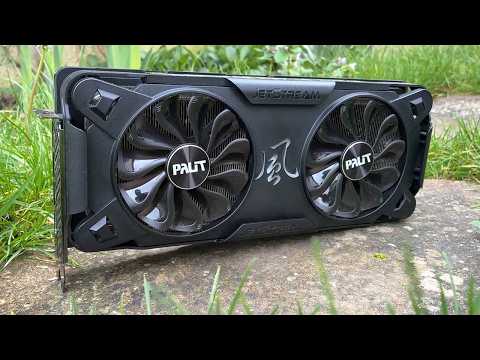
  • GTX 1060, 2026년 게임 구동력 총정리

    GTX 1060, 2026년 게임 구동력 총정리

    10년 가까이 된 그래픽카드를 아직 쓰는 사람이 이렇게 많은 경우는 드뭅니다. zWORMz Gaming은 스팀 하드웨어 조사에서 GTX 1060이 GTX 1660 Super나 RTX 3080보다도 높게 잡힌다고 말합니다(정확한 점유율 수치는 영상에서 언급하지 않았습니다). 그래서 “GTX 1060으로 요즘 게임이 돌아가나요”라는 질문은 계속 반복되는데, 돌아온 답들이 서로 어긋납니다. 어떤 영상은 평균 97fps를 보여주고, 어떤 영상은 같은 해상도에서 20fps대를 보여줍니다. 둘 다 거짓이 아니라는 게 문제의 핵심입니다.

    그래서 이 글은 GTX 1060을 2026년 기준으로 직접 돌려본 두 채널 — Usernamed와 zWORMz Gaming — 의 결론을 모아 게임별로 나란히 놓고 대조했습니다. 두 채널은 서로 다른 게임을 만졌고 서로 다른 말을 했지만, 한 지점에서는 정확히 같은 곳을 가리켰습니다. 두 채널이 공통으로 지목한 문제는 GTX 1060의 평균 성능이 낮다는 것이 아니라, 게임마다 결과의 편차가 너무 크다는 것이었습니다. 즉 “이 카드로 게임이 되느냐”는 질문 자체가 답을 낼 수 없는 형태이고, “어떤 게임이냐”까지 붙여야 답이 나옵니다.

    결론부터

    • 평균이 아니라 편차가 문제다. Usernamed는 네이티브 1080p·게임별 최하 프리셋 종합 결과를 두고, 2026년 GTX 1060의 핵심 문제는 평균 성능이 아니라 게임마다 편차가 너무 크다는 점이라고 정리했습니다. 같은 조건에서 CoD와 PUBG는 60fps를 여유롭게 넘겼지만 Cyberpunk·오공·클레르 옵스퀴르는 30~40fps대에 머물렀습니다.
    • 업스케일링은 이제 선택이 아니다. Usernamed는 Pascal 세대에서 업스케일링이 필수가 되었으며, DLSS를 쓸 수 없어 FSR·XeSS에 의존해야 하고 그만큼 화질 손실을 감수해야 한다고 말했습니다. zWORMz Gaming도 Assassin’s Creed Black Flag Resync에서 FSR과 최저 프리셋을 써야만 쓸 만한 경험이 나오고 네이티브 1080p는 불가능하다고 판단했습니다.
    • 3GB 모델은 6GB의 절반이 아니라 다른 카드다. Usernamed는 3GB 모델을 피해야 한다고 명확히 말했습니다. VRAM만 절반인 게 아니라 CUDA 코어도 적어 성능이 눈에 띄게 나쁘고, 테스트한 10개 게임 전부가 낮음 설정에서도 3GB를 넘겨 썼습니다.
    • 버벅임의 원인이 카드가 아닌 경우가 섞여 있다. zWORMz Gaming은 스파이더맨 2의 스터터링이 최고급 시스템에서도 그대로 나타난다고, 카운터 스트라이크 2에서는 GPU가 아니라 CPU가 병목이 된다고 지적했습니다. 라스트 오브 어스 2 리마스터드의 낮은 화질도 하드웨어 성능이 아니라 최적화 문제로 봤습니다.
    • 가격이 판단을 뒤집는다. Usernamed는 $50이면 값을 하지만 $100에는 좋은 값인지 의문이라고 했습니다(본인은 $50에 구입, eBay 시세는 $100에 가깝다고 언급). 같은 중고 가격대라면 조금 더 모아 GTX 1080이나 1080 Ti로 가는 편이 낫다는 것이 이 채널의 결론입니다.
    채널 결론 조건·단서 이해관계
    Usernamed
    1:01 → 1:41 →

    GTX 1060은 최소 사양에 올라가 있어도 실제로는 겨우 버티는 수준이다 — 최소 사양 표기가 얼마나 낙관적인지를 보여준다

    경쟁적으로 플레이할 사람에게는 추천하기 어렵다 — 프레임 페이싱과 반응성이 문제다

    Marvel Rivals, 1080p. 렌더 해상도를 75%로 낮춰도 평균 40fps

    Battlefield 6, 1080p + 업스케일링. 기대치를 낮추면 즐길 수는 있다

    확인 안 됨
    zWORMz Gaming
    2:19 → 5:02 →

    이 GPU를 여전히 쓰는 사람이 많다 — 10년이 지났는데도 스팀 하드웨어 조사에서 GTX 1660 Super·RTX 3080보다 높게 잡힌다.

    최신 대작에서는 FSR 업스케일링과 최저 프리셋을 써야만 쓸 만한 경험이 나온다 — 네이티브 1080p는 불가능하다.

    스팀 하드웨어 조사 기준. 발표자 관찰이며 정확한 점유율 수치는 말로 언급하지 않음

    Assassin's Creed Black Flag Resync 기준. 연막탄·함선 전투의 연기 효과가 네이티브에서는 20FPS대로 떨어지고, 연기를 피할 방법은 없다

    확인 안 됨

    ‘이해관계’는 그 채널이 이 주제의 물건을 팔거나 만들거나 인증하는지만 나타냅니다. 측정 실력이나 신뢰도 순위가 아닙니다 — 이해당사자인 채널이 더 정확하게 재는 경우도 있습니다. ‘무관’은 이해관계를 확인했지만 이 글의 품목과 겹치지 않는다는 뜻이고, ‘확인 안 됨’은 있는지 없는지를 아직 모른다는 뜻입니다. 판정 방법은 판정 기준과 방법에 있습니다.

    왜 게임마다 결론이 정반대로 갈리는가?

    같은 카드, 같은 1080p인데 결과가 97fps와 20fps대로 갈립니다. 두 채널의 측정을 나란히 놓으면 이 폭이 실측으로 확인됩니다. Usernamed는 Delta Force에서 FSR 성능 모드와 낮음 그래픽으로 평균 97fps를 얻었고, 같은 채널의 종합 판단에서는 Cyberpunk·오공·클레르 옵스퀴르가 30~40fps대라고 했습니다. zWORMz Gaming 쪽에서는 Assassin’s Creed Black Flag Resync의 연막탄과 함선 전투 연기 효과가 네이티브에서 20FPS대로 떨어지고, 그 연기를 피할 방법이 없다고 했습니다.

    흥미로운 건 두 채널이 같은 게임을 다르게 잡은 사례가 있다는 점입니다. Arc Raiders를 Usernamed는 “그래픽 전부 최하, 네이티브 1080p에서 60fps 근처”로, zWORMz Gaming은 “1080p 네이티브·중간 설정에서 잘 돈다”로 기록했습니다. 결론의 방향은 같지만 설정값이 다릅니다. 이 차이는 어느 한쪽이 틀렸다는 뜻이 아니라, 이 카드의 결과가 프리셋 한 칸에도 민감하게 움직인다는 뜻으로 읽는 게 맞습니다. GTX 1060의 성능을 하나의 숫자로 요약하려는 시도 자체가, 지금 이 카드에서는 정보를 잃는 방식입니다.

    그래서 이 카드를 가진 사람에게 실용적인 질문은 “GTX 1060이 몇 fps냐”가 아니라 “내가 하려는 그 게임에서 다른 사람이 몇 fps를 봤냐”입니다. 장르나 출시 연도로 묶어 추측하는 방식은, 아래에서 보듯 엔진으로 묶는 방식과 마찬가지로 잘 빗나갑니다.

    언리얼 엔진 5 게임은 전부 포기해야 하나?

    “UE5면 1060으로는 안 된다”는 말이 자주 돌지만, zWORMz Gaming은 같은 엔진 안에서 결과가 갈린 사례를 직접 대조해 그 통념을 기각했습니다. Arc Raiders는 1080p 네이티브·중간 설정에서 잘 돌았고 Oblivion Remastered는 안 돌았습니다. 이 채널이 내린 판단은 문제가 엔진이 아니라 최적화라는 것입니다.

    Usernamed 쪽에서 나온 평가도 같은 방향을 가리킵니다. 이 채널은 Arc Raiders를 두고, 잘 최적화된 2025년 게임이라면 업스케일링을 강제하지 않고도 돌아간다고 정리했습니다. 두 채널이 서로 다른 설정으로 같은 게임을 만져 같은 결론에 도달한 셈입니다. 출시 연도나 엔진 이름으로 구동 여부를 미리 판정하지 마십시오 — 두 채널의 실측이 모두 그 판정이 틀릴 수 있다고 말합니다.

    반대 방향의 사례도 있습니다. Usernamed는 Marvel Rivals를 두고, GTX 1060이 최소 사양 표기에 올라가 있어도 실제로는 겨우 버티는 수준이라고 했습니다. 렌더 해상도를 75%까지 낮춰도 평균 40fps였습니다. 최소 사양에 이름이 있다는 것이 쾌적한 플레이를 뜻하지 않고, 이 채널은 그 표기가 얼마나 낙관적인지를 보여주는 예로 이 게임을 들었습니다.

    3GB 모델과 6GB 모델은 얼마나 다른가?

    중고 시장에서 GTX 1060은 두 가지 용량으로 돌아다니고, 가격표만 보면 3GB가 싸 보입니다. Usernamed는 이 선택에 대해 가장 단호한 결론을 냈습니다. 3GB 모델은 피해야 한다는 것입니다. 이유가 용량 하나가 아니라 둘이라는 점이 중요합니다. VRAM만 절반인 게 아니라 CUDA 코어도 적어서 성능 자체가 눈에 띄게 나쁩니다.

    실측 근거도 구체적입니다. 이 채널이 테스트한 10개 게임 전부가 낮음 설정에서도 3GB를 넘겨 썼습니다. 그리고 VRAM을 넘기면 스터터와 텍스처 팝인이 생기는데, 이때 평균 fps는 여전히 괜찮아 보이지만 1% 최저값이 형편없어지기 때문에, 숫자만 보고 고르면 실제로 느껴지는 버벅임을 놓칩니다. 벤치마크 표의 평균값 한 칸이 체감을 가리는 전형적인 경우입니다.

    6GB 쪽도 여유가 넘치는 건 아닙니다. zWORMz Gaming은 라스트 오브 어스 2 리마스터드에서 1060 6GB가 VRAM 5.6GB를 할당받아 한계 직전이었다고 기록했습니다. 6GB가 안전선이라는 뜻이 아니라, 3GB는 이미 선을 넘어 있다는 뜻으로 읽는 편이 정확합니다.

    버벅이는 게 카드 탓인지 어떻게 구분하나?

    오래된 카드를 쓰면 모든 문제를 카드 탓으로 돌리기 쉽습니다. zWORMz Gaming의 관측 중 상당수는 그 반대 방향을 가리킵니다. 스파이더맨 2의 스터터링은 GTX 1060이 낡아서 생기는 게 아니고 최고급 시스템에서도 그대로 나타난다고 했습니다(다만 30FPS에 가까워질수록 프레임타임이 나빠지므로 1060이 상황을 악화시키기는 한다는 단서를 붙였습니다). 카운터 스트라이크 2에서는 1080p 낮음 설정에서 GPU가 아니라 CPU가 병목이 되고, 2026년의 최신 버전에서도 그렇다고 했습니다 — 라이젠 5 5세대급의 적정 CPU를 갖췄을 때의 판단입니다.

    라스트 오브 어스 2 리마스터드는 더 뚜렷한 사례입니다. 이 채널은 1060 6GB가 PS4 내장 GPU보다 훨씬 빠른데도, PC에서는 낮음 설정으로 돌고 PS4는 1080p 높음 설정에 상당하는 화질을 냈다고 대조했습니다. 결론은 하드웨어 성능이 아니라 최적화 문제라는 것입니다. 같은 30fps라도 카드가 부족해서 생긴 30fps와 게임이 망가져서 생긴 30fps는 대응이 전혀 다르므로, 설정을 더 내리기 전에 그 게임 자체의 평판을 먼저 확인하는 편이 시간을 아낍니다.

    드라이버·세대 차원의 문제로 지목된 것도 있습니다. zWORMz Gaming은 포르자 호라이즌 6를 이 카드로 권하지 않는다고 했는데, 이유가 프레임이 아니라 렌더링이 깨지는 쪽입니다. 조명이 망가져 해가 떠 있어도 맑은 낮처럼 보이지 않고, 그림자도 제대로 안 올라옵니다. 이 채널은 이를 GTX 10 시리즈 전반의 문제로 봤습니다. 크래시 보고도 있지만 본인 테스트에서는 30분간 터지지 않았고, 그래서 “사람마다 크게 다를 것”이라는 단서를 달았습니다.

    지금 중고로 산다면, 얼마까지가 합리적인가?

    두 채널의 가성비 평가는 겉보기에 엇갈리는데, 조건을 붙여 읽으면 어긋나지 않습니다. zWORMz Gaming은 게임 하나 값도 안 되는 가격에 살 수 있으니 지금도 가성비가 꽤 괜찮다고 했습니다 — 다만 이는 카운터 스트라이크 2를 경쟁적으로 즐길 수 있다는 전제에서의 평가이고, 중고 가격 기준이며 구체적 금액은 언급하지 않았습니다.

    Usernamed는 금액을 밝혔습니다. $50이면 값을 하지만 $100에는 좋은 값인지 의문이고, 그 가격대엔 다른 선택지가 많다는 것입니다. 본인은 $50에 구입했고 eBay 시세는 $100에 가깝다고 했습니다. 이 채널은 나쁜 카드라는 뜻은 아니라고 분명히 덧붙였고, 가벼운 게임을 1080p로 하는 용도라면 여전히 플레이 가능한 수준이라고 평가했습니다. 그러면서도 같은 중고 가격대라면 조금 더 모아 GTX 1080이나 1080 Ti로 가는 것이 낫다고 권했습니다 — 성능 차이가 상당하기 때문입니다.

    경쟁적인 플레이를 생각한다면 두 채널의 온도가 갈립니다. Usernamed는 Battlefield 6를 1080p에 업스케일링을 켜고 돌린 뒤, 경쟁적으로 플레이할 사람에게는 추천하기 어렵다고 했습니다. 프레임 페이싱과 반응성이 문제였고, 기대치를 낮추면 즐길 수는 있다고 했습니다. zWORMz Gaming이 가성비를 긍정한 전제는 카운터 스트라이크 2였습니다. 즉 “경쟁 게임에 쓸 만한가”의 답은 어떤 경쟁 게임인지에 따라 갈리며, 최신 대작 슈터와 오래 다듬어진 e스포츠 종목을 같은 칸에 넣으면 안 됩니다.

    정리 — GTX 1060으로 무엇을 할 수 있나

    1. 하려는 게임을 먼저 정하고, 그 게임의 수치를 찾으십시오. 두 채널이 공통으로 지목한 문제가 편차이기 때문에, 카드 단위의 평균값은 개별 게임에서 거의 예측력이 없습니다.
    2. 업스케일링을 켜는 것을 기본값으로 두십시오. Usernamed는 Pascal 세대에서 업스케일링이 선택이 아니라 필수라고 했고, DLSS를 못 쓰고 FSR·XeSS에 의존해야 하므로 화질 손실은 감수할 부분으로 계산해야 합니다.
    3. 3GB 모델은 후보에서 지우십시오. 테스트한 10개 게임 전부가 낮음 설정에서도 3GB를 넘겼고, VRAM을 넘기면 평균 fps가 괜찮아 보여도 1% 최저값이 무너집니다.
    4. 버벅임이 생기면 설정을 내리기 전에 그 게임의 최적화 상태를 확인하십시오. 스파이더맨 2의 스터터링은 최고급 시스템에서도 나타나고, 카운터 스트라이크 2에서는 CPU가 병목이 됩니다 — 원인이 카드가 아니면 설정을 내려도 해결되지 않습니다.
    5. $100에 가까운 값을 부른다면 한 세대 위를 보십시오. Usernamed는 $50이면 값을 한다고 봤지만 $100에서는 의문을 달았고, 같은 예산이면 GTX 1080이나 1080 Ti로 가는 편이 낫다고 판단했습니다.
    6. 포르자 호라이즌 6처럼 렌더링이 깨지는 사례는 별도로 취급하십시오. zWORMz Gaming은 조명과 그림자가 망가지는 문제를 GTX 10 시리즈 전반의 문제로 지목했고, 이런 항목은 설정을 낮추는 방식으로 우회되지 않습니다.

    인용한 영상

    아래 영상들이 이 글의 근거입니다. 썸네일을 누르면 결론을 말하는 그 시각부터 재생됩니다.

    Usernamed 의 GTX 1060은 최소 사양에 올라가 있어도 실제로는 겨우 버티는 수준이 테스트 영상
    Usernamed 확인 안 됨
    Is the GTX 1060 6GB Worth It in 2026? | 10 Game Benchmark
    zWORMz Gaming 의 이 GPU를 여전히 쓰는 사람이 많다 — 10년이 지났는데도 스팀 하드웨 테스트 영상
    zWORMz Gaming 확인 안 됨
    GTX 1060 in 2026 – I Can't Believe This is 10 Years Old!!

    이 글의 한계

    • benchmoa는 위 채널들이 영상에서 내린 결론을 비교·분석합니다. 표의 시각 링크를 누르면 그 결론이 나온 원본 장면을 바로 확인하실 수 있습니다
    • 측정 조건이 채널마다 다릅니다. 그래서 수치를 나란히 놓고 순위를 매기지 않았습니다. 조건은 표의 ‘조건·단서’ 칸에 적었습니다
    • ★ 인용한 2곳 중 2곳은 이 주제와의 이해관계를 확인하지 못했습니다(zWORMz Gaming, Usernamed). ‘이해관계가 없다’가 아니라 ‘아직 모른다’는 뜻입니다 — 근거를 찾는 대로 갱신하고 날짜를 남깁니다
    • 사실과 다른 내용이 있으면 알려주십시오. 근거와 함께 정정하고 날짜를 남기겠습니다

    판정 기준은 판정 기준과 방법, 인용 채널 전체는 인용하는 채널 목록에 있습니다.
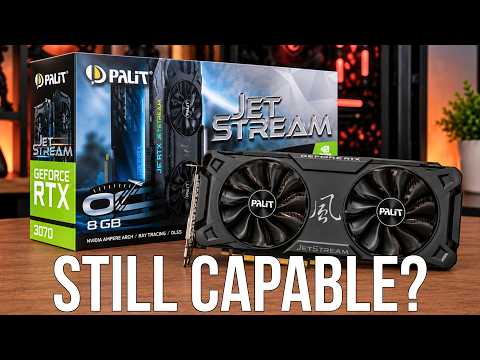
  • 램 8GB로 충분한가 — 두 채널 결론 대조

    램 8GB로 충분한가 — 두 채널 결론 대조

    램 8GB로 버틸 수 있는지를 검색하면 “충분하다”와 “요즘 8GB는 무리”가 나란히 나옵니다. 둘 다 벤치마크 숫자를 들고 있으니 더 헷갈립니다. 그런데 실제로 두 채널의 측정을 나란히 놓고 보면, 결론이 갈리는 지점은 생각보다 좁습니다. 웹 서핑과 문서 작업 같은 기본 작업에서는 양쪽 모두 “차이가 없다”에 가깝고, 게임과 렌더링으로 넘어가면 양쪽 모두 “16GB가 낫다”로 모입니다. 갈리는 것은 결론이 아니라 그 차이가 어디서 생기느냐에 대한 설명입니다.

    이 글은 8GB와 16GB를 직접 비교 측정한 유튜브 채널 두 곳의 결론을 모아 대조했습니다. 한 곳은 데스크톱에서 부팅·파일 전송·렌더링·브라우저 탭·게임·녹화까지 항목을 넓게 훑었고, 다른 한 곳은 노트북에서 게임 7종을 돌려 프레임 차이를 좁게 팠습니다. 두 채널 모두 제조사나 판매처와 이해관계가 있는지는 확인하지 못했습니다 — 실력이나 신뢰도를 가리는 표시가 아니라, 저희가 아직 확인하지 못했다는 뜻입니다. 두 채널이 공통으로 짚은 것은, 8GB에서 숫자가 떨어지는 원인이 “용량이 모자라서”만은 아니라는 점입니다.

    결론부터

    • 기본 작업에서는 차이를 신경 쓸 필요가 없습니다. 부팅은 16GB가 1초 빨랐지만 항상 그렇지는 않다는 단서가 붙었고, 파일 전송은 2초 차이로 사실상 동일했습니다. 한 채널은 이 범주에서 진짜 변수는 용량이 아니라 램의 레이턴시와 주파수라고 정리했습니다.
    • 게임과 렌더링에서는 두 채널이 모두 16GB 손을 들었습니다. 램 용량만 다른 동일 사양에서 Cinebench R23 멀티코어가 11.47% 높았고, 엘든링(최고 설정·레이트레이싱 끔)에서는 16GB가 26.47% 이상 앞섰습니다.
    • 노트북에서는 용량보다 듀얼채널이 더 큰 변수였습니다. 한 채널은 어쌔신크리드 오디세이의 26% 하락을 설명하며, 8GB에서 성능이 떨어지는 원인의 상당 부분은 용량이 아니라 듀얼채널을 잃은 것이라고 말했습니다.
    • 8GB의 한계는 평균 FPS가 아니라 다른 얼굴로 나타납니다. 게임에 크롬 5탭과 스포티파이를 얹었더니 평균 FPS는 그대로인데 그림자 글리치가 떴습니다. 같은 조건에서 16GB는 램 사용량만 14,300으로 올라갔을 뿐 멀쩡했습니다.
    • 게임에 따라 차이는 5%까지 줄어듭니다. 데이어스 엑스 맨카인드 디바이디드가 7종 중 가장 작았습니다. 다만 그 채널의 측정에서 8GB가 16GB 듀얼채널을 앞선 경우는 없었습니다.
    채널 결론 조건·단서 이해관계
    FULL PERFORMANCE COMPARISON
    0:44 → 0:57 →

    부팅 시간 차이는 무시하고 무승부로 봐도 된다.

    부팅·파일전송 같은 기본 시스템 항목에서 진짜 변수는 램 용량이 아니라 램의 레이턴시와 주파수다.

    PC 부팅 기준 16GB가 1초 빨랐지만 항상 그런 것은 아니라고 단서를 달았다. 파일 전송 속도도 2초 차이로 사실상 동일

    일반 시스템 벤치마크 범주에 한정한 판단

    확인 안 됨
    Gen X Reviews
    2:08 → 2:53 →

    8GB에서 성능이 떨어지는 원인의 상당 부분은 용량이 아니라 듀얼채널을 잃은 것이다.

    8GB 단일 구성은 CPU가 더 일하게 만들어 전력 소모와 배터리 수명까지 악화시킨다.

    어쌔신크리드 오디세이에서 26% 하락을 설명하며

    배트맨 아캄나이트 측정 중 관찰

    확인 안 됨

    ‘이해관계’는 그 채널이 이 주제의 물건을 팔거나 만들거나 인증하는지만 나타냅니다. 측정 실력이나 신뢰도 순위가 아닙니다 — 이해당사자인 채널이 더 정확하게 재는 경우도 있습니다. ‘무관’은 이해관계를 확인했지만 이 글의 품목과 겹치지 않는다는 뜻이고, ‘확인 안 됨’은 있는지 없는지를 아직 모른다는 뜻입니다. 판정 방법은 판정 기준과 방법에 있습니다.

    8GB로 충분한 작업은 어디까지인가?

    두 채널의 측정에서 “차이가 없다”에 가장 가까웠던 구간은 시스템 기본 동작입니다. 한 채널의 데스크톱 비교에서 부팅은 16GB가 1초 빨랐지만, 그 채널 스스로 항상 그런 것은 아니라는 단서를 달았습니다. 파일 전송은 2초 차이였고, 사실상 동일하다고 봤습니다. 무승부로 봐도 된다는 것이 그 채널의 판단입니다.

    같은 채널이 그 이유까지 덧붙였습니다. 부팅이나 파일 전송 같은 기본 시스템 항목에서 진짜 변수는 램 용량이 아니라 램의 레이턴시와 주파수라는 것입니다. 단, 이 판단은 일반 시스템 벤치마크 범주에 한정됩니다. 용량을 늘려도 이 구간은 거의 그대로이고, 반대로 이 구간이 답답하다면 용량을 늘리는 것이 해결책이 아닐 수 있다는 뜻으로 읽힙니다. 부팅이 느리다는 이유로 8GB에서 16GB로 올리는 것은, 두 채널의 측정 어디에서도 근거를 찾기 어렵습니다.

    브라우저 탭도 흔히 오해받는 항목입니다. 그 채널은 8GB에서 크롬 25탭에 6.7GB, 16GB에서 38탭에 9.8GB를 썼다고 밝히면서도, 38탭은 평균적인 일상 사용이 아니라고 덧붙였습니다. 탭 숫자를 기준으로 보면 8GB도 일상 범위는 감당한다는 이야기가 됩니다.

    왜 같은 8GB인데 채널마다 하락폭이 다른가?

    여기서부터 두 채널의 설명이 갈립니다. 데스크톱을 본 채널은 엘든링에서 16GB가 26.47% 이상 높았다며 “게임 FPS에서는 램 용량 차이가 크게 드러난다”고 정리했습니다. 노트북을 본 채널도 어쌔신크리드 오디세이에서 26% 하락이라는 비슷한 크기의 숫자를 얻었지만, 원인 설명이 다릅니다. 그 채널은 8GB에서 성능이 떨어지는 원인의 상당 부분이 용량이 아니라 듀얼채널을 잃은 것이라고 봤습니다.

    이 차이는 구매 판단을 완전히 바꿉니다. 원인이 용량이라면 답은 “16GB를 사라”입니다. 원인이 듀얼채널이라면, 같은 8GB라도 어떻게 구성했느냐에 따라 결과가 달라집니다. 실제로 그 채널은 예산이 빠듯해 램에 더 못 쓰겠다면 최소한 4GB×2 구성을 골라 듀얼채널 이득이라도 챙기라고 권했습니다. 램 추가 구매를 원치 않는 저예산 구매자용 대안으로 제시한 것입니다.

    하락폭 자체도 게임마다 흔들립니다. 그 채널이 돌린 7종 중 차이가 가장 작았던 데이어스 엑스 맨카인드 디바이디드는 5%까지 좁혀졌고, F1 2018은 8GB에서 76fps로 16% 차이였는데 프레임이 넉넉한 게임이라 체감 차이가 뚜렷하지 않다고 했습니다. “8GB는 몇 퍼센트 손해”라는 단일 숫자는 존재하지 않고, 어떤 게임을 하느냐가 그 숫자를 5%에서 26%까지 흔듭니다. 다만 그 측정에서 8GB가 16GB 듀얼채널을 앞선 경우는 한 번도 없었습니다.

    평균 FPS가 같으면 문제없는 것 아닌가?

    두 채널의 측정 중 가장 눈에 띄는 대목이 이것입니다. 데스크톱을 본 채널이 게임에 크롬 5탭과 스포티파이까지 얹었을 때, 8GB의 평균 FPS는 그대로였습니다. 숫자만 보면 아무 일도 없었습니다. 그런데 화면에서는 그림자 글리치가 떴고, 그 채널은 이것을 체감이 매끄럽지 않고 시스템이 압박받는 신호로 읽었습니다. 같은 조건에서 16GB는 램 사용량이 14,300으로 올라갔을 뿐 멀쩡했습니다.

    램이 모자랄 때 제일 먼저 무너지는 것은 프레임 숫자가 아니라, 프레임 숫자로는 잡히지 않는 것들입니다. 벤치마크 그래프만 보고 “8GB도 평균은 나오네”라고 판단하면, 정작 게임 중에 겪을 증상은 그래프 바깥에 있는 셈입니다. 같은 채널이 탭 테스트를 정리하며 한 말도 같은 방향입니다 — 핵심은 몇 탭까지 여느냐가 아니라, 다른 앱을 함께 돌릴 여유가 얼마나 남느냐라는 것입니다.

    물론 8GB에서도 전형적인 증상은 나타났습니다. 엘든링 측정에서 8GB의 전형적 증상인 FPS 드롭이 10회 중 1회 발생했습니다. 매번은 아니지만 없지도 않은 빈도입니다. 그래서 그 채널은 멀티태스킹 게이머나 하드코어 사용자라면 16GB는 고민할 것도 없다고 결론지었습니다. 게임과 브라우저·음악을 동시에 돌리는 사용 시나리오에 한정한 판단입니다.

    녹화나 렌더링까지 한다면 달라지나?

    작업 성격이 무거워질수록 두 채널의 결론은 한쪽으로 모입니다. 데스크톱을 본 채널은 램 용량만 다른 동일 사양에서 Cinebench R23 멀티코어 점수가 11.47% 높았다며, 렌더링처럼 복잡한 작업에서는 16GB가 유리한 게 당연하다고 했습니다. 기본 작업에서 무승부라던 같은 채널이 같은 기기에서 내린 판단이라, 작업 종류가 갈림길이라는 점이 분명해집니다.

    게임 플레이 녹화는 조금 다릅니다. 그 채널은 OBS Studio 기준으로 8GB 평균 20FPS, 16GB 평균 32FPS를 얻었고, 8GB든 16GB든 설정을 조정하면 녹화 자체는 가능하다고 봤습니다. 다만 고비트레이트 60fps 녹화를 원한다면 이야기가 달라진다는 단서가 붙었습니다. 가끔 클립을 남기는 정도와, 녹화 품질을 타협하지 않겠다는 쪽은 같은 답을 받지 못합니다.

    지금 8GB라면 무엇부터 확인해야 하나?

    노트북을 본 채널은 마지막에 비용 이야기를 꺼냈습니다. 램은 많을수록 좋지만 일정 지점부터는 투자 대비 수익이 줄어든다는 것이 7종 벤치마크 전체를 종합한 그 채널의 결론입니다. 동시에 램에 쓰는 돈 자체는 비싸지 않으므로, 업그레이드를 고려한다면 자기 노트북에 맞는 규격만 확인하면 된다고 했습니다. 순서가 중요합니다 — 얼마짜리를 살지보다, 내 기기에 무엇이 들어가는지가 먼저입니다.

    그 채널이 AAA 타이틀을 제대로 즐기려면 16GB가 정답이라고 못 박은 것은 2020년 기준입니다. 트리플A 게임 경험을 최대화하려는 경우에 한정한 말이기도 합니다. 연도가 붙은 권고는 연도째로 읽어야 하고, 이 결론이 오늘의 신작에도 그대로 적용된다고 볼 근거는 두 채널의 측정 안에 없습니다.

    여기까지가 두 채널이 실제로 말한 범위입니다. 8GB의 성능이 떨어지는 원인을 용량으로 볼지 듀얼채널로 볼지, 두 채널은 서로 다른 쪽을 가리켰습니다. 한쪽은 데스크톱에서 항목을 넓게, 다른 쪽은 노트북에서 게임을 깊게 봤으니 무대가 다른 측정이기도 합니다. 그래서 어느 한 채널의 숫자를 그대로 내 기기에 옮기기보다, 두 설명이 겹치는 지점 — 무거운 작업에서는 16GB가 유리하고, 기본 작업에서는 차이가 작다 — 을 기준선으로 잡는 편이 안전합니다.

    정리 — 내 경우엔 어떻게 할까

    1. 웹·문서·가벼운 작업이 전부라면 지금 올리지 않아도 됩니다. 부팅 1초, 파일 전송 2초는 한 채널이 무승부로 본 차이이고, 그 구간의 진짜 변수는 용량이 아니라 레이턴시와 주파수라고 봤습니다.
    2. 게임을 하면서 브라우저나 음악을 같이 켠다면 16GB 쪽으로 기우십시오. 그 조합에서 8GB는 평균 FPS가 같은데도 그림자 글리치가 떴고, 같은 채널은 멀티태스킹 게이머라면 고민할 것도 없다고 했습니다.
    3. 노트북이라면 용량을 보기 전에 듀얼채널인지부터 확인하십시오. 한 채널은 8GB의 성능 하락 상당 부분이 용량이 아니라 듀얼채널을 잃은 것이라고 봤습니다.
    4. 예산이 정말 빠듯하면 4GB×2 구성을 고르십시오. 램을 더 사지 않겠다는 사람을 위해 그 채널이 제시한 대안으로, 듀얼채널 이득만이라도 챙기는 선택입니다.
    5. 업그레이드를 마음먹었다면 내 기기에 맞는 규격 확인이 첫 단계입니다. 램 값 자체는 비싸지 않다는 것이 그 채널의 판단이고, 대신 일정 지점부터는 더 넣어도 이득이 줄어든다는 단서가 함께 붙었습니다.
    6. 고비트레이트 60fps 녹화가 목표라면 8GB는 계산에서 빼십시오. 설정을 조정하면 8GB로도 녹화는 되지만, OBS 기준 평균 20FPS와 32FPS 차이가 났고 고비트레이트에서는 이야기가 달라진다고 했습니다.

    인용한 영상

    아래 영상들이 이 글의 근거입니다. 썸네일을 누르면 결론을 말하는 그 시각부터 재생됩니다.

    FULL PERFORMANCE COMPARISON 의 부팅 시간 차이는 무시하고 무승부로 봐도 된다. 테스트 영상
    FULL PERFORMANCE COMPARISON 확인 안 됨
    8gb vs. 16gb Gaming Laptop
    Gen X Reviews 의 8GB에서 성능이 떨어지는 원인의 상당 부분은 용량이 아니라 듀얼채널을  테스트 영상
    Gen X Reviews 확인 안 됨
    8GB vs 16GB RAM – 7 Games Tested (results might surprise you)

    이 글의 한계

    • benchmoa는 위 채널들이 영상에서 내린 결론을 비교·분석합니다. 표의 시각 링크를 누르면 그 결론이 나온 원본 장면을 바로 확인하실 수 있습니다
    • 측정 조건이 채널마다 다릅니다. 그래서 수치를 나란히 놓고 순위를 매기지 않았습니다. 조건은 표의 ‘조건·단서’ 칸에 적었습니다
    • ★ 인용한 2곳 중 2곳은 이 주제와의 이해관계를 확인하지 못했습니다(FULL PERFORMANCE COMPARISON, Gen X Reviews). ‘이해관계가 없다’가 아니라 ‘아직 모른다’는 뜻입니다 — 근거를 찾는 대로 갱신하고 날짜를 남깁니다
    • 사실과 다른 내용이 있으면 알려주십시오. 근거와 함께 정정하고 날짜를 남기겠습니다

    판정 기준은 판정 기준과 방법, 인용 채널 전체는 인용하는 채널 목록에 있습니다.

  • RTX 2060 중고, 지금 사도 되나 — 두 채널 결론 대조

    RTX 2060 중고, 지금 사도 되나 — 두 채널 결론 대조

    중고 그래픽카드 목록을 훑다 보면 RTX 2060은 거의 항상 눈에 걸립니다. 2019년에 나온 카드고, 지금은 값이 많이 내려앉았고, 물량도 흔합니다. 문제는 “싸다”와 “지금도 쓸 만하다”가 같은 말이 아니라는 데 있습니다. 출시 당시의 리뷰는 2026년 게임을 하나도 모르고 쓴 글이고, 반대로 요즘 올라오는 짧은 벤치마크 영상은 평균 프레임 숫자만 보여주고 끝나는 경우가 많습니다. 정작 중고로 사는 사람이 알고 싶은 건 “내 모니터 해상도에서, 내가 하는 게임이, 끊기지 않고 돌아가느냐”인데 그 답은 평균값 옆에 적혀 있지 않습니다.

    그래서 이 카드를 실제로 사서 돌려본 유튜브 채널 두 곳 — Cheap Bastard, RandomGaminginHD — 이 영상에서 말로 내린 판단 열다섯 개를 모아 대조했습니다. 두 채널은 서로 다른 게임을, 서로 다른 시스템으로 돌렸고 총평의 온도도 다릅니다. 그런데도 두 채널은 결국 같은 자리에서 멈춰 섭니다 — 문제는 칩의 성능이 아니라 6GB라는 메모리 용량이었습니다. 참고로 두 채널 모두 제조사와 어떤 이해관계가 있는지는 저희가 아직 확인하지 못했습니다. 확인해서 없다는 뜻이 아니라, 있는지 없는지를 아직 모른다는 뜻입니다. 실력이나 신뢰도와는 별개의 표시입니다.

    결론부터

    • 1080p 게이밍이 목적이라면 지금도 문제없습니다. Cheap Bastard는 총평에서 이 카드가 1080p용으로는 “완벽히 문제없다”고 했고, 테스트한 게임을 전부 돌렸다고 밝혔습니다.
    • 1440p에서 걸리는 건 성능이 아니라 VRAM입니다. 두 채널 모두 같은 지점을 짚었습니다. 칩은 더 갈 수 있는데 6GB가 먼저 차서 못 갑니다.
    • 평균 프레임만 보고 고르면 속습니다. 평균이 60을 넘는데도 실제 화면은 끊기는 사례가 두 채널에서 각각 나왔습니다.
    • 레이트레이싱은 선택지에서 빼는 게 낫습니다. RandomGaminginHD는 RT를 요구하지 않는 게임에서조차 켜면 성능이 나빠진다며 끄기를 권했습니다.
    • 같은 값이면 8GB인 슈퍼 버전을 먼저 보세요. 두 채널이 각기 다른 맥락에서 같은 권고에 도달했습니다.
    채널 결론 조건·단서 이해관계
    Cheap Bastard
    1:08 → 1:19 →

    워존은 DLSS 없는 밸런스 프리셋을 감당하지 못한다 — 벤치마크 평균이 50fps로 찍혀도 체감은 심하게 끊긴다.

    성능이 충분한 상황에서도 DLSS를 켜는 쪽을 권한다 — 오히려 화면이 더 낫게 보이기 때문이다.

    1440p 밸런스 프리셋 기준. 벤치 수치와 실제 플레이 감각이 어긋난 사례

    1080p 워존 기준. 발표자는 2K 모니터를 쓰는 탓일 수도 있다고 단서를 달았고, 스토커 2에서도 네이티브의 나뭇잎 렌더링이 더 나빠 같은 선택을 했다

    확인 안 됨
    RandomGaminginHD
    2:14 → 2:55 →

    VRAM이 더 있었다면 이 칩의 힘을 더 펼칠 수 있는 카드였다.

    지금은 대부분의 경우 6GB VRAM 한계에 부딪힌다.

    희귀한 12GB 버전을 이전에 테스트한 결과에 근거

    2019년 출시 당시와 달리 2026년 기준. 화면 오버레이의 VRAM 사용량이 근거

    확인 안 됨

    ‘이해관계’는 그 채널이 이 주제의 물건을 팔거나 만들거나 인증하는지만 나타냅니다. 측정 실력이나 신뢰도 순위가 아닙니다 — 이해당사자인 채널이 더 정확하게 재는 경우도 있습니다. ‘무관’은 이해관계를 확인했지만 이 글의 품목과 겹치지 않는다는 뜻이고, ‘확인 안 됨’은 있는지 없는지를 아직 모른다는 뜻입니다. 판정 방법은 판정 기준과 방법에 있습니다.

    6GB VRAM은 정확히 어디서 발목을 잡나?

    “VRAM이 부족하다”는 말은 보통 프레임이 조금 떨어진다는 뜻으로 읽힙니다. 하지만 카드에 담긴 증언은 그보다 거칠었습니다. Cheap Bastard는 인디아나 존스 앤 그레이트 서클에서 1440p 자체가 불가능했다고 말합니다. DLSS를 켜든 끄든 즉시 튕겼고, 원인은 VRAM 한계로 추정했습니다. 같은 게임을 1080p 로우로 낮추면 평균 70fps로 안정적이었는데, 프리셋을 미디엄으로 올리는 순간부터 크래시가 났습니다. 메모리가 모자랄 때 나타나는 증상은 “느려짐”이 아니라 “실행 자체가 안 됨”이라는 것이 이 카드의 특징입니다.

    RandomGaminginHD 쪽은 같은 이야기를 다른 각도에서 합니다. 2019년 출시 당시라면 모를까 2026년 기준으로는 대부분의 경우 6GB 한계에 부딪힌다고 했고, 근거로 화면 오버레이에 찍힌 VRAM 사용량을 들었습니다. 이 채널은 흔치 않은 12GB 버전을 이전에 테스트한 적이 있는데, 그 경험을 두고 “VRAM이 더 있었다면 이 칩의 힘을 더 펼칠 수 있는 카드였다”고 평했습니다. 칩에 대한 불만이 아니라 구성에 대한 아쉬움입니다.

    Cheap Bastard도 같은 가정을 합니다. 2060 슈퍼처럼 VRAM이 8GB만 됐어도 특히 1440p 성능이 비교가 안 되게 좋았을 것이라고 했습니다. 이 말은 최신 GPU의 8GB·12GB 용량 비판에 동의하며 덧붙인 것이었습니다. 다만 이 채널의 최종 판단은 냉정하기보다 미지근한 쪽입니다 — 1440p에서는 VRAM 부족 탓에 이 카드가 “조금은 한물간 물건”이 되지만, 어디까지나 ‘조금’이라는 것이죠.

    평균 프레임이 잘 나오는데 왜 끊기나?

    중고 카드를 고를 때 가장 쉽게 밟는 함정이 여기 있습니다. RandomGaminginHD는 오블리비언 리마스터에서 평균 프레임이 60을 넘겼는데도 1% 로우가 19, 0.1% 로우가 6까지 떨어진 장면을 두고 평균 프레임이 잘 나와도 하위 백분위가 무너지면 의미가 없다고 못 박았습니다. 평균 60이라는 숫자 아래에서 화면은 사실상 멈췄다 풀렸다를 반복하고 있었다는 뜻입니다.

    Cheap Bastard 쪽에서도 같은 종류의 어긋남이 나왔습니다. 워존을 1440p 밸런스 프리셋으로 돌렸을 때 벤치마크 평균은 50fps로 찍혔지만, 실제 체감은 심하게 끊겼다고 했습니다. DLSS 없이 밸런스 프리셋을 감당하지 못한다는 것이 이 채널의 판단입니다. 서로 다른 두 채널이, 서로 다른 게임에서, 똑같이 “평균 숫자는 멀쩡한데 손에 잡히는 감각은 아니었다”고 말했다는 점이 이 카드를 볼 때 가장 실용적인 경고입니다.

    그래서 중고 매물을 두고 “이 게임 평균 몇 프레임 나온대?”라고 묻는 것만으로는 판단이 서지 않습니다. 같은 평균값이라도 1% 로우가 버텨주는 상황과 무너지는 상황이 갈리고, 그 차이를 만드는 것이 대체로 VRAM 여유입니다.

    레이트레이싱과 DLSS는 어떻게 다뤄야 하나?

    2060은 이름에 RTX가 붙은 첫 세대 카드입니다. 그래서 “RT 되는 카드”로 기대하고 접근하기 쉬운데, 두 채널의 답은 같은 방향입니다. RandomGaminginHD는 2060을 레이트레이싱을 끄고 쓸 카드라고 정리했습니다. RT를 요구하지 않는 게임에서도 켜면 성능이 나빠져 끄기를 권한다는 것입니다.

    Cheap Bastard의 사이버펑크 2077 테스트가 그 구체적인 모습을 보여줍니다. 레이트레이싱만 안 쓰면 1080p와 1440p 모두 그럭저럭 돌아갑니다. 하지만 RT를 켜는 순간 DLSS 퀄리티로도 60fps는 포기해야 하고, RT 미디엄에 DLSS 밸런스까지 내려야 겨우 60fps가 나오는데 그때는 화질이 크게 망가집니다. 레이트레이싱을 켜려고 화질을 깎아 내려가다 보면, 결국 RT를 끈 쪽보다 못한 화면을 보게 되는 지점에 도달합니다.

    반면 DLSS 자체에 대해서는 Cheap Bastard가 흥미로운 입장을 냈습니다. 성능이 충분한 상황에서도 DLSS를 켜는 쪽을 권한다는 것인데, 프레임 때문이 아니라 오히려 화면이 더 낫게 보이기 때문이라고 했습니다. 1080p 워존 기준의 판단이고, 발표자 본인이 2K 모니터를 쓰는 탓일 수도 있다고 단서를 달았습니다. 다만 스토커 2에서도 네이티브 쪽 나뭇잎 렌더링이 더 나빠서 같은 선택을 했다고 덧붙였습니다. 그러니까 이 카드에서 DLSS는 “성능이 모자랄 때 쓰는 비상구”가 아니라 기본으로 켜두고 시작하는 쪽에 가깝습니다.

    GPU만 바꾸면 되나, 아니면 나머지 부품도 봐야 하나?

    2060이 병목이 아닌 경우도 있었습니다. Cheap Bastard는 타르코프에서 발목을 잡는 건 GPU가 아니라 CPU라고 했고, 이를 그날 테스트 중 유일한 CPU 병목 사례로 꼽았습니다. 근거는 GPU 사용률이 35% 수준에 머물렀다는 것입니다. 샘플링을 1x로 올리고 DLSS를 밸런스로 바꿔도, 해상도를 1440p로 올려도 결론은 같았습니다. GPU가 놀고 있는 상황에서는 그래픽카드를 바꿔도 화면이 나아지지 않습니다.

    그렇다고 CPU에 돈을 몰아주라는 뜻은 아닙니다. RandomGaminginHD는 저가 카드를 비싼 CPU·DDR5와 짝지으면 이 조합의 취지가 무너진다고 보고, 테스트 시스템을 i5 12400F에 DDR4 3200 16GB로 맞췄습니다. 싸게 굴리려고 고른 카드 옆에 비싼 부품을 세우면 애초에 2060을 고른 이유가 사라진다는 관점입니다. 한편 Cheap Bastard의 구성은 라이젠 5 7600에 RTX 2060 6GB였고, 중고 €40대 매물을 기준으로 삼았습니다.

    두 채널이 고른 시스템이 다르다는 사실 자체가, 이 카드의 평가가 “어떤 본체에 꽂느냐”에 따라 달라진다는 증거입니다. 테스트 결과를 그대로 자기 컴퓨터에 옮겨 붙이기 전에, 자기 CPU가 그 게임에서 먼저 지치지는 않는지를 따로 확인하는 편이 안전합니다.

    그래서 중고로 살 값어치가 있나?

    두 채널의 총평은 같은 사실을 놓고도 온도가 다릅니다. Cheap Bastard는 이 카드가 1080p 게이밍용으로는 완벽히 문제없고 테스트한 게임을 전부 돌렸다고 했습니다. 1440p에 대해서도 “조금은 한물간 물건”이라는 정도로, 문장 안에서 ‘조금’을 한 번 더 강조했습니다. 중고 €40대라는 가격이 이 판단의 전제에 깔려 있습니다.

    RandomGaminginHD의 표현은 더 건조합니다. 2060은 지금 나온 게임을 ‘실행이라도 시키기’ 위한 최소선이라는 것인데, 즐기기 위한 최소선이 아니라 구동과 시작을 보장하는 최소선이라는 뜻입니다. 동급 대안으로는 1세대 RTX나 RX 6600을 들었습니다. 그러면서도 가격 대비로는 2060도 나쁘지 않다는 전제를 깔고, 가능하면 VRAM 8GB인 슈퍼 버전을 대신 고려하는 게 낫다고 권했습니다.

    두 채널의 결론을 나란히 놓으면 판단 기준은 하나로 좁혀집니다 — 이 카드를 1080p에서 쓸 것인가, 그 위로 올라갈 것인가. 1080p 안에 머무를 계획이라면 두 채널 어느 쪽 기준으로도 무난한 선택입니다. 1440p를 염두에 두고 있다면 지금 아끼는 돈만큼의 불편을 게임마다 다른 방식으로 되돌려 받게 됩니다. 프레임이 낮아지는 정도로 끝날 수도 있고, 인디아나 존스처럼 아예 실행이 안 될 수도 있습니다.

    정리 — 사기 전에 확인할 것

    1. 자기 모니터 해상도부터 확인하세요. 두 채널의 평가가 갈리는 유일한 축이 1080p인가 1440p인가입니다. 이 하나로 결론의 절반이 정해집니다.
    2. 매물 목록에서 슈퍼(8GB) 버전을 먼저 찾으세요. Cheap Bastard는 8GB였다면 1440p 성능이 비교가 안 됐을 것이라 했고, RandomGaminginHD는 가능하면 슈퍼를 대신 고려하라고 권했습니다.
    3. 레이트레이싱과 최고 프리셋은 계산에서 빼세요. RT를 켜기 위해 화질을 깎는 순간, 끄고 돌리는 것보다 나쁜 화면이 됩니다. DLSS는 반대로 기본으로 켜두고 시작하는 편이 낫다는 의견이 나왔습니다.
    4. 평균 프레임이 아니라 1%·0.1% 로우를 보세요. 평균 60에 1% 로우 19, 0.1% 로우 6이라는 조합이 실제로 나왔습니다. 평균만 적힌 자료는 판단 근거로 부족합니다.
    5. CPU와 램을 같이 보세요. GPU 사용률이 35%에 머무는 게임이 있었고, 반대로 저가 카드에 비싼 부품을 붙이면 이 선택의 취지가 사라집니다.
    6. 가격선을 미리 정해두세요. 여기 정리한 판단들은 중고 €40대 매물을 전제로 나온 것입니다. 값이 그 선을 크게 넘어가면 대안으로 거론된 1세대 RTX나 RX 6600 쪽을 함께 보는 편이 맞습니다.

    인용한 영상

    아래 영상들이 이 글의 근거입니다. 썸네일을 누르면 결론을 말하는 그 시각부터 재생됩니다.

    Cheap Bastard 의 워존은 DLSS 없는 밸런스 프리셋을 감당하지 못한다 — 벤치마크 평균이 테스트 영상
    Cheap Bastard 확인 안 됨
    Why people avoid RTX 2060s in 2025?
    RandomGaminginHD 의 VRAM이 더 있었다면 이 칩의 힘을 더 펼칠 수 있는 카드였다. 테스트 영상
    RandomGaminginHD 확인 안 됨
    The RTX 2060 in 2026 – Is The Cheapest RTX Card Still Worth It?

    이 글의 한계

    • benchmoa는 위 채널들이 영상에서 내린 결론을 비교·분석합니다. 표의 시각 링크를 누르면 그 결론이 나온 원본 장면을 바로 확인하실 수 있습니다
    • 측정 조건이 채널마다 다릅니다. 그래서 수치를 나란히 놓고 순위를 매기지 않았습니다. 조건은 표의 ‘조건·단서’ 칸에 적었습니다
    • ★ 인용한 2곳 중 2곳은 이 주제와의 이해관계를 확인하지 못했습니다(RandomGaminginHD, Cheap Bastard). ‘이해관계가 없다’가 아니라 ‘아직 모른다’는 뜻입니다 — 근거를 찾는 대로 갱신하고 날짜를 남깁니다
    • 사실과 다른 내용이 있으면 알려주십시오. 근거와 함께 정정하고 날짜를 남기겠습니다

    판정 기준은 판정 기준과 방법, 인용 채널 전체는 인용하는 채널 목록에 있습니다.

  • NVMe SSD 체감, 네 채널 결론 대조

    NVMe SSD 체감, 네 채널 결론 대조

    NVMe SSD를 사려고 검색하면 숫자부터 나옵니다. 읽기 몇 MB/s, 쓰기 몇 MB/s. 그런데 정작 궁금한 건 그게 아닙니다. 지금 쓰는 SATA SSD를 NVMe로 바꾸면, 앞에 앉아 있는 내가 그 차이를 느끼느냐입니다. 벤치마크 막대그래프는 이 질문에 답하지 않습니다. 3~4배 빠른 숫자가 나와도 부팅은 3~4초밖에 안 줄어들 수 있고, 그 3~4초는 사람에 따라 “느꼈다”와 “모르겠다”로 갈립니다.

    그래서 이 주제를 다룬 네 곳의 영상 결론을 모아 대조했습니다. 실사용 위주로 잰 곳, 부품을 파는 회사가 만든 시연, 벤치마크와 실측을 같이 돌린 곳, 그리고 연결 방식 자체를 설명한 곳입니다. 흥미롭게도 네 곳의 결론은 서로 어긋나 보이지만, 어떤 작업을 시켰느냐를 맞춰 놓고 보면 거의 정확히 겹칩니다. 갈리는 건 판단이 아니라 테스트 부하였습니다.

    결론부터

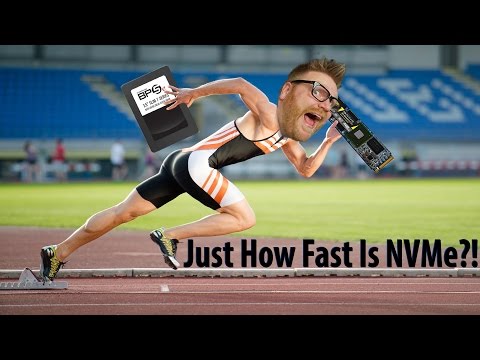
    • 가장 큰 도약은 HDD → SSD 구간이고, SATA → NVMe가 아닙니다. Timmy Joe PC Tech는 프로그램·윈도우 로딩에서 큰 도약은 NVMe가 아니라 기계식 HDD에서 SSD로 넘어가는 단계에 있다고 했고, Maraksot78의 최종 결론도 선택 기준은 SSD 종류가 아니라 HDD를 벗어났는지 여부라는 것이었습니다.
    • 일상 작업에서는 SATA SSD와 NVMe의 체감이 서로 비슷합니다. Maraksot78은 포토샵 문서·스크립트 열기, 게임 로딩, 부팅 등을 실측한 뒤 이렇게 정리했고, 앞에 앉아 실제로 쓰는 동안에는 두 SSD의 차이를 전혀 감지할 수 없다는 것이 본인 의견이라고 덧붙였습니다.
    • 대신 대용량 파일을 통째로 굴리는 작업에서는 차이가 확실히 납니다. Timmy Joe PC Tech는 40GB Fallout 4 폴더를 rar로 압축하는 데 삼성 20분, BPX NVMe 8분이 걸렸다며 본인도 예상 못 한 결과라고 했습니다.
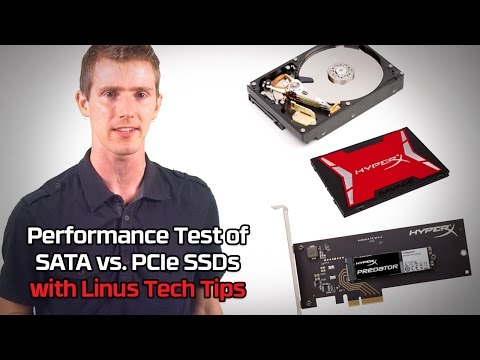
    • 연속 쓰기 부하에서는 ‘빠르다/느리다’가 아니라 ‘되느냐/안 되느냐’로 갈립니다. HyperX 시연에서 HDD는 무압축 캡처를 시도하자마자 실패했고, SATA SSD도 몇 초 만에 끝났으며, PCIe SSD에서만 드라이브가 찰 때까지 프레임 드랍 없이 녹화가 이어졌습니다.
    • 속도의 상한을 정하는 건 플래시가 아니라 연결 방식입니다. Other World Computing은 SSD 종류가 달라도 안쪽 핵심 기술은 같고 갈리는 건 연결 방식이라고 했고, 외장 SSD의 실제 전송 속도는 드라이브가 아니라 포트 속도에 발목이 잡힌다고 짚었습니다.
    채널 결론 조건·단서 이해관계
    Maraksot78
    3:35 → 5:52 →

    크롬 실행에서 NVMe가 처음으로 일관되게 빨랐지만 차이는 0.27초로, 대부분은 못 알아챌 것이다.

    포트나이트에서 SATA가 NVMe보다 빠르게 나온 건 오차범위라 무승부로 판정했다.

    HDD 3.9초 / SATA 1.13초 / NVMe 0.86초 평균, 각 3회 측정

    측정 방식이 영상 프레임 단위 육안 계측이라 0.14초 차이는 방법론 오차 안에 들어간다고 본인이 인정

    확인 안 됨
    Other World Computing
    0:22 → 0:36 →

    SSD가 HDD보다 빠른 이유는 안에 움직이는 부품이 없기 때문이다.

    SSD 종류가 달라도 안쪽 핵심 기술은 같고, 갈리는 건 연결 방식과 그 기술이다.

    플래시 메모리 저장 방식 전제

    SATA·SAS·NVMe(M.2·U.2·PCIe) 전체를 두고 한 말. 속도 차이의 출처를 플래시 자체가 아니라 인터페이스로 지목한다

    확인 안 됨
    Timmy Joe PC Tech
    5:11 → 5:44 →

    NVMe 제품끼리는 이 속도대에서 차이를 거의 구분할 수 없다.

    합성 벤치마크에서 NVMe는 SATA SSD보다 쓰기 2.5배, 읽기 3~4배 빠르다.

    BPX와 삼성 960 Evo 비교. 가격만 BPX가 싸다

    BPX NVMe vs 삼성 850 Evo(SATA), 합성 벤치마크 기준

    확인 안 됨
    HyperX
    0:15 → 0:36 →

    SATA 인터페이스는 이미 이론적으로도 실사용에서도 성능 한계에 도달했고, 그 대체재로 CPU 컨트롤러에 직결되는 PCI Express SSD가 등장하고 있다.

    기계식 하드디스크와 SATA SSD의 병목은 말로만 알려졌을 뿐, 실사용에서 그것이 어떻게 드러나는지 보여준 시연은 거의 없었다.

    SSD 자체가 아니라 SATA 연결 방식이 한계라는 판단. 발표자가 '기술에 밝은 시청자는 이미 알 것'이라며 전제로 깔고 시작한다

    이 영상의 존재 이유를 밝히는 문장. 수치 비교가 아니라 '실제로 작업이 되느냐'를 보이겠다는 선언

    이해당사자

    ‘이해관계’는 그 채널이 이 주제의 물건을 팔거나 만들거나 인증하는지만 나타냅니다. 측정 실력이나 신뢰도 순위가 아닙니다 — 이해당사자인 채널이 더 정확하게 재는 경우도 있습니다. ‘무관’은 이해관계를 확인했지만 이 글의 품목과 겹치지 않는다는 뜻이고, ‘확인 안 됨’은 있는지 없는지를 아직 모른다는 뜻입니다. 판정 방법은 판정 기준과 방법에 있습니다.

    왜 채널마다 결론이 다른가?

    Maraksot78은 “대다수 소비자에게 이득은 매우 작다”고 했고, HyperX는 “SATA는 이미 한계에 도달했다”고 했습니다. 정반대로 들립니다. 그런데 두 곳이 컴퓨터에 시킨 일을 나란히 놓으면 이야기가 달라집니다.

    Maraksot78이 잰 것은 크롬 실행(HDD 3.9초 / SATA 1.13초 / NVMe 0.86초), 고스트 리콘 브레이크포인트 로딩(HDD 1분 38초 / SATA 1분 21초 / NVMe 1분 18초), 부팅, 포토샵 문서 열기입니다. 전부 한 번에 짧게 읽고 끝나는 작업입니다. HyperX가 시킨 것은 무압축 4K 캡처 장비로 영상을 계속 기록하는 일입니다. 이 테스트에서 중요한 건 읽기가 아니라 쓰기 1,000MB/s 쪽이라고 본인들이 명시했습니다.

    즉 두 결론은 싸우고 있는 게 아니라, 서로 다른 질문에 답하고 있습니다. “잠깐 읽는 작업에서 체감되나”의 답은 거의 안 된다이고, “쉬지 않고 쓰는 작업에서 버티나”의 답은 SATA로는 못 버틴다입니다. 내가 하려는 일이 둘 중 어느 쪽에 가까운지가 이 글에서 유일하게 중요한 갈림길입니다.

    부팅은 정말 빨라지나?

    이 항목은 두 곳이 각각 다뤘는데, 방향이 미묘하게 다릅니다.

    Maraksot78은 전원 버튼부터 실제로 쓸 수 있는 상태까지의 부팅 시간이 이 비교에서 가장 중요한 항목이라고 봤습니다. 다만 갓 설치한 윈도우 기준이라 설치 프로그램과 백그라운드 앱이 늘면 부팅은 더 느려진다는 단서를 스스로 달았습니다.

    Timmy Joe PC Tech는 SATA SSD에서 NVMe로 OS 드라이브를 바꿔 본 결과, 윈도우 부팅 속도는 체감할 만큼 빨라지지 않았고 3~4초 차이뿐이라고 했습니다. 윈도우 업데이트 같은 경우는 검증하지 않았다고 밝혔습니다.

    정리하면 부팅은 중요한 항목이지만, 그 중요한 항목에서조차 SATA→NVMe 이득은 3~4초에 그쳤다는 것입니다. 두 채널이 부팅의 무게를 다르게 본 것이지, 측정값이 어긋난 건 아닙니다.

    벤치마크 숫자는 왜 체감과 어긋나나?

    Timmy Joe PC Tech의 합성 벤치마크에서 NVMe는 SATA SSD보다 쓰기 2.5배, 읽기 3~4배 빨랐습니다(BPX NVMe vs 삼성 850 Evo). 그런데 같은 채널이 같은 영상에서 부팅은 3~4초밖에 안 줄었다고 말합니다.

    이 어긋남이 어디서 오는지는 다른 결과들이 보여 줍니다. 같은 채널의 게임 로딩 측정에서는 Rise of the Tomb Raider가 45초에서 20초로 절반 이하가 됐고, 40GB 압축은 20분에서 8분이 됐습니다. 반면 Maraksot78의 크롬 실행에서 NVMe가 처음으로 일관되게 빨랐지만 차이는 0.27초였고, 본인은 대부분 못 알아챌 것이라고 했습니다. 배수는 그대로여도 원래 걸리던 시간이 1초면 줄어드는 양도 1초 미만이라, 벤치마크의 3~4배가 체감으로 바뀌려면 작업이 애초에 충분히 길고 무거워야 합니다.

    측정의 한계를 밝힌 대목도 참고할 만합니다. Maraksot78은 포트나이트에서 SATA가 NVMe보다 빠르게 나온 결과를 두고, 측정 방식이 영상 프레임 단위 육안 계측이라 0.14초 차이는 방법론 오차 안에 들어간다며 무승부로 판정했습니다. 차이가 작아지면 측정 도구 자체가 판별하지 못하는 구간이 옵니다.

    PCIe로 가야만 넘을 수 있나?

    HyperX는 자사가 SSD를 만드는 회사이므로, “SATA는 한계이고 PCIe가 답”이라는 결론에 이해관계가 있다는 점을 먼저 밝혀 둡니다. 다만 이 영상이 내놓은 것은 주장만이 아니라 시연이고, 대안도 같이 다뤘습니다.

    HyperX는 SATA SSD 여러 개를 RAID 0으로 묶어도 병목은 넘을 수 있다고 인정했습니다. 대신 두 가지 대가를 명시했습니다. 안정성을 해치고, 대부분의 메인보드에서 2~3개를 넘으면 확장이 잘 되지 않는다는 것입니다. 즉 “PCIe만이 유일한 길”이 아니라 “다른 길은 대가가 크다”가 이 채널이 실제로 한 말입니다.

    또 HyperX는 기계식 하드디스크와 SATA SSD의 병목이 말로만 알려졌을 뿐 실사용에서 어떻게 드러나는지 보여준 시연은 거의 없었다며, 수치 비교가 아니라 실제로 작업이 되느냐를 보이겠다고 선언하고 시작합니다. SATA SSD가 몇 초 만에 끝난 결과는 1편의 우연이 아니라 지금까지 시험해 본 모든 SATA 기반 SSD와 같았다고 덧붙였습니다.

    연결 방식은 어떻게 갈리나?

    Other World Computing은 속도 차이의 출처를 플래시 자체가 아니라 인터페이스로 지목합니다. SSD가 HDD보다 빠른 이유는 안에 움직이는 부품이 없기 때문이고, SSD 종류가 달라도 안쪽 핵심 기술은 같으며 갈리는 건 연결 방식과 그 기술이라는 것입니다.

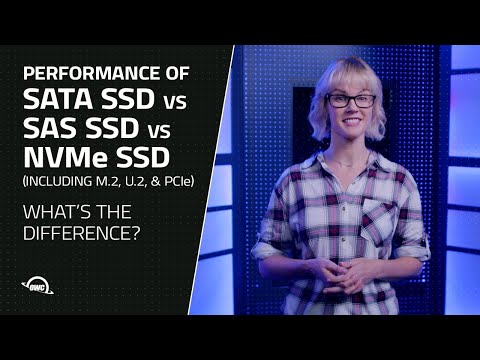
    구체적으로는 이렇게 정리했습니다. SAS SSD는 SATA의 두 배 속도이고 24시간 연속 가동을 전제로 설계되지만 워크스테이션·서버 용도이며 더 비쌉니다. M.2 NVMe + PCIe 조합은 가장 비싸고 PC나 Mac Pro의 내장 PCIe 연결 전용이며, 장점은 순수 속도와 모듈 추가·교체로 늘리는 확장성입니다. PCIe 어댑터 카드는 외장 썬더볼트 연결로 가능한 속도보다 훨씬 빠르며, 영상 후반에서는 가장 빠른 외장 연결의 약 6배 수준으로 다시 말합니다. 일반 사용자와 크리에이티브 전문가에게는 USB-C·USB4·썬더볼트로 연결하는 외장 SSD가 가격·용량·성능 균형에서 최선이라고 봤습니다(1,000~2,800MB/s 대역).

    여기서 실수하기 쉬운 대목이 하나 있는데, SATA 드라이브를 SAS 포트에 꽂아도 속도는 전혀 오르지 않는다는 것입니다. 커넥터가 비슷해 물리적으로는 꽂히지만 그건 성능이 아니라 호환성 기능일 뿐이라고 못 박았습니다. 같은 이유로 외장 SSD의 실제 전송 속도도 드라이브가 아니라 연결된 포트 속도에 발목이 잡힙니다. 안쪽 플래시가 훨씬 빨라도 포트가 상한을 정합니다.

    그럼 무엇을 사야 하나?

    네 곳 중 구체적인 구매 구성을 제시한 곳은 Timmy Joe PC Tech입니다. 새로 조립하는 경우, 예산이 된다면 OS용 NVMe는 용량을 줄이더라도 쓰고 게임·자주 쓰는 파일용으로 큰 SATA SSD를 따로 두는 구성이 낫다고 했습니다.

    NVMe 제품을 고를 때 참고할 점도 있습니다. 같은 채널은 BPX와 삼성 960 Evo를 비교하며 NVMe 제품끼리는 이 속도대에서 차이를 거의 구분할 수 없고 가격만 BPX가 쌌다고 했습니다. 한편 오래된 SSD를 쓰고 있다면 얘기가 또 다릅니다. 3~4년 전 산 SanDisk 120GB를 OS 드라이브로 쓰던 경우와 비교했을 때, 3~4년 된 SATA SSD를 최신 SATA SSD로 바꾸는 것만으로도 성능 향상이 분명히 있었다고 합니다.

    Maraksot78이 남긴 단서 하나는 기억해 둘 만합니다 — NVMe가 더 빠른 건 사실이고 그 속도가 시간을 벌어주는 용도도 있다면서도, 지금 시점에서 SATA에서 NVMe로 가서 얻는 이득은 대다수 소비자에게 매우 작다고 했습니다. ‘작다’와 ‘없다’는 다릅니다. 내가 그 용도에 해당하는지를 먼저 보는 게 순서입니다.

    정리 — 지금 무엇을 하면 되나

    1. 아직 HDD를 쓰고 있다면 SSD로 바꾸는 것부터 하세요. 두 채널이 각각 같은 결론에 닿았습니다. 큰 도약은 여기 있고, SATA든 NVMe든 어느 쪽이라도 기계식 하드디스크보다는 훨씬 낫습니다.
    2. 이미 SATA SSD를 쓰고 웹·문서·게임 위주라면 NVMe 교체는 서두를 이유가 약합니다. 크롬 실행 차이 0.27초, 부팅 차이 3~4초가 실측된 값이고, 그 정도는 대부분 못 알아챈다는 것이 측정한 쪽의 판단이었습니다.
    3. 영상 캡처처럼 쉬지 않고 쓰는 작업을 한다면 얘기가 완전히 달라집니다. 여기서는 속도가 아니라 성공/실패가 갈립니다. 무압축 캡처에서 SATA SSD는 몇 초 만에 끊겼고 PCIe에서만 드라이브가 찰 때까지 이어졌습니다.
    4. 대용량 파일을 자주 압축·이동한다면 NVMe 값을 합니다. 40GB 폴더 압축이 20분에서 8분으로 줄었고, 게임 로딩도 45초에서 20초로 절반 이하가 된 사례가 있습니다.
    5. 새로 조립한다면 OS는 NVMe, 게임과 대용량 파일은 큰 SATA SSD로 나누세요. 용량을 줄여서라도 OS용 NVMe를 쓰라는 것이 이 구성을 제안한 채널의 권장입니다.
    6. 사기 전에 포트부터 확인하세요. SATA 드라이브를 SAS 포트에 꽂아도 속도는 오르지 않고, 외장 SSD는 안쪽이 아무리 빨라도 연결된 포트가 상한을 정합니다.

    인용한 영상

    아래 영상들이 이 글의 근거입니다. 썸네일을 누르면 결론을 말하는 그 시각부터 재생됩니다.

    Maraksot78 의 크롬 실행에서 NVMe가 처음으로 일관되게 빨랐지만 차이는 0.27초로, 테스트 영상
    Maraksot78 확인 안 됨
    Speed Up Your Computer! HDD vs SATA SSD vs NVME SSD – How Much Differe
    Other World Computing 의 SSD가 HDD보다 빠른 이유는 안에 움직이는 부품이 없기 때문이다. 테스트 영상
    Other World Computing 확인 안 됨
    Performance difference between SATA SSD vs SAS SSD vs NVME vs U.2
    Timmy Joe PC Tech 의 NVMe 제품끼리는 이 속도대에서 차이를 거의 구분할 수 없다. 테스트 영상
    Timmy Joe PC Tech 확인 안 됨
    NVMe vs Sata iii – How much faster is it? – MyDigitalSSD BPX Review
    HyperX 의 SATA 인터페이스는 이미 이론적으로도 실사용에서도 성능 한계에 도달했고 테스트 영상
    HyperX 이해당사자
    SATA vs. PCIe SSDs Performance Test with Linus

    이 글의 한계

    • benchmoa는 위 채널들이 영상에서 내린 결론을 비교·분석합니다. 표의 시각 링크를 누르면 그 결론이 나온 원본 장면을 바로 확인하실 수 있습니다
    • 측정 조건이 채널마다 다릅니다. 그래서 수치를 나란히 놓고 순위를 매기지 않았습니다. 조건은 표의 ‘조건·단서’ 칸에 적었습니다
    • ★ HyperX 은(는) 이 주제와 이해관계가 있는 채널입니다. 근거는 인용하는 채널 목록에 있습니다
    • ★ 인용한 4곳 중 3곳은 이 주제와의 이해관계를 확인하지 못했습니다(Timmy Joe PC Tech, Maraksot78, Other World Computing). ‘이해관계가 없다’가 아니라 ‘아직 모른다’는 뜻입니다 — 근거를 찾는 대로 갱신하고 날짜를 남깁니다
    • 사실과 다른 내용이 있으면 알려주십시오. 근거와 함께 정정하고 날짜를 남기겠습니다

    판정 기준은 판정 기준과 방법, 인용 채널 전체는 인용하는 채널 목록에 있습니다.
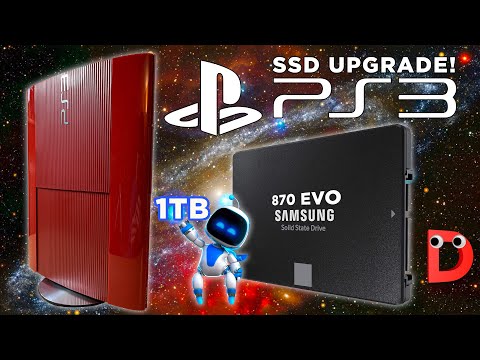
  • M.2 SSD 폼팩터 정리 — NVMe와 SATA, 키 구분까지

    M.2 SSD 폼팩터 정리 — NVMe와 SATA, 키 구분까지

    M.2 SSD를 사려고 검색하면 같은 크기, 같은 생김새의 막대기가 값은 두세 배씩 차이 납니다. 그런데 상품 설명에는 M.2, NVMe, SATA, PCIe, M키, B+M키 같은 말이 뒤섞여 나오고, 어느 것이 크기를 말하는 것이고 어느 것이 속도를 말하는 것인지는 아무도 정리해 주지 않습니다. 실제로 여러 채널이 같은 지점을 짚습니다. M.2는 드라이브의 크기와 모양을 가리키는 말이고, NVMe는 데이터가 오가는 방식을 가리키는 말이라 둘은 바꿔 쓸 수 있는 단어가 아닙니다. 이 구분을 놓치면 M.2를 샀는데 속도는 예전 2.5인치 SSD 그대로인 일이 생깁니다.

    이 글은 M.2와 SSD를 다룬 유튜브 채널 다섯 곳이 영상에서 말로 내린 결론을 모아 대조하고, 겹치는 지점과 갈라지는 지점을 정리한 것입니다. 다섯 곳 가운데 한 곳은 이 글이 다루는 품목과 이해관계가 겹치지 않는다는 것을 확인했고, 나머지 네 곳은 이해관계를 확인하지 못했습니다. 이것은 실력이나 정확도의 순위가 아니라 저희가 어디까지 확인했는지를 밝히는 표시입니다.

    결론부터

    • M.2는 모양이고, NVMe는 방식입니다. 한 채널은 이 둘을 바꿔 쓰면 안 된다고 못 박았고, 다른 채널은 모든 M.2가 NVMe를 쓰는 것은 아니지만 가장 빠른 것들은 NVMe를 쓰며 반대로 NVMe 드라이브는 대부분 M.2 형태라고 정리했습니다.
    • M.2 SATA는 2.5인치 SSD보다 빠르지 않습니다. 두 채널이 각각 “일반 2.5인치 SSD보다 실제로 더 빠르지 않다”, “속도 이점이 전혀 없다”고 같은 결론을 냈습니다. 달라지는 것은 차지하는 공간과 겉모습뿐입니다.
    • 노치 개수가 종류를 가릅니다. 홈이 하나면 M키 NVMe, 홈이 둘이면 B+M키 SATA입니다. 두 채널이 이 육안 판별 기준을 같이 제시했고, 한 곳은 NVMe가 B키 슬롯에는 아예 들어가지도 않는다고 덧붙였습니다.
    • 슬롯이 있다고 끝이 아닙니다. 메인보드가 PCIe 전송을 지원하지 않으면 비싼 NVMe를 사는 것은 돈 낭비라는 지적과, M.2 슬롯이 있어도 NVMe 지원 여부를 따로 확인해야 한다는 지적이 서로 다른 채널에서 나왔습니다.
    • 수명을 정하는 것은 셀보다 열입니다. 한 채널은 진짜 변수가 셀 수명이 아니라 메모리 컨트롤러의 온도 관리이며 컨트롤러가 메모리 칩보다 먼저 죽는다고 했고, 다른 채널은 구매 시 TBW를 같이 보라고 했습니다.
    채널 결론 조건·단서 이해관계
    How-FixIT
    3:22 → 4:58 →

    SATA 인터페이스는 이미 낡은 기술이고, 현대적인 선택지는 PCI-Express의 고속을 살리도록 설계된 NVMe다.

    SSD가 HDD보다 빠른 이유는 전자적으로 데이터에 접근하기 때문이며, 그 차이는 최대 5배다.

    SATA 이론상 최대 약 550MB/s, NVMe는 PCIe 5세대에서 약 14,000MB/s까지

    HDD 80~160MB/s 대 SSD 최대 550MB/s 비교 기준. HDD는 헤드가 물리적으로 이동해야 해 지연도 더 크다

    무관
    Newegg Studios
    0:54 → 1:15 →

    2020년에 새로 조립한다면 M.2 하나만으로 저장장치를 끝낼 수 있다.

    M.2와 NVMe는 바꿔 쓸 수 있는 말이 아니다 — 하나는 모양, 하나는 데이터가 오가는 방식이다.

    SSD가 하드디스크를 밀어냈던 것처럼 M.2도 가격이 내려와 같은 지점에 도달했다는 판단.

    M.2는 드라이브의 크기와 형태를 가리키는 폼팩터이고, NVMe는 데이터 전송 방식을 가리킨다.

    확인 안 됨
    PowerCert Animated Videos
    0:49 → 1:56 →

    SSD가 기계식 하드디스크를 속도에서 크게 앞지른 이유는 움직이는 부품이 없기 때문이다.

    AHCI는 기계식 하드디스크용으로 만들어진 규격이라 오늘날 SSD에 병목이 된다.

    SSD는 플래시 메모리, 기계식 HDD는 회전하는 자기 디스크를 쓴다는 구조 차이가 전제

    2004년에 나온 규격이라는 점이 근거

    확인 안 됨
    Speed, Compatibility, Use Cases 🚀
    1:58 → 2:35 →

    같은 계열이라도 용량이 클수록 속도가 더 나온다.

    128GB 엔트리급 NVMe는 윈도우 설치용일 뿐, 저장용으로는 부족하다.

    128GB 대신 256GB·500GB를 사는 경우를 비교한 발언

    128GB EVM 제품 기준. 용량이 금방 차서 그 외 데이터는 담기 어렵다는 판단

    확인 안 됨
    UberGeeks
    0:43 → 1:28 →

    길이가 다른 M.2(풀·미디엄·쇼트)라도 커넥터는 모두 같은 M키다.

    어댑터에 꽂을 때는 45도로 비스듬히 두면 안 되고 평평하게 눕혀야 한다.

    M키만 있는 NVMe 드라이브 기준, 크기 차이는 접점 규격과 무관

    고정 나사가 없는 리더에서는 테이프로 눌러 고정

    확인 안 됨

    ‘이해관계’는 그 채널이 이 주제의 물건을 팔거나 만들거나 인증하는지만 나타냅니다. 측정 실력이나 신뢰도 순위가 아닙니다 — 이해당사자인 채널이 더 정확하게 재는 경우도 있습니다. ‘무관’은 이해관계를 확인했지만 이 글의 품목과 겹치지 않는다는 뜻이고, ‘확인 안 됨’은 있는지 없는지를 아직 모른다는 뜻입니다. 판정 방법은 판정 기준과 방법에 있습니다.

    M.2와 NVMe는 같은 말인가?

    아닙니다. 한 채널은 이 둘이 바꿔 쓸 수 있는 말이 아니라고 분명히 선을 그었습니다. 하나는 모양이고 하나는 데이터가 오가는 방식이라는 것입니다. M.2는 드라이브의 크기와 형태를 가리키는 폼팩터라서, 그래픽카드나 램처럼 튀어나오지 않고 메인보드에 눕듯이 밀착됩니다. 그래서 케이블이 줄고 내부 공기 흐름이 좋아진다는 것이 같은 채널의 설명이고, 다른 채널도 슬롯에 끼우고 나사 하나로 조이는 것이 전부이며 데이터 케이블도 전원 케이블도 없다고 같은 장점을 짚었습니다.

    NVMe는 그 위에서 도는 통신 규약 쪽 이야기입니다. 한 채널은 지금까지 쓰이던 AHCI가 2004년에 기계식 하드디스크를 위해 만들어진 규격이라 오늘날 SSD에는 병목이 된다고 봤고, NVMe는 SSD 전용으로 개발돼 CPU 오버헤드를 줄이고 동작을 간소화해 지연을 낮추고 IOPS를 올린다고 설명했습니다. 명령 큐 용량에서도 NVMe는 AHCI와 비교가 안 될 정도로 크다고 했습니다. 정리하면 M.2는 “어떻게 생겼나”이고 NVMe는 “어떤 길로 데이터가 오가나”라서, 둘 중 하나만 보고 사면 나머지 하나에서 어긋납니다.

    M.2로 바꾸면 무조건 빨라지는가?

    여기서 가장 많이들 실수합니다. 두 채널이 각각 다른 영상에서 같은 말을 했습니다. 구형 SATA 인터페이스를 쓰는 M.2 SSD는 일반 2.5인치 SSD보다 실제로 더 빠르지 않고, 속도 이점이 전혀 없다는 것입니다. 차이는 속도가 아니라 차지하는 공간과 외관뿐이라고 한 곳은 못 박았습니다. 세 번째 채널은 여기에 수치를 붙였습니다. M.2 SATA는 인터페이스 한계 때문에 읽기·쓰기 400~500MB/s 위로는 못 올라가며, 이것은 인터페이스가 만드는 상한이라 제품을 바꿔도 넘지 못한다고 했습니다.

    그렇다고 M.2 SATA가 쓸모없다는 뜻은 아닙니다. 같은 채널은 작고 기본적인 용도만이라면 M.2 SATA도 무방하다는 단서를 달았고, 다만 윈도우나 소프트웨어를 설치할 거라면 NVMe를 사라고 했습니다. 속도를 원해서 M.2로 갈아타는 것이라면 폼팩터가 아니라 PCIe와 NVMe 프로토콜을 쓰는 제품인지를 확인해야 합니다.

    왜 채널마다 속도 배수가 다르게 나오는가?

    NVMe가 얼마나 빠른지에 대한 숫자는 네 곳이 서로 다르게 말합니다. 한 곳은 대략 5배, 한 곳은 제조사에 따라 5~6배까지, 한 곳은 2~3배라고 했습니다. 같은 제품군을 두고 배수가 두 배 넘게 벌어지는 셈인데, 조건을 보면 이유가 드러납니다.

    5배라고 한 채널은 SATA 3.0의 이론상 600MB/s와 NVMe의 3GB/s를 비교한 것이고, 실제 속도는 메인보드와 SSD에 따라 달라진다는 단서를 스스로 붙였습니다. 2~3배라고 한 채널은 윈도우와 소프트웨어 설치라는 실사용 맥락에서 말했습니다. 5~6배라고 한 채널은 제조사에 따라 그럴 수 있다는 조건부였습니다. 한편 또 다른 채널은 SATA의 이론상 최대를 약 550MB/s로, NVMe는 PCIe 5세대에서 약 14,000MB/s까지 간다고 훨씬 큰 폭을 제시했는데, 이것은 최신 세대의 상한끼리 비교한 값입니다.

    즉 배수가 갈리는 것은 어느 쪽이 틀려서가 아니라, 이론 최대치를 비교했는지 실사용을 비교했는지, 그리고 PCIe 몇 세대를 기준으로 잡았는지가 다르기 때문입니다. 배수라는 숫자 하나만 떼어 오면 반드시 어긋나므로, 그 숫자가 어떤 기준에서 나온 값인지를 함께 봐야 합니다. 방향 자체는 다섯 곳이 어긋나지 않습니다. NVMe가 SATA보다 빠르고, SATA는 인터페이스에서 이미 상한에 걸려 있다는 점은 공통입니다.

    내 슬롯에 꽂으면 그냥 되는가?

    물리적으로 꽂히는지와 작동하는지는 다른 문제입니다. 한 채널은 M2 SATA와 M2 NVMe가 겉모습이 같아 보여도 커넥터 노치가 달라 호환되지 않으니 사기 전에 슬롯 규격을 확인해야 한다고 했습니다. M2 SATA는 B+M 키로 노치가 두 개, M2 NVMe는 M 키로 노치가 하나이고, NVMe는 B 키 슬롯에 아예 들어가지 않습니다. 다른 채널도 같은 판별법을 씁니다. 홈이 하나뿐이면 그건 NVMe M키 드라이브라는 것입니다. 이 채널은 길이가 다른 M.2, 그러니까 풀·미디엄·쇼트라도 커넥터는 모두 같은 M키라고 덧붙였습니다. 크기 차이는 접점 규격과 무관하다는 뜻입니다.

    반대 방향의 함정도 있습니다. 첫 채널은 PS5의 경우 물리적으로 M2 SATA가 들어가더라도 NVMe 프로토콜만 지원하기 때문에 작동하지 않는다고 했습니다. 메인보드 쪽에서도 같은 이야기가 나옵니다. 한 채널은 SATA용과 NVMe용 M.2 슬롯은 키 모양이 달라 애초에 안 맞을 수도 있고 맞더라도 모든 메인보드가 PCIe 전송을 허용하지는 않으니 구매 전 사양을 꼼꼼히 읽으라고 했고, 다른 채널은 M.2 슬롯이 있다고 끝이 아니라 메인보드가 NVMe를 지원하는지까지 확인해야 한다고 했습니다.

    이미 쓰던 M.2에서 데이터를 빼내야 하는 경우도 같은 규칙을 따릅니다. 한 채널은 M+B 키 드라이브는 SATA용 리더 어댑터로만 읽을 수 있고 NVMe용 M키 리더와는 호환되지 않는다고 했습니다. 어댑터 몸체에 M+B 표기가 없어도 그게 맞는 어댑터일 수 있으니 표기 유무로 호환성을 판단하면 안 되고, 겉모습이 달라 보이는 두 드라이브라도 M과 B 키가 같으면 기능은 동일하다고 했습니다. 기판 모양이나 부품 배치 차이는 판별 기준이 아니라는 것입니다. 어댑터에 꽂을 때는 45도로 비스듬히 두지 말고 평평하게 눕혀야 하며, 고정 나사가 없는 리더에서는 테이프로 눌러 고정하라는 실무 조언도 붙었습니다. 이 채널이 내린 결론은 데이터를 빼내는 관건이 드라이브 종류에 맞는 어댑터를 갖추는 것 하나라는 것입니다.

    무엇이 먼저 고장 나고, 얼마나 오래 쓰는가?

    수명 이야기는 두 채널이 서로 다른 층을 짚습니다. 한 채널은 낸드 플래시에 읽기·쓰기 수명이 정해져 있어 그 뒤로는 셀이 닳기 시작한다고 설명하며, SSD를 살 때 속도만 보지 말고 TBW, 즉 총 기록 가능량도 같이 보라고 했습니다. 특히 500GB·1TB·2TB·4TB처럼 큰 용량을 살 때 확인하라는 조건을 달았습니다. 다만 같은 채널은 일상용 PC에서는 어떤 SSD를 써도 문제가 없다고 봤습니다. 하루 읽기·쓰기 양 자체가 많지 않기 때문에 TBW가 낮은 저가 제품이라도 일반 사용에는 무방하다는 것입니다. 반대로 게임은 읽기·쓰기가 많아 고급 SSD를 쓰는 편이 낫고, 콘텐츠 제작도 같은 이유로 묶었습니다.

    다른 채널은 아예 다른 곳을 봅니다. 진짜 변수는 셀 수명이 아니라 메모리 컨트롤러의 온도 관리이며, 컨트롤러가 메모리 칩보다 먼저 죽는다는 것입니다. 고온이 실리콘 칩 열화의 주 원인이고, 금속층에 미세균열이 생기거나 유전체가 손상되는 식인데 컨트롤러가 열을 더 내고 더 품기 때문이라고 했습니다. 이 채널은 실측도 함께 제시했습니다. 970 EVO Plus 장시간 스트레스 테스트에서 101°C가 나왔고, 방열판을 붙인 뒤에는 77°C로 떨어졌으며 얇은 방열판으로도 15~20%는 줄었다는 것입니다.

    같은 채널이 덧붙인 관리 조언은 두 가지입니다. 드라이브를 가득 채우지 말고 10~20%를 비워둬야 최대 속도가 나오고, 그래야 컨트롤러의 데이터 관리 효율이 올라가 셀 마모와 시간에 따른 성능 저하도 줄어듭니다. 그리고 일반 사용자에게 최적의 메모리 선택은 TLC 3D NAND라고 했습니다. 여기서 3D NAND는 별도의 메모리 종류가 아니라 셀을 수직으로 쌓는 구조 개선이라 TLC나 QLC 어느 쪽과도 결합된다는 설명을 같이 했습니다. 브랜드로는 삼성·WD·Crucial을 들었고, 이유는 세 회사가 NAND 생산부터 컨트롤러와 펌웨어까지 직접 통제해 불량·반품률이 낮다는 것이었습니다.

    용량 쪽에서는 또 다른 채널의 지적이 겹칩니다. 같은 계열이라도 용량이 클수록 속도가 더 나오며, 128GB 엔트리급 NVMe는 윈도우 설치용일 뿐 저장용으로는 부족하다고 했습니다. 용량이 금방 차서 그 외 데이터를 담기 어렵다는 판단입니다.

    정리 — 사기 전에 이 순서로 확인하세요

    1. 먼저 노치 개수를 봅니다. 홈이 하나면 M키 NVMe, 둘이면 B+M키 SATA입니다. 겉모습이나 기판 배치는 판별 기준이 아니고, 길이 차이도 커넥터 규격과는 무관합니다.
    2. 메인보드나 기기 사양에서 NVMe 지원을 확인합니다. M.2 슬롯이 있다는 것과 PCIe 전송을 허용한다는 것은 별개이며, 물리적으로 꽂혀도 프로토콜이 맞지 않으면 작동하지 않는 사례가 나옵니다.
    3. 속도가 목적이면 M.2 SATA는 후보에서 뺍니다. 두 채널이 2.5인치 SSD 대비 속도 이점이 없다고 했고, 다른 채널은 400~500MB/s가 인터페이스가 만드는 상한이라 제품을 바꿔도 못 넘는다고 했습니다.
    4. 용량은 128GB 위에서 고릅니다. 128GB는 윈도우 설치용이라는 평가가 나왔고, 같은 계열이라도 용량이 클수록 속도가 더 난다는 지적도 같은 채널에서 나왔습니다.
    5. 큰 용량을 살 때는 TBW를, 오래 쓸 생각이면 방열을 봅니다. 일상용에서는 어떤 SSD든 무방하다는 의견과, 컨트롤러 열이 진짜 변수이며 얇은 방열판으로도 15~20%가 줄었다는 실측이 함께 나왔습니다.
    6. 쓰기 시작한 뒤에는 10~20%를 비워둡니다. 가득 채우지 않아야 최대 속도가 유지되고 셀 마모와 시간에 따른 성능 저하도 줄어든다는 것이 해당 채널의 조언입니다.

    인용한 영상

    아래 영상들이 이 글의 근거입니다. 썸네일을 누르면 결론을 말하는 그 시각부터 재생됩니다.

    How-FixIT 의 SATA 인터페이스는 이미 낡은 기술이고, 현대적인 선택지는 PCI-Ex 테스트 영상
    How-FixIT 무관
    SSD vs HDD vs NVMe vs SATA vs mSATA vs M2: Storage Devices EXPLAINED!
    Newegg Studios 의 2020년에 새로 조립한다면 M.2 하나만으로 저장장치를 끝낼 수 있다. 테스트 영상
    Newegg Studios 확인 안 됨
    M.2 and NVMe SSDs Explained
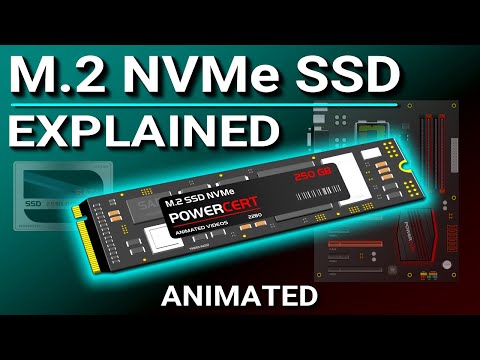
    PowerCert Animated Videos 의 SSD가 기계식 하드디스크를 속도에서 크게 앞지른 이유는 움직이는 부품이 테스트 영상
    PowerCert Animated Videos 확인 안 됨
    M.2 NVMe SSD Explained – M.2 vs SSD
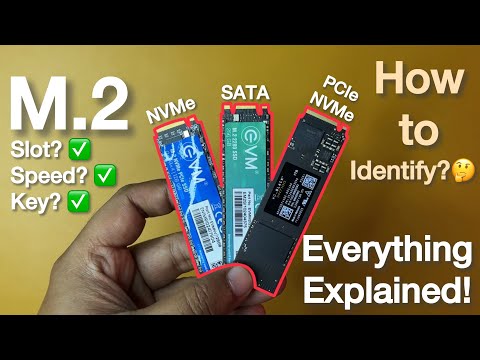
    Speed, Compatibility, Use Cases 🚀 의 같은 계열이라도 용량이 클수록 속도가 더 나온다. 테스트 영상
    Speed, Compatibility, Use Cases 🚀 확인 안 됨
    🔧 M.2 SATA vs M.2 NVMe SSD – Detailed Comparison
    UberGeeks 의 길이가 다른 M.2(풀·미디엄·쇼트)라도 커넥터는 모두 같은 M키다. 테스트 영상
    UberGeeks 확인 안 됨
    Different Types of M2 SSD SATA or NVME

    이 글의 한계

    • benchmoa는 위 채널들이 영상에서 내린 결론을 비교·분석합니다. 표의 시각 링크를 누르면 그 결론이 나온 원본 장면을 바로 확인하실 수 있습니다
    • 측정 조건이 채널마다 다릅니다. 그래서 수치를 나란히 놓고 순위를 매기지 않았습니다. 조건은 표의 ‘조건·단서’ 칸에 적었습니다
    • ★ 인용한 5곳 중 4곳은 이 주제와의 이해관계를 확인하지 못했습니다(Newegg Studios, PowerCert Animated Videos, UberGeeks, Speed, Compatibility, Use Cases 🚀). ‘이해관계가 없다’가 아니라 ‘아직 모른다’는 뜻입니다 — 근거를 찾는 대로 갱신하고 날짜를 남깁니다
    • 사실과 다른 내용이 있으면 알려주십시오. 근거와 함께 정정하고 날짜를 남기겠습니다

    판정 기준은 판정 기준과 방법, 인용 채널 전체는 인용하는 채널 목록에 있습니다.
  • 삼성 외장SSD T9, 값을 하나 — 채널 5곳 결론 대조

    삼성 외장SSD T9, 값을 하나 — 채널 5곳 결론 대조

    삼성 외장SSD를 고를 때 걸리는 지점은 대개 하나입니다. T9가 최대 2,000MB/s로 t7 라인의 약 두 배라는데, 그 웃돈이 내 책상에서도 값을 하느냐는 것입니다. 문제는 이 질문의 답이 제품이 아니라 내가 꽂는 기기에 달려 있다는 데 있습니다. 같은 드라이브가 어떤 컴퓨터에서는 두 배 빠르고, 어떤 컴퓨터에서는 이전 세대와 구분이 안 됩니다. 스펙표만 보고 사면 이 갈림길을 통째로 못 보고 지나갑니다.

    그래서 이 드라이브를 실제로 써보고 결론을 낸 유튜브 채널 다섯 곳 — Adam Talks Tech, AppleInsider, AttiqueStic, Danielle Ridley, Marina Tech — 의 판단을 모아 대조했습니다. 흥미롭게도 다섯 곳의 최종 추천은 갈라졌지만, 갈라진 지점은 취향이 아니라 비교 대상과 테스트 환경의 차이였습니다. 맥에서는 T9의 광고 속도가 나오지 않는다는 데 네 곳이 사실상 같은 말을 했고, 이유도 같았습니다 — 맥이 USB 3.2 2×2(듀얼 레인)를 지원하지 않기 때문입니다.

    결론부터

    • 맥 사용자라면 T9의 웃돈은 값을 하지 못합니다. Adam Talks Tech는 2021 맥북 프로 실측에서 T9가 약 800~950MB/s, T7이 약 840MB/s로 사실상 차이가 없었다고 했고, Marina Tech와 AppleInsider도 같은 결론에 도달했습니다. 이유는 하나 — 맥이 T9의 고속 전제인 듀얼 레인 규격을 온전히 지원하지 않습니다.
    • 윈도우 + USB 3.2 2×2 포트가 있을 때만 두 배가 나옵니다. Adam Talks Tech는 이 조건이 갖춰진 PC에서는 T9가 T7의 약 두 배 속도를 낸다고 했습니다. 조건이 안 맞으면, 그의 표현대로 쓰지도 못할 속도에 웃돈을 내는 셈입니다.
    • 큰 파일을 다루면 맥에서도 T9가 유리합니다. AppleInsider는 162GB 전송에서 t7이 7분 28초, T9가 2분 55초였다고 했습니다. 다만 그 이득의 정체는 USB 규격이 아니라 캐시 크기라는 것이 같은 채널의 설명입니다.
    • 물과 먼지가 걱정이면 T9가 아니라 t7 Shield입니다. AppleInsider·Danielle Ridley·Marina Tech가 나란히 같은 말을 했습니다. 낙하 내성은 3m로 같은데 T9에는 IP 방수·방진 등급이 없습니다.
    • 암호 보호 기능은 구매 이유에 넣지 마십시오. Adam Talks Tech는 두 제품 모두 이 기능의 실사용 가치가 낮아 본인은 쓰지 않는다고 했습니다. 맥에서 설정이 번거롭고, 아이폰·아이패드에서는 아예 작동하지 않으며, 속도까지 느려집니다.
    채널 결론 조건·단서 이해관계
    Adam Talks Tech
    0:36 → 1:08 →

    T9의 2,000MB/s 광고 속도는 Mac에서 나올 수 없다 — 썬더볼트가 듀얼 레인 규격을 지원하지 않아 느린 3.2로 떨어진다.

    USB 3.2 2×2를 지원하는 PC에서는 T9가 T7의 약 두 배 속도를 낸다.

    T9의 고속은 USB 3.2 2×2(듀얼 레인) 전제

    Windows + 듀얼 레인 지원 포트에 한정

    확인 안 됨
    AppleInsider
    2:12 → 2:51 →

    최고 수준의 내구성이 목적이라면 T9가 아니라 t7 shield를 골라야 한다.

    러버 외피의 질감 탓에 먼지와 보풀이 심하게 달라붙는다.

    낙하 내성은 3m로 t7 shield와 동일하지만, T9에는 IP65 방수방진 등급이 없다

    검은 표면이라 더 눈에 띈다. 같은 질감 때문에 맥세이프 자석을 붙여 아이폰에 물리는 활용도 어렵다

    확인 안 됨
    AttiqueStic
    0:18 → 6:19 →

    예산이 빠듯한 사람에게는 권하지 않는다 — 비싼 제품이다.

    파일 이동은 복사보다 시간이 덜 들어서, 속도 측정은 복사로 해야 제대로 잰다.

    삼성 T9 4TB 전반 평가. 가격은 중국 기준 약 $364(5년 보증 포함)로 소개된다.

    속도 테스트 방법 설명. 그래서 첫 테스트는 잘라내기가 아니라 복사·붙여넣기로 진행했다.

    확인 안 됨
    Danielle Ridley
    1:23 → 1:55 →

    규격상 크기·무게 차이가 있지만 눈이나 손으로는 구분되지 않는다.

    방수·방진 등급은 t7 Shield에만 있다(낙하 3m는 양쪽 동일).

    IP 등급 유무가 두 제품의 내구성 갈림길

    확인 안 됨
    Marina Tech
    0:45 → 1:21 →

    대부분의 사용자에게는 T9보다 t7이 맞는 선택이다.

    내장 SSD 업그레이드를 권할 만한 경우는 맥북을 하루에도 몇 번씩 가방에 넣고 빼는 사용자뿐이다.

    T9의 속도를 끝까지 쓰는 사용자가 드물고 t7이 더 싸다는 이유

    그 경우에도 편의만으로 $1,200을 정당화하기는 어렵다는 단서

    확인 안 됨

    ‘이해관계’는 그 채널이 이 주제의 물건을 팔거나 만들거나 인증하는지만 나타냅니다. 측정 실력이나 신뢰도 순위가 아닙니다 — 이해당사자인 채널이 더 정확하게 재는 경우도 있습니다. ‘무관’은 이해관계를 확인했지만 이 글의 품목과 겹치지 않는다는 뜻이고, ‘확인 안 됨’은 있는지 없는지를 아직 모른다는 뜻입니다. 판정 방법은 판정 기준과 방법에 있습니다.

    왜 채널마다 T9와 t7의 우열이 갈리는가?

    다섯 곳의 최종 추천만 늘어놓으면 정면으로 충돌합니다. Adam Talks Tech는 “대부분의 사용자에게 T9 권장”으로 끝맺었고, Danielle Ridley는 “t7 Shield가 더 나은 선택”이라고 못 박았으며, Marina Tech도 “대부분의 사용자에게는 T9보다 t7″이라고 했습니다. 같은 제품을 보고 정반대 결론이 나온 것처럼 보입니다.

    그런데 각 채널이 무엇을 옆에 놓고 비교했는지를 맞춰보면 충돌이 상당 부분 사라집니다. Adam Talks Tech가 든 비교 상대는 낙하 2m·보증 3년이고 IP 등급이 없는 t7이었습니다. 그 기준에서라면 3m·보증 5년에 고무 케이싱을 두른 T9가 내구성에서 앞서는 게 당연합니다. 반면 AppleInsider·Danielle Ridley가 옆에 놓은 것은 t7 Shield였고, 이쪽은 낙하 3m로 T9와 같으면서 IP65 방수·방진까지 가집니다. Marina Tech가 “t7은 방수와 충격 모두, T9는 충격만”이라고 한 것도 같은 결의 이야기입니다.

    즉 “T9가 튼튼하다”와 “T9는 내구성이 부족하다”는 서로 다른 제품을 상대로 한 말이고, 둘 다 맞습니다. 삼성 외장SSD를 비교할 때 t7과 t7 Shield를 한 덩어리로 묶으면 이 지점에서 반드시 헷갈립니다. 방수·방진이 필요한 사용 환경인지부터 정하고, 그다음에 비교 상대를 고르는 순서가 맞습니다.

    맥에서 T9의 2,000MB/s는 왜 안 나오는가?

    T9가 내세우는 최대 2,000MB/s는 USB 3.2 2×2, 즉 듀얼 레인 규격을 전제로 한 수치입니다. Adam Talks Tech는 맥에서 이 속도가 나올 수 없는 이유로 썬더볼트가 듀얼 레인 규격을 지원하지 않아 더 느린 3.2로 떨어지는 점을 들었습니다. AppleInsider도 맥이 그 규격을 온전히 지원하지 않는다고 같은 진단을 내렸고, Marina Tech는 한발 더 나아가 현재 어떤 애플 컴퓨터도 USB 3.2 Gen 2×2를 지원하지 않는다고 했습니다.

    여기서 흔히 나오는 반론이 “지금은 못 써도 나중을 위해 T9를 사두라”는 것입니다. Adam Talks Tech는 이 조언이 맥 사용자에게는 근거가 약하다고 봤습니다. 애플의 확장 경로가 USB4와 썬더볼트 3/4 쪽이라, 듀얼 레인을 앞으로도 지원하지 않으리라는 판단입니다. 이 부분은 예측이므로 확정된 사실로 받아들일 수는 없지만, 적어도 “미래 대비”라는 이유 하나로 웃돈을 정당화하기는 어렵다는 뜻입니다.

    맥에서 T9를 쓴다는 것은 T9의 설계 전제 절반을 꺼둔 채로 쓰는 일이고, 실측 수치도 그대로 나옵니다 — Adam Talks Tech의 2021 맥북 프로 측정에서 T9는 약 800~950MB/s, T7은 약 840MB/s였습니다. 두 값의 범위가 겹칩니다.

    그런데도 큰 파일에서 T9가 빨랐던 이유는?

    맥에서 두 드라이브가 사실상 같다면, AppleInsider가 측정한 162GB 전송의 7분 28초 대 2분 55초는 어떻게 설명해야 할까요. 이 채널의 답은 명쾌합니다. 그 속도 이득의 실체는 USB 규격이 아니라 캐시이며, T9의 캐시는 약 170GB, t7은 약 50GB입니다 — 캐시 용량 아래의 전송은 최고 속도로 지나가고, 255GB를 넘는 전송부터는 캐시가 차서 느린 TLC 플래시로 떨어집니다.

    이 설명은 다른 채널의 관찰과도 앞뒤가 맞습니다. AppleInsider는 작은 파일 전송에서는 t7과 T9의 속도가 사실상 같다고 했고, Adam Talks Tech는 대용량 파일 전송에서 T9가 속도 저하가 덜했다고 하면서 이를 최고 속도가 아니라 지속 전송 시의 체감 차이로 규정했습니다. Danielle Ridley는 5.98GB 영상 파일 복사에서 T9가 빠르긴 했지만 격차가 크지는 않았다고 했는데, 6GB면 t7의 캐시 안에 들어가는 크기입니다.

    그래서 AppleInsider가 내린 실용적인 선은 50GB입니다. 50GB 이하 파일만 다루는 사람은 t7으로 충분하고, t7의 캐시 한계인 50GB를 넘어서는 큰 파일부터 T9의 이점이 나타난다는 것입니다. 자기 작업에서 한 번에 옮기는 파일이 대체로 얼마나 되는지를 떠올려 보면, 카탈로그 스펙보다 훨씬 빠르게 답이 나옵니다.

    내 작업에서 속도 차이가 실제로 드러나는가?

    속도 숫자가 그대로 체감으로 옮겨지지 않는 이유를 Marina Tech가 가장 직접적으로 짚었습니다. 실제 전송 속도를 결정하는 건 드라이브가 아니라 다른 병목이라는 것입니다. T9가 1,000MB/s를 내도 카메라 SD카드가 느리면 거기서 막힙니다. 이 채널이 제시한 체감 한계선은 600MB/s로, 드라이브가 그 위로 올라가면 속도 차이를 느낄 상황 자체를 찾기 어렵다고 했습니다. 내장 스토리지가 외장보다 4~5배 빠른데도 그 차이를 체감하는 일이 거의 없다는 관찰도 같은 맥락입니다.

    AttiqueStic의 테스트가 이 병목을 실물로 보여줍니다. 이 채널은 맥북 내부에서 T9로 약 17GB를 25초에, 120GB를 143~144초에 옮기며 매우 빠르다고 평했습니다. 그런데 같은 T9로 1TB를 옮겼을 때는 2시간이 걸렸습니다. 원인은 드라이브가 아니라 원본 쪽 시게이트 외장 HDD였고, 백그라운드에서 영상 렌더링까지 돌고 있었습니다. 내장 저장소에서 보냈다면 4~5분이면 끝났으리라는 것이 발표자의 추정입니다.

    그래서 이 채널의 권고는 외장에서 외장으로 바로 옮기지 말고 데이터를 내장 저장소에 먼저 옮긴 뒤 T9로 보내라는 것입니다 — 외장끼리 직접 붙이면 느린 쪽 장치의 속도에 묶입니다. 참고로 이 채널은 속도를 잴 때 잘라내기가 아니라 복사·붙여넣기를 쓰라고도 했습니다. 파일 이동은 복사보다 시간이 덜 들어서 이동으로 재면 제대로 측정되지 않습니다. Danielle Ridley는 여기에 두 가지를 덧붙였습니다. 속도는 SSD의 남은 여유 공간에 좌우되고, USB 케이블과 포트 종류도 영향을 준다는 것입니다.

    그래서 어떤 사람이 T9를 사야 하는가?

    다섯 곳의 판단을 사용자 유형으로 접으면 경계가 꽤 선명합니다. Adam Talks Tech가 T9를 권한 것은 듀얼 레인을 지원하는 기기를 쓰는 경우이고, 그렇지 않다면 웃돈이 낭비라는 단서를 함께 달았습니다. AppleInsider는 50GB를 넘는 큰 파일을 자주 다루는 사람으로 범위를 좁혔습니다. Danielle Ridley는 물·먼지 걱정이 없거나 최고 속도가 꼭 필요한 사람에게만 T9가 맞고, t7 Shield 쪽이 올라운더라고 정리했습니다.

    반대로 t7 계열이 낫다는 쪽의 근거도 취향이 아니라 조건입니다. Danielle Ridley는 1TB·2TB·4TB 전 용량대에서 t7 Shield가 T9보다 쌌다고 했고(녹화 시점 가격 기준), t7 Shield의 속도도 충분히 빨라서 절반이라는 차이를 실제로는 신경 쓰지 않게 된다고 했습니다. Marina Tech가 T9의 속도를 끝까지 쓰는 사용자가 드물다는 이유를 든 것도 같은 방향입니다. AttiqueStic은 예산이 빠듯한 사람에게는 권하지 않는다고 못 박았습니다.

    정리하면 T9가 값을 하는 조건은 세 가지 중 하나 이상을 만족할 때입니다 — 듀얼 레인을 지원하는 윈도우 PC를 쓰거나, 한 번에 50GB를 넘는 파일을 자주 옮기거나, 방수·방진은 필요 없고 낙하 내성과 5년 보증이 중요한 경우. 하나도 해당하지 않는데 사면, 여러 채널이 공통으로 지적한 그 자리 — 쓰지 못할 속도에 값을 치르는 자리 — 에 서게 됩니다. 용량 자체를 고민 중이라면 Marina Tech의 조언은 큰 쪽을 사라는 것입니다. 영상·사진 파일이 계속 커져 생각보다 빨리 부족해지기 때문입니다.

    정리 — 사기 전에 확인할 다섯 가지

    1. 내 컴퓨터가 USB 3.2 2×2(듀얼 레인)를 지원하는지부터 확인하십시오. 이 하나로 T9 웃돈의 값어치가 갈립니다. 맥이라면 여러 채널이 공통으로 지원하지 않는다고 했으므로 확인이 곧 결론입니다.
    2. 한 번에 옮기는 파일 크기를 떠올려 보십시오. AppleInsider 기준으로 50GB 이하만 다룬다면 t7으로 충분하고, 그 이상부터 T9의 캐시 이점이 나타납니다. 255GB를 넘어가면 그 이점도 줄어듭니다.
    3. 물·먼지 위험이 있는 환경이면 T9 대신 t7 Shield를 보십시오. 낙하 3m는 같지만 IP 등급은 t7 Shield에만 있습니다. Marina Tech가 든 예처럼 커피를 쏟는 일은 실제로 일어납니다.
    4. 대용량 전송은 외장끼리 직접 붙이지 말고 내장 저장소를 거치십시오. AttiqueStic이 1TB에 2시간을 쓴 원인이 드라이브가 아니라 원본 HDD였습니다. 드라이브를 바꿔도 병목이 남으면 체감은 그대로입니다.
    5. 암호 보호와 휴대감은 결정 근거에서 빼십시오. 암호 기능은 실사용 가치가 낮다는 평가가 있었고, 크기·무게 차이는 눈이나 손으로 구분되지 않는다는 것이 Danielle Ridley의 관찰입니다. 다만 러버 외피에 먼지와 보풀이 심하게 달라붙는다는 지적(AppleInsider)은 매일 만지는 물건이라면 감안할 만합니다.

    인용한 영상

    아래 영상들이 이 글의 근거입니다. 썸네일을 누르면 결론을 말하는 그 시각부터 재생됩니다.

    Adam Talks Tech 의 T9의 2,000MB/s 광고 속도는 Mac에서 나올 수 없다 — 썬더볼 테스트 영상
    Adam Talks Tech 확인 안 됨
    Which to Buy? Samsung T7 vs T9 SSDS Compared
    AppleInsider 의 최고 수준의 내구성이 목적이라면 T9가 아니라 t7 shield를 골라야 테스트 영상
    AppleInsider 확인 안 됨
    Samsung T9 Portable SSD Review: Ultimate Mobile Storage?!
    AttiqueStic 의 예산이 빠듯한 사람에게는 권하지 않는다 — 비싼 제품이다. 테스트 영상
    AttiqueStic 확인 안 됨
    Samsung T9 Portable SSD 4TB: Real Speed Test & Honest Review 2025
    Danielle Ridley 의 규격상 크기·무게 차이가 있지만 눈이나 손으로는 구분되지 않는다. 테스트 영상
    Danielle Ridley 확인 안 됨
    Samsung Portable SSD T9 vs Samsung Portable SSD T7 Shield – Watch Befo
    Marina Tech 의 대부분의 사용자에게는 T9보다 t7이 맞는 선택이다. 테스트 영상
    Marina Tech 확인 안 됨
    The best purchase for your Mac! Samsung T7 and T9 external SSD

    이 글의 한계

    • benchmoa는 위 채널들이 영상에서 내린 결론을 비교·분석합니다. 표의 시각 링크를 누르면 그 결론이 나온 원본 장면을 바로 확인하실 수 있습니다
    • 측정 조건이 채널마다 다릅니다. 그래서 수치를 나란히 놓고 순위를 매기지 않았습니다. 조건은 표의 ‘조건·단서’ 칸에 적었습니다
    • ★ 인용한 5곳 중 5곳은 이 주제와의 이해관계를 확인하지 못했습니다(Adam Talks Tech, Marina Tech, AttiqueStic, Danielle Ridley, AppleInsider). ‘이해관계가 없다’가 아니라 ‘아직 모른다’는 뜻입니다 — 근거를 찾는 대로 갱신하고 날짜를 남깁니다
    • 사실과 다른 내용이 있으면 알려주십시오. 근거와 함께 정정하고 날짜를 남기겠습니다

    판정 기준은 판정 기준과 방법, 인용 채널 전체는 인용하는 채널 목록에 있습니다.
  • SATA SSD 지금 사도 되나 — 채널 5곳 결론 대조

    SATA SSD 지금 사도 되나 — 채널 5곳 결론 대조

    SSD를 고르려고 검색하면 “이제 SATA는 끝났다”는 말과 “게임만 하면 SATA로 충분하다”는 말이 나란히 나옵니다. 둘 다 하드웨어를 오래 만져온 사람들이 하는 말인데 결론이 정반대로 보입니다. 그래서 새 PC를 맞추는 사람도, 쓰던 PC에 저장장치 하나를 더 붙이려는 사람도 결국 “내 경우엔 어느 쪽인가”를 스스로 판단하지 못한 채 장바구니 앞에서 멈춥니다.

    영어권 하드웨어 채널 다섯 곳 — Apex Gaming PCs, Cataclysm Computers, Tech Overwrite, TechSpot, Vex — 이 SATA와 NVMe를 두고 영상에서 직접 내린 결론을 모아 한 줄씩 맞대어 봤습니다. 겹쳐 놓고 보니 이들은 서로 반대되는 말을 한 게 아니라, 서로 다른 질문에 답하고 있었습니다. 다섯 곳의 결론을 가른 것은 ‘얼마나 빠른가’가 아니라 ‘내 메인보드에 M.2 슬롯이 남아 있는가’와 ‘무슨 작업을 하는가’ 두 가지였습니다.

    결론부터

    • M.2 슬롯이 남아 있다면 NVMe를 고르는 쪽이 기본값입니다. Apex Gaming PCs는 슬롯 여유가 있거나 시스템이 지원한다면 언제나 NVMe를 쓰는 편이 좋다고 했고, 특히 운영체제는 지연이 낮고 처리량이 높은 NVMe에 설치하라고 권했습니다.
    • 이미 SATA를 쓰고 있고 용도가 게임과 웹이라면, 바꿔도 체감은 거의 없습니다. Tech Overwrite는 웹서핑·앱 몇 개·PC 게임 수준이면 NVMe로 바꿔도 체감 이득이 없다고 했고, Vex도 벤치마크 수치와 달리 실사용 대부분에서 둘이 비슷하게 동작한다고 봤습니다.
    • 용량이 커질수록 SATA가 유리해집니다. Tech Overwrite는 8TB급을 예로 들어 대용량 구간에서 SATA가 대개 NVMe의 절반 가격이라고 했습니다. Apex Gaming PCs도 값을 가르는 건 규격보다 용량이라고 짚었습니다.
    • 아직 하드디스크를 쓰고 있다면 SATA SSD로 바꾸는 것만으로 충분히 큰 변화입니다. Vex의 측정에서 포트나이트 실행이 1분 15초에서 40초로 줄었습니다. NVMe냐 SATA냐를 고민할 단계가 아니라는 뜻입니다.
    • 고속 SSD가 제값을 하는 쪽은 게임이 아니라 작업입니다. TechSpot은 프리미어 프로에서 4K 소재를 다루는 작업 자체가 빨라진다고 했고, 압축 해제 테스트에서는 1분과 4분 초과로 갈렸습니다.
    채널 결론 조건·단서 이해관계
    Apex Gaming PCs
    1:21 → 1:27 →

    Gen5의 14GB/s는 누구에게도 필요 이상의 속도다.

    아주 빠른 NVMe는 좋은 히트싱크가 없으면 과열로 느려지거나 손상될 수 있으니 고를 때 주의해야 한다.

    최신 Gen5 NVMe 최대 속도에 대한 평가

    다만 제품을 제대로 고르면 대개 문제가 되지 않는다고 단서를 붙임

    확인 안 됨
    Cataclysm Computers
    0:13 → 1:21 →

    SSD의 표기 속도는 최고치일 뿐이라 장기 사용 속도나 게임 성능을 말해주지 않는다.

    캐시가 없는 SSD는 저장한 데이터가 늘어날수록 느려진다.

    제품 박스·설명란의 MB/s 표기 기준

    요즘은 캐시 없는 SSD 자체가 드물다는 단서를 덧붙임

    확인 안 됨
    Tech Overwrite
    0:30 → 1:02 →

    메인보드에 M.2 슬롯이 없으면 SATA SSD 말고는 선택지가 없다.

    2242 같은 비표준 짧은 M.2는 오히려 SATA SSD보다 비싸게 먹힌다.

    M.2 슬롯은 AM4 라이젠·인텔 Z97 무렵부터 등장했고, 대형 PC 제조사의 OEM 보드는 필요한 기능만 넣어 슬롯이 아예 없기도 하다

    대부분의 제조사가 더 길고 흔한 2280 규격을 대량생산하기 때문

    확인 안 됨
    TechSpot
    5:30 → 5:45 →

    적절한 조건에서 NVMe SSD는 SATA SSD보다 체감상 확실히 나은 경험을 준다.

    윈도우 부팅 시간은 나아지긴 하지만, 기가바이트당 두 배를 더 낼 만한 차이는 아니다.

    조건은 우리가 쓴 것 같은 고사양 PC와, 이상적으로는 무거운 작업 부하다.

    부팅 항목 한정. 960 Evo 6초 vs mx300 9초

    확인 안 됨
    Vex
    4:11 → 5:24 →

    크리스탈디스크마크 같은 벤치마크는 이상적인 상태를 보여줄 뿐, 실사용 상황 대부분에서 NVMe와 SATA는 체감상 비슷하게 동작한다.

    게임 실행 속도의 퍼센트 개선(오버워치 8%, 포트나이트 11%)은 실제로는 1초와 4초 차이일 뿐이라 체감되지 않는다.

    발표자 시스템은 메인보드가 gen 3까지만 지원해 gen 3 NVMe와 SATA를 비교한 조건

    측정 대상은 오버워치 2·포트나이트 실행 시간

    확인 안 됨

    ‘이해관계’는 그 채널이 이 주제의 물건을 팔거나 만들거나 인증하는지만 나타냅니다. 측정 실력이나 신뢰도 순위가 아닙니다 — 이해당사자인 채널이 더 정확하게 재는 경우도 있습니다. ‘무관’은 이해관계를 확인했지만 이 글의 품목과 겹치지 않는다는 뜻이고, ‘확인 안 됨’은 있는지 없는지를 아직 모른다는 뜻입니다. 판정 방법은 판정 기준과 방법에 있습니다.

    왜 채널마다 SATA를 두고 다른 말을 하는가?

    결론이 갈린 것처럼 보이는 이유는 각 채널이 서 있는 자리가 다르기 때문입니다. Apex Gaming PCs는 “지금 PC를 새로 조립한다면 무엇을 넣을 것인가”에 답합니다. 그 질문에서는 답이 단순합니다 — NVMe가 SATA보다 빠르고 작아서 전반적으로 더 낫고, 그래서 최근 게이밍 PC와 노트북의 표준이 됐다는 것입니다. 같은 채널은 Gen3 NVMe와 SATA가 부품 구성이 거의 같고 폼팩터만 달라 제조원가가 비슷하다는 이유로, 두 규격의 가격 차이가 최근 몇 년 사이 크게 좁혀졌다고도 했습니다. 값이 비슷해졌다면 굳이 느린 쪽을 고를 이유가 없습니다.

    반면 Tech Overwrite와 Vex는 “이미 있는 걸 바꿀 만한가”에 답합니다. Vex는 크리스탈디스크마크 같은 벤치마크가 이상적인 상태를 보여줄 뿐이라며, 자기 시스템(메인보드가 Gen3까지만 지원)에서 Gen3 NVMe와 SATA를 비교한 결과 실사용 대부분에서 체감이 비슷했다고 했습니다. 같은 채널은 Gen4 SSD를 산 이유가 지금의 성능이 아니라 미래 대비였다고 밝히면서, 속도를 다 못 쓰는 걸 알면서도 오래 쓸 부팅 드라이브로 골랐다고 말합니다. 그리고 결론에서는 예산에 달렸으며 본인도 SATA SSD로 여전히 만족했을 것이라고 덧붙였습니다.

    즉 “NVMe가 낫다”와 “SATA로 충분하다”는 모순이 아니라, 각각 새 조립과 기존 시스템 업그레이드라는 서로 다른 상황의 답입니다. 어느 쪽 문장이 내 상황의 답인지부터 골라야 나머지 정보가 정리됩니다.

    NVMe로 바꾸면 실제로 뭐가 빨라지나?

    다섯 채널이 실제로 시간을 재본 항목들을 늘어놓으면 차이가 나는 곳과 나지 않는 곳이 뚜렷하게 갈립니다.

    부팅은 차이가 납니다. Vex는 NVMe의 강점이 확실히 드러나는 곳으로 윈도우 부팅을 꼽으며 36초가 16초로 줄어든다고 했고, 컴퓨터를 자주 껐다 켜는 사용자에게 유효한 이득이라고 봤습니다. 다만 TechSpot의 판단은 조금 다릅니다. 960 Evo가 6초, mx300이 9초로 부팅이 나아지긴 하지만 기가바이트당 두 배를 더 낼 만한 차이는 아니라는 것입니다. 같은 방향의 측정을 두고 “이득이다”와 “값을 치를 만큼은 아니다”로 평가가 갈린 셈입니다.

    게임 로딩은 차이가 거의 없습니다. Vex는 오버워치 8%, 포트나이트 11%라는 개선율이 실제로는 1초와 4초의 차이일 뿐이라 체감되지 않는다고 했습니다. Cataclysm Computers는 5,000MB/s급 DRAM 캐시 제품(Corsair MP600 Core)과 1,050MB/s급 SLC 캐시 제품(Silicon Power PX10)으로 사이버펑크 로딩을 비교했는데, 사람이 신경 쓸 수준의 차이가 아니었고 레드 데드 리뎀션 2를 포함해 테스트한 모든 게임에서 로딩 시간이 사실상 동일하게 나왔다고 했습니다. TechSpot도 게임 로딩이 크게 줄어들긴 하지만 SATA SSD가 애초에 느리지 않았다고 했고, 게임이 일단 로딩되고 나면 고속 NVMe가 더 해줄 일은 없다고 못박았습니다.

    게임 다운로드는 아예 같습니다. Tech Overwrite는 병목이 드라이브가 아니라 인터넷 속도라고 했습니다. 여기서 이 채널은 흔한 반박 하나를 직접 겨냥합니다 — “800메가 회선이면 SATA가 병목 아니냐”는 말은 단위 착각이라는 것입니다. 800Mbps는 초당 100MB이고, 이건 SATA SSD가 감당하는 속도보다 한참 낮은 값입니다.

    대신 차이가 크게 벌어지는 항목이 따로 있습니다. TechSpot의 파일 추출 테스트에서 960 Evo는 1분, mx300은 4분을 넘겼고 하드디스크는 10분에 가까웠습니다. 같은 채널은 압축·압축 해제 작업을 많이 한다면 고속 SSD가 필수라고 했고, 고속 SSD가 가장 값어치를 하는 쪽은 전문가와 콘텐츠 제작자라고 정리했습니다. Cataclysm Computers도 속도가 무의미하다는 말이 아니라 게임이 최고속 SSD를 요구하지 않는다는 말이라며, 대용량 고해상도 영상 편집이나 파일 이동에는 초고속 SSD가 유효하다고 선을 그었습니다.
    그럼 SATA SSD를 사도 되는 경우는 언제인가?

    다섯 채널의 말을 모으면 SATA를 고르는 이유가 네 가지로 정리됩니다. 공통점은 전부 성능이 아니라 조건이라는 점입니다.

    첫째, 슬롯이 없거나 다 찼을 때입니다. Apex Gaming PCs는 SATA SSD를 쓸 자리가 M.2를 못 다루는 구형 PC이거나 M.2 슬롯을 이미 다 쓴 경우이며, 성능 때문이 아니라 슬롯 제약 때문에 선택하는 것이라고 했습니다. Tech Overwrite는 여기에 조건을 더 붙입니다 — M.2 슬롯은 AM4 라이젠이나 인텔 Z97 무렵부터 등장했고, 대형 PC 제조사의 OEM 보드는 필요한 기능만 넣어 슬롯이 아예 없기도 하다는 것입니다. 슬롯이 없으면 SATA 말고는 선택지가 없습니다.

    둘째, 슬롯이 짧은 비표준일 때입니다. Tech Overwrite는 2242 같은 짧은 M.2가 오히려 SATA SSD보다 비싸게 먹힌다고 했습니다. 대부분의 제조사가 더 길고 흔한 2280 규격을 대량생산하기 때문입니다.

    셋째, 용량이 클 때입니다. 앞서 본 8TB급 절반 가격이 여기에 해당합니다. Tech Overwrite는 그 이유로 고용량 칩을 NVMe PCB에 얹는 게 어렵고 비싸서 만드는 회사 자체가 적다는 점을 들었습니다. Apex Gaming PCs 역시 1TB급은 NVMe든 SATA든 저렴한 편이지만 2·4·8TB로 올라가면 값이 급격히 뛴다고 했습니다.

    넷째, 소형 PC나 서버·NAS일 때입니다. Tech Overwrite는 온도를 낮게 유지하고 하드웨어 전체의 안정성과 수명을 지키는 게 목적이라면 발열원인 NVMe를 피하는 편이 낫다고 봤습니다. 다만 일반 데스크톱 빌드에서는 큰 문제가 아니라는 단서를 함께 달았습니다.

    그래서 Tech Overwrite는 이 주제를 둘 중 하나를 고르는 흑백 문제로 보지 않습니다. 부팅·OS·주요 프로그램은 NVMe에, 영화나 게임 라이브러리 같은 대용량 저장은 SATA에 두는 병용이 정답에 가깝다는 것입니다. NVMe만 쓰고 나머지를 NAS로 빼는 방법도 함께 제시했습니다.

    MB/s 숫자는 왜 믿을 게 못 되나?

    Cataclysm Computers는 제품 박스나 설명란에 적힌 MB/s가 최고치일 뿐이라 장기 사용 속도나 게임 성능을 말해주지 않는다고 했습니다. 이 채널이 대신 보라고 한 것은 캐시 방식입니다. DRAM 캐시 SSD는 데이터를 잔뜩 쌓아도 속도가 유지되는 가장 빠른 방식이고, SLC 캐시는 빠르지만 데이터가 쌓이거나 동시 작업이 많아지면 최고 속도를 유지하지 못합니다. 캐시가 없는 SSD는 저장한 데이터가 늘어날수록 느려지는데, 요즘은 캐시 없는 제품 자체가 드물다는 단서를 덧붙였습니다.

    그렇다고 무조건 DRAM을 사라는 결론은 아닙니다. 같은 채널은 게임과 웹 사용이 전부라면 SLC 캐시 SSD면 충분하고 MB/s 수치를 좇을 필요가 없다고 했습니다. 다만 최소한 HMB 이상의 캐시는 있어야 한다는 전제를 달았습니다.

    Apex Gaming PCs도 같은 방향에서 최신 Gen5 NVMe를 평가합니다 — 14GB/s는 누구에게도 필요 이상의 속도라는 것입니다. 결국 다섯 채널 중 어느 곳도 “표기 속도가 높은 제품을 고르라”고 말하지 않았습니다.

    발열은 실제로 걱정할 문제인가?

    이 항목은 채널들의 판단이 가장 갈리는 곳입니다.

    Apex Gaming PCs는 아주 빠른 NVMe가 좋은 히트싱크 없이는 과열로 느려지거나 손상될 수 있으니 고를 때 주의해야 한다고 했습니다. 다만 제품을 제대로 고르면 대개 문제가 되지 않는다는 단서를 붙였습니다. Tech Overwrite는 앞서 본 대로 소형 PC나 서버·NAS라면 NVMe를 피하라고 했고, 일반 데스크톱에서는 큰 문제가 아니라고 봤습니다.

    Vex는 더 나아가 걱정할 필요가 없다는 쪽입니다. 90도에 닿으려면 최대 속도로 아주 오래 돌려야 하는데 그런 상황은 거의 없고, 과열되더라도 잠깐 스로틀링 후 정상으로 돌아온다는 것입니다. 근거로는 자기 드라이브가 RTX 3080 뒤 슬롯에 있는데도 50~60도라는 점을 들었습니다. 반면 SATA 쪽에 대해서는 세 채널의 말이 어긋나지 않습니다 — Vex는 SATA 드라이브가 사실상 과열되지 않는다고 했고, 속도가 느려 열이 적게 나고 표면적이 넓으며 금속 방열 커버가 열을 분산시키는 구조를 이유로 들었습니다.

    정리하면 발열은 NVMe를 아예 피할 이유는 못 되지만, 케이스가 작고 통풍이 나쁜 환경이라면 판단이 달라질 수 있는 변수입니다. 일반 데스크톱이라면 히트싱크가 붙은 제품을 고르는 선에서 정리되고, 소형 케이스나 NAS라면 SATA 쪽으로 기우는 이유가 하나 더 생기는 셈입니다.

    정리 — 순서대로 확인할 것

    1. 지금 하드디스크를 주 저장장치로 쓰고 있는지 먼저 봅니다. 그렇다면 NVMe냐 SATA냐를 따지기 전에 SSD로 옮기는 것이 훨씬 큰 변화입니다. Vex는 SATA SSD로 바꾸고 자주 쓰는 프로그램을 옮기는 것만으로 시스템이 확실히 빨라진다고 했고, TechSpot은 요즘 SATA SSD가 기계식 하드디스크를 주 저장장치로는 진작에 버렸어야 할 물건으로 보이게 만든다고 했습니다.
    2. 메인보드에 남는 M.2 슬롯이 있는지 확인합니다. 이것이 다섯 채널의 결론을 가른 첫 번째 갈림길입니다. 있으면 NVMe가 기본값이고, 없거나 이미 다 찼다면 SATA는 타협이 아니라 유일한 선택지입니다.
    3. 슬롯이 있다면 운영체제와 주요 프로그램을 NVMe에 둡니다. Apex Gaming PCs는 지연이 가장 낮고 처리량이 가장 높아 시스템 성능이 오르고 전반적 랙이 줄기 때문이라고 했습니다.
    4. 대용량 보관은 SATA로 나눠 담는 쪽을 검토합니다. Tech Overwrite가 권한 병용 구성이며, 8TB급에서 가격 차이가 절반까지 벌어진다는 점이 근거입니다.
    5. 제품을 고를 때는 MB/s 대신 캐시 방식을 봅니다. Cataclysm Computers 기준으로 게임·웹 용도라면 SLC 캐시면 충분하고, 데이터를 많이 쌓거나 동시 작업이 많다면 DRAM 캐시 쪽이 속도를 유지합니다.
    6. 영상 편집·압축 해제 같은 작업이 있다면 그때는 속도에 돈을 씁니다. TechSpot이 고속 SSD의 값어치를 인정한 유일한 구간이고, 여기서는 분 단위로 차이가 났습니다.

    인용한 영상

    아래 영상들이 이 글의 근거입니다. 썸네일을 누르면 결론을 말하는 그 시각부터 재생됩니다.

    Apex Gaming PCs 의 Gen5의 14GB/s는 누구에게도 필요 이상의 속도다. 테스트 영상
    Apex Gaming PCs 확인 안 됨
    NVME vs SATA SSD: What's The Difference and Which Should You Choose?
    Cataclysm Computers 의 SSD의 표기 속도는 최고치일 뿐이라 장기 사용 속도나 게임 성능을 말해 테스트 영상
    Cataclysm Computers 확인 안 됨
    SSD speeds are FLUFF – don't waste your money!
    Tech Overwrite 의 메인보드에 M.2 슬롯이 없으면 SATA SSD 말고는 선택지가 없다. 테스트 영상
    Tech Overwrite 확인 안 됨
    Ready To Ditch SATA SSDs? Not So Fast!
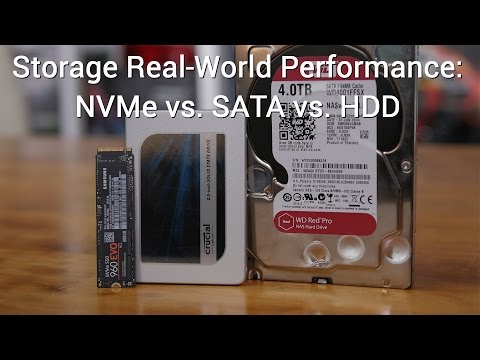
    TechSpot 의 적절한 조건에서 NVMe SSD는 SATA SSD보다 체감상 확실히 나은 테스트 영상
    TechSpot 확인 안 됨
    Storage Real-World Performance: NVMe vs. SATA vs. HDD
    Vex 의 크리스탈디스크마크 같은 벤치마크는 이상적인 상태를 보여줄 뿐, 실사용 상 테스트 영상
    Vex 확인 안 됨
    Are NVME SSDs EVEN Worth It? (NVME vs SATA)

    이 글의 한계

    • benchmoa는 위 채널들이 영상에서 내린 결론을 비교·분석합니다. 표의 시각 링크를 누르면 그 결론이 나온 원본 장면을 바로 확인하실 수 있습니다
    • 측정 조건이 채널마다 다릅니다. 그래서 수치를 나란히 놓고 순위를 매기지 않았습니다. 조건은 표의 ‘조건·단서’ 칸에 적었습니다
    • ★ 인용한 5곳 중 5곳은 이 주제와의 이해관계를 확인하지 못했습니다(Tech Overwrite, TechSpot, Cataclysm Computers, Vex, Apex Gaming PCs). ‘이해관계가 없다’가 아니라 ‘아직 모른다’는 뜻입니다 — 근거를 찾는 대로 갱신하고 날짜를 남깁니다
    • 사실과 다른 내용이 있으면 알려주십시오. 근거와 함께 정정하고 날짜를 남기겠습니다

    판정 기준은 판정 기준과 방법, 인용 채널 전체는 인용하는 채널 목록에 있습니다.