
40인치가 넘는 모니터를 검색하면 두 갈래의 말이 동시에 나옵니다. 한쪽은 “모니터 4대를 한 화면에 몰아넣은 셈이라 이제 못 돌아간다”고 하고, 다른 한쪽은 “글자가 흐리고 목이 아프다”고 합니다. 둘 다 같은 43인치 4K 화면을 두고 하는 말입니다. 크기만 보고 고르면 어느 쪽 후기가 내 이야기가 될지 알 수 없습니다.
그래서 대형 모니터를 실제로 책상에 올려두고 쓴 유튜브 채널 두 곳의 결론을 모아 대조했습니다. 두 채널은 서로 다른 각도에서 이야기했지만, 좋다·나쁘다가 갈리는 지점은 놀랄 만큼 같은 곳이었습니다. 화면 크기가 아니라 책상 깊이와 화소 밀도, 이 둘이 40인치대 모니터의 성패를 가릅니다. 다만 두 채널 모두 제조사와의 이해관계는 확인하지 못했으므로, 그 점을 감안하고 읽어주세요.
결론부터
- 책상 깊이가 부족하면 사지 마세요. 두 채널이 각자 따로 같은 말을 했습니다. 한쪽은 책상이 얕으면 이 모니터는 맞지 않는다고 했고, 다른 한쪽은 최소 2~3피트(약 60~90cm)는 떨어져야 하며 아니면 시선이 좌우로 왕복해 끝내 적응하지 못한다고 두 번 반복해 강조했습니다.
- 멀티태스킹 용도라면 체감이 확실합니다. 4K 43인치 한 대는 21인치 모니터 4대를 붙여놓은 것과 같고, 32인치 같은 작은 화면과 달리 창을 4개 띄워도 작게 느껴지지 않아 작업 중 창을 임시로 키운 적이 한 번도 없었다는 후기가 나왔습니다.
- 글자 선명도는 확실히 떨어집니다. 4K를 43인치에 펼치면 화소 밀도가 낮아져 폰트 선명도가 크게 떨어지고, 때로는 살짝 흐릿해 보이기까지 한다는 판단입니다. 27인치 4K(약 163 PPI)와 비교한 결론입니다.
- 싼 4K TV로 대신하는 건 권하지 않습니다. 모니터를 TV로 쓰는 건 되지만 그 반대는 안 된다는 것이 한쪽 결론이고, 다른 쪽도 조정 가능한 스탠드·USB 허브·색정확도 같은 모니터 전용 기능 때문에 이쪽이 더 매력적이라고 봤습니다.
- 경쟁형 FPS에는 맞지 않습니다. 60Hz 주사율이라 확실히 권하지 않는다는 결론이지만, 거리를 좀 두면 싱글플레이 위주의 느긋한 게임은 불만이 없었다는 단서가 붙습니다.
| 채널 | 결론 | 조건·단서 | 이해관계 |
|---|---|---|---|
| Created Tech 5:34 → 6:08 → |
스탠드 없이 13kg이라 대부분의 모니터암 하중 한계를 넘거나 거의 육박한다. 책상 깊이가 얕으면 이 모니터는 맞지 않는다. |
비사 마운트용 스탠드오프는 기본 동봉. 기본 스탠드를 쓰면 이 문제를 피할 수 있다 큰 화면을 실제로 활용하려면 책상 맨 뒤까지 밀어야 했다 |
확인 안 됨 |
| mobiscrub 0:45 → 1:06 → |
4K를 60fps로 쓰려면 HDMI보다 DisplayPort를 쓰는 편이 낫다. 내장 스피커(7W 2개)는 기껏해야 무난한 수준이라 전문 작업에는 의존할 수 없다. |
VGA를 제외한 4개 포트 모두 4K는 되지만 60fps 조건이 붙을 때의 판단 유튜브 시청이나 배경음악 정도에는 충분하다는 조건부 평가 |
확인 안 됨 |
‘이해관계’는 그 채널이 이 주제의 물건을 팔거나 만들거나 인증하는지만 나타냅니다. 측정 실력이나 신뢰도 순위가 아닙니다 — 이해당사자인 채널이 더 정확하게 재는 경우도 있습니다. ‘무관’은 이해관계를 확인했지만 이 글의 품목과 겹치지 않는다는 뜻이고, ‘확인 안 됨’은 있는지 없는지를 아직 모른다는 뜻입니다. 판정 방법은 판정 기준과 방법에 있습니다.
40인치대 화면은 정말 모니터 4대를 대체하는가?
두 채널이 가장 또렷하게 겹친 긍정 평가가 여기입니다. 한 채널은 4K 43인치 한 대를 21인치 모니터 4대를 붙여놓은 것과 같다고 표현하며, 멀티태스킹 관점에서는 필수급이라고 했습니다. 4분할 그리드로 창을 배치해 동시에 작업하는 용도를 기준으로 삼은 판단입니다.
다른 채널은 더 구체적인 근거를 댔습니다. 32인치 같은 작은 화면과 달리 43인치에서는 창을 4개 띄워도 각각이 작게 느껴지지 않았고, 그래서 작업 도중 창 하나를 임시로 크게 키운 적이 한 번도 없었다는 것입니다. 거의 풀사이즈에 가까운 창 4개를 동시에 배치한 기준입니다. 여러 창을 동시에 띄우는 작업에서 “창을 다시 키우지 않아도 된다”는 것이 40인치대가 32인치급과 갈리는 실질적인 분기점입니다.
다만 이 이점은 공짜로 오지 않았습니다. 한 채널은 적응에 시간이 걸린다고 분명히 말했습니다. 첫 주가 특히 힘들었고, 익숙해진 뒤에는 다른 화면이 전부 작아 보였다는 본인의 사용 경험입니다. 초기 거부감을 제품 결함으로 판단하지 말라는 취지로 덧붙인 말이기도 합니다. 반대로 말하면, 며칠 써보고 판단하려는 계획이라면 그 판단은 신뢰하기 어렵다는 뜻이 됩니다.
왜 “책상이 얕으면 사지 말라”는 말이 반복되는가?
두 채널이 서로 다른 영상에서 같은 결론에 도달한 유일한 실사용 조건이 책상 깊이입니다. 한쪽은 책상 깊이가 얕으면 이 모니터는 맞지 않는다고 못 박았습니다. 큰 화면을 실제로 활용하려면 모니터를 책상 맨 뒤까지 밀어야 했다는 것이 그 근거입니다.
다른 쪽은 수치까지 붙였습니다. 43인치 모니터는 최소 2~3피트(약 60~90cm)는 떨어져야 제대로 쓸 수 있고, 그렇지 않으면 시선이 좌우로 왕복해 끝내 적응하지 못한다는 판단입니다. 이 채널은 화면 크기가 아니라 책상 깊이가 실사용 조건이라는 이야기를 한 영상 안에서 두 번 반복해 강조했습니다.
두 결론을 겹쳐 보면 판단 기준이 단순해집니다. 모니터를 책상 맨 뒤로 밀었을 때 눈에서 화면까지 60~90cm가 나오는지를 줄자로 재보는 것입니다. 이 거리가 안 나오는 책상이라면 화면 크기를 올리는 선택 자체를 다시 생각해야 합니다. 앞서 나온 “적응에 첫 주가 힘들었다”는 후기도, 거리가 확보된 상태에서의 적응 이야기라는 점을 같이 봐야 합니다. 거리가 부족하면 적응이 아니라 끝내 적응하지 못한다는 것이 다른 채널의 결론이었습니다.
43인치 4K는 왜 글자가 흐려 보이는가?
부정 평가 중 가장 구체적인 지점입니다. 같은 4K 해상도라도 43인치에 펼치면 화소 밀도가 낮아지고, 그 결과 폰트 선명도가 크게 떨어지며 때로는 살짝 흐릿해 보이기까지 한다는 판단이 나왔습니다. 비교 대상은 27인치 4K, 약 163 PPI였습니다.
여기서 중요한 단서가 하나 붙습니다. 이 선명도 문제는 macOS에서 특히 두드러지고, Windows는 4K에서 문제가 없다는 것이 해당 채널의 결론입니다. macOS는 5K 스튜디오 디스플레이 같은 네이티브 해상도에서 스케일링이 가장 좋기 때문이라는 설명이 함께 나왔습니다. 즉 같은 모니터를 사도 어느 운영체제에 물리느냐에 따라 체감이 갈린다는 이야기입니다.
운영체제 의존은 선명도에서만 끝나지 않았습니다. 같은 채널은 모니터 내장 MST로 화면을 4개로 쪼개는 기능이 Windows에서만 된다고 했습니다. 녹화 시점 기준이고 macOS에서는 불가하며, 대신 외부 소프트웨어나 DisplayPort 스플리터는 필요 없다는 조건이 붙습니다. 화면 분할을 기대하고 사는 맥 사용자라면 이 두 가지가 겹쳐 온다는 점을 알고 있어야 합니다.
싼 4K TV로 대신하면 안 되는가?
40인치대 모니터를 알아보다 보면 같은 크기의 4K TV가 더 싸다는 사실을 마주하게 됩니다. 두 채널 모두 이 질문을 다뤘고, 결론은 같은 방향이었습니다.
한쪽은 아예 방향성으로 정리했습니다. TV로 모니터를 대체할 수는 없으며, 모니터를 TV로 쓰는 건 되지만 그 반대는 안 된다는 것입니다. 이유로는 두 가지를 들었습니다. 화소 밀도 문제로 TV에서는 텍스트에 헤일로가 생긴다는 점, 그리고 입력 지연입니다. 특히 입력 지연은 마우스를 움직이거나 게임할 때 체감되며 모니터에는 없는 문제라고 했습니다. 다만 TV가 모니터에 근접해가고는 있으며, 모든 TV가 모니터로 쓸 수 없다는 뜻은 아니라는 단서를 덧붙였습니다.
다른 채널은 기능 목록으로 접근했습니다. 컴퓨터 모니터 전용 기능들 덕분에 싼 4K TV를 사는 것보다 이쪽이 더 매력적인 선택이라는 결론이고, 근거로 TV의 조정 불가능한 스탠드, 리모컨 조작, USB 허브 및 노트북 충전 기능 부재, 색정확도 열세를 꼽았습니다. 가격 차이만 놓고 비교하면 TV가 이기지만, 매일 앉아서 글자를 읽고 마우스를 움직이는 용도에서는 두 채널 모두 모니터 쪽으로 결론이 기울었습니다.
사기 전에 확인해야 할 설치·연결 조건은?
화면 이야기와 별개로, 두 채널이 짚은 물리적·기술적 조건이 몇 가지 있습니다. 여기서 걸리면 화면이 아무리 좋아도 쓸 수 없습니다.
첫째는 무게입니다. 스탠드 없이 13kg이라 대부분의 모니터암 하중 한계를 넘거나 거의 육박한다는 지적이 나왔습니다. 베사 마운트용 스탠드오프는 기본 동봉이지만, 기본 스탠드를 쓰면 이 문제를 피할 수 있다는 조건이 붙습니다. 모니터암에 올릴 계획이라면 암의 하중 한계를 먼저 확인해야 합니다.
둘째는 연결입니다. VGA를 제외한 4개 포트 모두 4K는 되지만, 4K를 60fps로 쓰려면 HDMI보다 DisplayPort를 쓰는 편이 낫다는 판단이 나왔습니다. 케이블 하나 때문에 성능이 깎이는 경우이므로 연결 방식을 미리 정해두는 편이 좋습니다.
셋째는 게임과 소리입니다. 게임은 60Hz 주사율이라 경쟁형 FPS에는 확실히 권하지 않지만, 거리를 좀 두면 싱글플레이 위주의 느긋한 게임은 불만이 없었다는 평가입니다. 4K라 고성능 GPU가 필요하고, 응답속도는 이 급에서는 좋은 편이나 아쉬움이 남는다는 단서도 함께 나왔습니다. 내장 스피커는 7W 2개로 기껏해야 무난한 수준이라 전문 작업에는 의존할 수 없으며, 유튜브 시청이나 배경음악 정도에는 충분하다는 조건부 평가였습니다. 40인치대 모니터는 화면만 보고 사는 물건이 아니라 책상·모니터암·케이블·GPU까지 한 세트로 점검해야 하는 물건입니다.
정리 — 사기 전에 이 순서로 확인하세요
- 줄자부터 꺼내세요. 모니터를 책상 맨 뒤까지 밀었을 때 눈에서 화면까지 60~90cm가 나오는지 재봅니다. 두 채널이 각각 따로 같은 결론에 도달한 유일한 조건이고, 여기서 걸리면 나머지 장점은 의미가 없습니다.
- 용도가 멀티태스킹인지 확인하세요. 창 4개를 동시에 띄우는 작업이라면 21인치 4대급이라는 평가와 창을 다시 키울 일이 없었다는 후기가 그대로 적용됩니다. 한 화면에 하나씩 쓰는 방식이라면 이 이점은 오지 않습니다.
- 연결할 컴퓨터의 운영체제를 먼저 보세요. Windows는 4K에서 선명도 문제가 없다는 평가지만 macOS에서는 흐림이 특히 두드러지고, 내장 MST 4분할도 Windows에서만 됩니다.
- 모니터암을 쓸 거라면 하중 한계를 확인하세요. 스탠드 없이 13kg은 대부분의 암 한계를 넘거나 육박합니다. 기본 스탠드를 쓰면 피할 수 있는 문제입니다.
- 첫 주의 거부감으로 판단하지 마세요. 적응에 시간이 걸리며 첫 주가 특히 힘들었다는 경험담이 있습니다. 다만 거리가 확보되지 않은 경우는 적응의 문제가 아니라 끝내 적응하지 못하는 문제이므로, 1번을 먼저 통과했는지가 전제입니다.
인용한 영상
아래 영상들이 이 글의 근거입니다. 썸네일을 누르면 결론을 말하는 그 시각부터 재생됩니다.
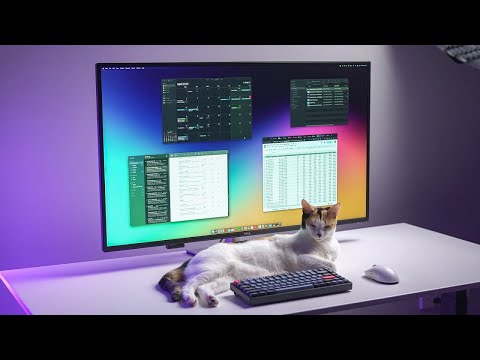
I Used a 43" Productivity Monitor for 30 Days

Mega 43 INCH 4K Monitor – All about the SIZE! (Philips 4K)
이 글의 한계
- benchmoa는 위 채널들이 영상에서 내린 결론을 비교·분석합니다. 표의 시각 링크를 누르면 그 결론이 나온 원본 장면을 바로 확인하실 수 있습니다
- 측정 조건이 채널마다 다릅니다. 그래서 수치를 나란히 놓고 순위를 매기지 않았습니다. 조건은 표의 ‘조건·단서’ 칸에 적었습니다
- ★ 인용한 2곳 중 2곳은 이 주제와의 이해관계를 확인하지 못했습니다(mobiscrub, Created Tech). ‘이해관계가 없다’가 아니라 ‘아직 모른다’는 뜻입니다 — 근거를 찾는 대로 갱신하고 날짜를 남깁니다
- 사실과 다른 내용이 있으면 알려주십시오. 근거와 함께 정정하고 날짜를 남기겠습니다
판정 기준은 판정 기준과 방법, 인용 채널 전체는 인용하는 채널 목록에 있습니다.
답글 남기기