노트북 SSD를 바꾸려고 검색하면 대개 두 번 막힙니다. 한 번은 사기 전에 — M.2라고 적힌 제품을 골라 놓고도 내 노트북에 맞는 게 맞는지 확신이 안 섭니다. 또 한 번은 꽂고 나서 — 속도는 분명 빨라졌는데 부하를 걸면 온도가 확 올라가고, 이게 원래 그런 건지 불량인지 판단이 안 섭니다. 성격이 완전히 다른 두 문제인데, 검색 결과에서는 뒤섞여 나옵니다.
그래서 하드웨어를 직접 뜯어 보는 유튜브 채널 세 곳의 결론을 모아 대조했습니다. 규격과 인터페이스를 갈라 설명한 Kingston Technology, 삼성 NVMe SSD의 컨트롤러 온도를 재고 서멀패드를 갈아 다시 잰 Electronics&Computers, 그리고 SSD 라벨 제거를 다룬 ION HowTo입니다. 세 채널의 판단을 겹쳐 놓으면, 교체에서 실제로 걸리는 문제는 “무엇을 사느냐”가 아니라 “내 소켓이 어느 쪽을 받느냐”와 “칩과 히트싱크 사이에 틈이 있느냐” 두 가지로 좁혀집니다. 세 곳 모두 제조사·판매사와 이해관계가 있는지 없는지는 확인하지 못했으므로, 각자의 주장을 그대로 옮기기보다 서로 겹치는 지점과 조건이 붙는 지점을 표시해 두었습니다.
결론부터
- M.2는 크기·모양 규격이고, SATA냐 PCIe냐는 별개의 이야기입니다. Kingston Technology는 M.2를 형태 규격으로, SATA와 PCIe를 저장장치 인터페이스를 가리키는 말로 갈라 놓습니다. 2.5인치가 형태를 가리키는 말인 것은 맞지만, 그렇다고 SATA까지 형태로 오해하면 안 된다는 지적입니다.
- 겉모습으로 구분하려면 단자 홈 개수를 세면 됩니다 — SATA는 두 개, PCIe는 하나입니다. 다만 SSD 한 개는 프로토콜 하나만 지원하는 반면 메인보드 M.2 소켓은 둘 다 받는 경우가 있어서, 사기 전에 소켓이 어느 쪽을 지원하는지 확인해야 한다는 조건이 붙습니다.
- 더 빠른 쪽이 항상 정답은 아닙니다. PCIe가 대체로 빠른 것은 SATA 3.0 규격 자체가 약 600MB/s에서 막혀 있기 때문인데, 같은 채널은 SATA 쪽이 호환 기기 범위가 넓고 구형 모델 지원이 낫다는 점을 함께 짚습니다. 구형 노트북 교체라면 SATA가 유리할 수 있다는 조건부 판단입니다.
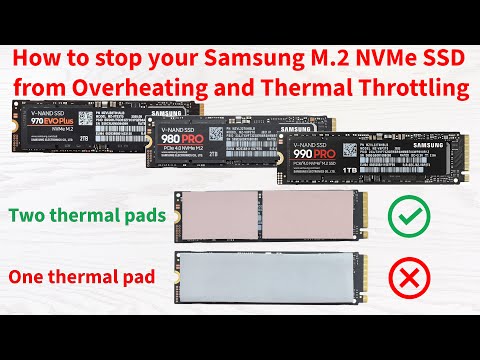
- 노트북에서의 SSD 과열은 불량이 아니라 두께 차이 때문일 수 있습니다. Electronics&Computers는 삼성 NVMe SSD 기준으로 컨트롤러 칩이 낸드 메모리 칩보다 얇아 히트싱크와 사이에 틈이 생기고, 열이 빠지지 않아 스로틀링으로 성능이 떨어진다고 봤습니다. 고부하에서 컨트롤러가 섭씨 94도까지 오르는 것을 두고 건강한 온도가 아니라고 했습니다.
- 두께를 나눠 쓴 서멀패드로 온도가 내려갔습니다. 같은 채널의 고부하 측정에서 컨트롤러 온도가 63도에서 53도로 떨어졌습니다. 다만 Gen3 노트북에서 잰 값이라 이 차이는 보수적인 수치이며, PCIe 4.0 환경에서는 문제가 더 심해진다고 못 박았습니다.
| 채널 | 결론 | 조건·단서 | 이해관계 |
|---|---|---|---|
| Electronics&Computers 0:27 → 0:56 → |
삼성 NVMe SSD 과열의 원인은 설계에 있다 — 컨트롤러 칩이 낸드 메모리 칩보다 얇아서 히트싱크와 사이에 틈이 생긴다. 두꺼운 서멀패드나 점성 서멀구리스를 쓸 수 있는 쿨링 구조라면 이 두께 차이는 문제가 되지 않는다. |
삼성 NVMe SSD 기준. 컨트롤러와 히트싱크가 닿지 않아 열이 빠지지 않고, 그 결과 스로틀링으로 성능이 떨어진다. 데스크톱처럼 여유 있는 쿨링 솔루션 한정. 반대로 0.5mm 패드를 쓰는 일반 노트북 히트싱크에서는 문제가 된다. |
확인 안 됨 |
| ION HowTo 1:31 → 1:44 → |
라벨을 떼면 거주 국가에 따라 보증이 무효가 될 수 있다. 라벨 제거 도구로는 작은 주머니칼이 가장 낫다. |
그 나라의 소비자 보호법 수준에 달렸다는 전제 메모리 칩·컨트롤러를 긁지 않도록 금속 커버가 덮인 쪽부터 옆으로 파고든다 |
확인 안 됨 |
| Kingston Technology 1:12 → 1:26 → |
M.2 는 크기·모양 규격일 뿐이고, SATA 냐 PCIe 냐는 저장장치 인터페이스를 가리키는 별개의 말이다. 두 방식의 핵심 차이는 성능과 SSD 가 쓰는 프로토콜(언어) 두 가지다. |
2.5인치라는 형태 얘기는 맞지만 SATA 를 형태로 오해하면 안 된다는 지적 SATA 와 PCIe(PCIe NVMe) 비교 |
확인 안 됨 |
‘이해관계’는 그 채널이 이 주제의 물건을 팔거나 만들거나 인증하는지만 나타냅니다. 측정 실력이나 신뢰도 순위가 아닙니다 — 이해당사자인 채널이 더 정확하게 재는 경우도 있습니다. ‘무관’은 이해관계를 확인했지만 이 글의 품목과 겹치지 않는다는 뜻이고, ‘확인 안 됨’은 있는지 없는지를 아직 모른다는 뜻입니다. 판정 방법은 판정 기준과 방법에 있습니다.
M.2면 아무 노트북에나 꽂히는 것 아닌가요?
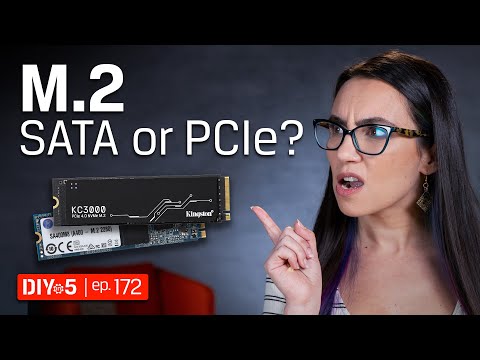
여기서 말이 꼬이는 이유는 M.2와 SATA가 같은 층위의 단어가 아니기 때문입니다. Kingston Technology의 설명에 따르면 M.2는 크기·모양 규격이고, SATA와 PCIe는 저장장치 인터페이스를 가리키는 별개의 말입니다. 2.5인치라는 표현은 형태를 가리키는 게 맞지만, 그 감각을 SATA에까지 밀어붙이면 오해가 시작됩니다. M.2는 “어떤 자리에 들어가느냐”를 정하고, SATA·PCIe는 “그 자리에서 어떤 말을 쓰느냐”를 따로 정합니다.
같은 채널은 두 방식의 핵심 차이를 두 가지로 정리합니다. 하나는 성능이고, 다른 하나는 SSD가 쓰는 프로토콜, 즉 언어입니다. 그래서 생김새가 같아 보여도 안에서 오가는 말이 다를 수 있습니다.
실무적으로 중요한 건 다음 두 문장입니다. SSD 한 개는 프로토콜 하나만 지원합니다. 반면 메인보드의 M.2 소켓은 둘 다 받는 경우가 있습니다. 즉 확인해야 할 쪽은 SSD가 아니라 소켓입니다. 사려는 SSD 사양표를 아무리 들여다봐도, 내 노트북 소켓이 어느 쪽을 지원하는지는 거기 적혀 있지 않습니다.
이미 물건이 손에 있다면 눈으로도 구분할 수 있습니다. 단자의 홈, 그러니까 노치 개수를 보면 SATA는 두 개, PCIe는 하나라는 것이 Kingston Technology가 제시한 기준입니다.
구형 노트북인데 그냥 제일 빠른 걸 사면 되나요?
속도만 보면 답은 정해져 있는 것처럼 보입니다. Kingston Technology는 PCIe가 대체로 더 빠르다고 하면서 그 이유를 규격 상한에서 찾습니다. SATA 3.0 규격 자체가 약 600MB/s에서 막혀 있고, PCIe는 Gen2 x2만 해도 1000MB/s까지 갑니다.
그런데 같은 채널이 곧바로 단서를 답니다. 속도가 전부는 아니고, SATA 쪽이 호환 기기 범위가 넓으며 구형 모델 지원도 낫다는 것입니다. 오래된 노트북을 살리려는 교체라면 이 조건이 성능 숫자보다 먼저 걸립니다. 구형 시스템에서는 “더 빠른 것”이 아니라 “그 기계가 받아들이는 것”이 정답이 되고, 그 자리에서는 SATA가 유리할 수 있습니다.
데스크톱까지 시야를 넓히면 조건이 하나 더 붙습니다. PCIe NVMe 드라이브를 여러 개 달려는 경우, 메인보드에 PCIe 연결 수가 모자라면 그래픽카드와 NVMe SSD 중 하나를 골라야 하는 상황이 생긴다고 합니다. 저장장치 하나 늘리려다 다른 부품이 밀려나는 셈입니다.
이 채널의 최종 요약은 우열이 아니라 성격 구분에 가깝습니다. PCIe는 더 새롭고 빠르며, SATA는 더 저렴하고 구형 시스템 호환이 넓다 — 그러니 어느 쪽이 좋으냐가 아니라 내 기계가 어느 쪽 사람이냐를 먼저 정하라는 이야기로 읽힙니다.
교체했더니 온도가 확 오릅니다, 제 SSD가 불량인가요?
Electronics&Computers는 이 현상의 원인을 개체 불량이 아니라 설계에서 찾습니다. 삼성 NVMe SSD 기준으로, 컨트롤러 칩이 낸드 메모리 칩보다 얇습니다. 그래서 컨트롤러와 히트싱크 사이에 틈이 생기고, 둘이 닿지 않으니 열이 빠져나가지 못하며, 결과적으로 스로틀링이 걸려 성능이 떨어집니다. 같은 채널은 고부하에서 컨트롤러 칩이 섭씨 94도까지 오르는 것을 두고 건강한 온도가 아니라고 표현했습니다.
다만 이 채널은 “그러니 이 SSD는 나쁘다”로 가지 않습니다. 두꺼운 서멀패드나 점성 있는 서멀구리스를 쓸 수 있는 쿨링 구조라면 이 두께 차이는 문제가 되지 않는다고 했습니다. 같은 SSD인데도 문제가 되는 쪽은 여유 있는 쿨링을 갖춘 데스크톱이 아니라, 0.5mm 패드를 쓰는 일반 노트북 히트싱크 쪽입니다. 커뮤니티마다 온도 이야기가 엇갈리는 이유도 여기서 설명이 됩니다 — 같은 제품을 두고 서로 다른 환경을 말하고 있는 것입니다.
해결책으로 제시된 준비물은 단순합니다. 커터칼과 0.5mm·1mm 두 가지 두께의 고품질 서멀패드입니다. 두께를 나눠 쓰는 게 핵심인데, 메모리 칩에는 0.5mm를, 컨트롤러 칩과 나머지 부품에는 1mm를 씁니다. 발표자는 그리즐리 미누스 패드를 권했습니다.
재단은 부품보다 살짝 크게 잘라 살짝 겹치게 덮는 게 맞다고 합니다. 이 영상에서 든 치수는 0.5mm는 31mm 길이, 1mm는 37mm 길이입니다. 붙인 뒤에는 보호필름을 떼기 전에 육안으로 확인하라고 하는데, 제대로 됐다면 히트싱크와 컨트롤러 사이의 틈이 사라진 것이 보입니다.
결과로 제시된 수치는 고부하에서 컨트롤러 온도가 63도에서 53도로 떨어졌다는 것입니다. 채널은 이를 칩에서 히트싱크로의 열 전달이 상당히 개선된 것으로 해석했습니다. 앞서 나온 94도와는 다른 측정이라 두 숫자를 이어 붙여 읽지는 마시고, 각각 그 채널이 제시한 값으로 보시면 됩니다. 그리고 여기에 중요한 단서가 하나 붙습니다. 이번 측정은 Gen3 노트북에서 한 것이라, 같은 드라이브를 PCIe 4.0 지원 노트북이나 데스크톱에 꽂으면 더 뜨거워진다는 것입니다. 즉 10도라는 차이는 보수적인 수치이고, Gen4 환경에서는 문제 자체가 더 커진다는 뜻입니다.
SSD 라벨은 떼도 되나요?
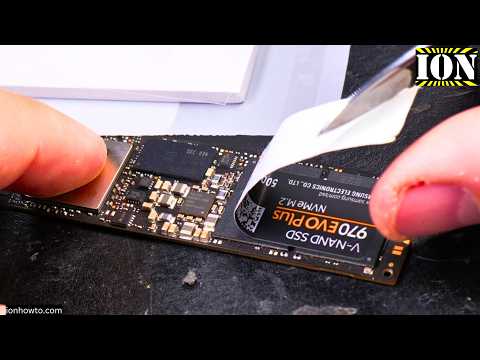
이건 외장 인클로저에 SSD를 넣을 때 자주 나오는 질문입니다. ION HowTo가 밝힌 목적은 분명합니다. 라벨을 떼는 이유는 드라이브와 알루미늄 케이스 사이의 열전도를 최대로 만들기 위해서이고, 인클로저가 기본 제공하는 서멀패드를 쓰고 케이스가 알루미늄이라는 전제가 깔려 있습니다.
대가는 보증입니다. 라벨을 떼면 거주 국가에 따라 보증이 무효가 될 수 있다고 했습니다. 그 나라의 소비자 보호법 수준에 달렸다는 전제를 붙였습니다. 그리고 되돌릴 방법도 없습니다 — 라벨 자체에 제거 시 드러나는 절취선이 들어가 있어서, 뗀 흔적은 숨길 수 없고 원상복구처럼 보이게 만들 방법도 없다고 했습니다.
그래도 진행한다면 방법은 이렇습니다. 도구는 작은 주머니칼이 가장 낫고, 메모리 칩과 컨트롤러를 긁지 않도록 금속 커버가 덮인 쪽부터 옆으로 파고듭니다. 위로 당기지 말고 옆으로 밀어야 부품에 위쪽 방향 힘이 걸리지 않아 부품이 딸려 올라가지 않습니다. 천천히 할수록 좋고, 제대로 하면 접착제 잔여물도 거의 남지 않습니다(발표자 본인은 약간 남았지만 문제없다고 판단했습니다).
떼어낸 라벨을 어디에 둘지도 걸립니다. 케이스 뒷면에 붙이면 인클로저가 제대로 닫히지 않는다고 했습니다. 그래서 이 채널이 내린 최종 판단은 방법을 다 설명한 뒤에 나옵니다 — 인클로저는 여러 번 여닫는 물건이고 나중에 드라이브를 다시 식별해야 하므로, 라벨은 그냥 두는 편이 낫다는 것입니다.
정리 — 순서대로 확인하면 됩니다
- SSD 사양표보다 노트북 소켓을 먼저 확인하세요. SSD 한 개는 프로토콜 하나만 지원하지만 M.2 소켓은 둘 다 받는 경우가 있어서, 확인해야 할 쪽은 소켓입니다. 물건이 손에 있다면 단자 홈이 두 개면 SATA, 하나면 PCIe입니다.
- 구형 노트북이라면 SATA를 후보에서 빼지 마세요. PCIe가 규격 상한에서 앞서는 건 맞지만(SATA 3.0은 약 600MB/s), SATA 쪽이 호환 기기 범위가 넓고 구형 모델 지원이 낫다는 것이 Kingston Technology의 판단입니다.
- 온도가 높다고 바로 불량으로 몰지 마세요. Electronics&Computers는 삼성 NVMe SSD 기준으로 컨트롤러가 낸드보다 얇아 히트싱크와 틈이 생기는 구조를 원인으로 지목했고, 여유 있는 쿨링에서는 이 두께 차이가 문제가 되지 않는다고 했습니다. 문제가 드러나는 쪽은 0.5mm 패드를 쓰는 노트북입니다.
- 패드를 갈 거라면 두께를 나눠 쓰세요. 메모리 칩에는 0.5mm, 컨트롤러 칩과 나머지 부품에는 1mm입니다. 부품보다 살짝 크게 잘라 겹치게 덮고, 보호필름을 떼기 전에 틈이 사라졌는지 눈으로 확인하라고 했습니다.
- Gen4 환경이면 기대치를 더 크게 잡으세요. 63도에서 53도라는 개선 폭은 Gen3 노트북에서 잰 보수적인 수치이고, PCIe 4.0 노트북이나 데스크톱에서는 같은 드라이브가 더 뜨거워진다고 했습니다.
- 외장 인클로저의 라벨은 웬만하면 그대로 두세요. 열전도에는 이득이지만 보증이 무효가 될 수 있고, 절취선 때문에 흔적을 숨길 수 없으며, 여러 번 여닫고 나중에 드라이브를 다시 식별해야 한다는 점에서 ION HowTo도 그냥 두는 쪽을 택했습니다.
인용한 영상
아래 영상들이 이 글의 근거입니다. 썸네일을 누르면 결론을 말하는 그 시각부터 재생됩니다.
Stop your Samsung NVMe SSD from Overheating and Thermal Throttling
Should You Remove the NVMe M.2 SSD Label Before Installing in an Enclo
SATA M.2 SSD vs PCIe M.2 SSD – What’s the difference? – DIY in 5 Ep 17
이 글의 한계
- benchmoa는 위 채널들이 영상에서 내린 결론을 비교·분석합니다. 표의 시각 링크를 누르면 그 결론이 나온 원본 장면을 바로 확인하실 수 있습니다
- 측정 조건이 채널마다 다릅니다. 그래서 수치를 나란히 놓고 순위를 매기지 않았습니다. 조건은 표의 ‘조건·단서’ 칸에 적었습니다
- ★ 인용한 3곳 중 3곳은 이 주제와의 이해관계를 확인하지 못했습니다(Electronics&Computers, ION HowTo, Kingston Technology). ‘이해관계가 없다’가 아니라 ‘아직 모른다’는 뜻입니다 — 근거를 찾는 대로 갱신하고 날짜를 남깁니다
- 사실과 다른 내용이 있으면 알려주십시오. 근거와 함께 정정하고 날짜를 남기겠습니다
판정 기준은 판정 기준과 방법, 인용 채널 전체는 인용하는 채널 목록에 있습니다.
답글 남기기