그래픽카드를 마지막으로 바꾼 게 언제인지 기억나지 않는 상태로 게임을 켜는 사람이 있습니다. 검색을 해봐도 나오는 건 이번 달에 나온 카드의 리뷰뿐이고, 정작 궁금한 건 그게 아닙니다. 지금 내 카드가 어느 정도인지, 바꾸면 실제로 뭐가 달라지는지, 그리고 카드만 바꿔서 몇 년 된 본체에 꽂아도 손해가 없는지 — 질문은 대개 이 셋으로 갈립니다. 그런데 이 셋은 서로 다른 영상에 흩어져 있어서, 한 편만 봐서는 답이 반쪽으로 남습니다.
그래서 유튜브 하드웨어 테스트 채널 네 곳이 영상에서 말로 내린 결론을 모아 대조했습니다. Gamers Nexus, Jarrod’sTech, PC Centric, UFD Tech입니다. 이 가운데 Gamers Nexus는 결론에 걸린 이해관계가 없는 것으로 확인된 곳이고, 나머지 세 곳은 이해관계를 아직 확인하지 못했습니다. 이 구분은 실력이나 정확도의 순위가 아니라, 결론에 이익이 걸려 있는지를 표시한 것뿐입니다. 네 곳 가운데 GTX 세대를 직접 놓고 잰 곳은 Jarrod’sTech 한 곳이고 기준 카드는 1060이며, 나머지 세 곳의 결론은 “바꾼다면 무엇으로, 어떤 본체에” 쪽에서 맞물립니다. 대조해보니 갈림길은 카드가 몇 년 됐는지가 아니라 몇 세대를 건너뛰는지였습니다 — 1060에서 넘어가면 1080p 평균 프레임이 대략 두 배가 되지만, 한 세대 뒤인 2060에서 옮기면 22%에 그쳤습니다.
결론부터
- 1060에서 두 세대를 건너뛰면 1080p 평균 프레임이 대략 두 배가 됩니다. Jarrod’sTech가 12개 게임 1080p 평균으로 낸 수치이며, 1060 사용자 대부분이 1080p로 쓴다는 전제가 깔려 있습니다.
- 한 세대만 건너뛰는 업그레이드는 값어치가 적습니다. 같은 12개 게임 1080p 평균에서 3060과 2060의 격차는 22%였고, 같은 채널은 이를 “대체로 작은 차이”로 정리했습니다.
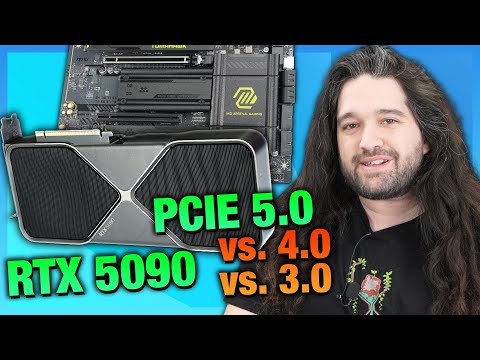
- 몇 년 된 메인보드는 갈아타기를 막는 이유가 되지 않습니다. Gamers Nexus 측정에서 PCIe 5.0 x16과 3.0 x16의 게임 성능 차이는 1~4%였습니다. 다만 x4로만 배선된 저가 카드는 이 결론에서 빠집니다.
- 새로 산다면 VRAM 용량이 첫 번째 관문입니다. PC Centric은 사실상 전 등급에 최소 12GB를 권했고, UFD Tech는 8GB도 실제로 문제가 되는 건 가끔이라고 봤습니다. 두 결론은 전제가 다릅니다.
- 가격이 출렁이는 시기의 “가성비” 결론은 오래 못 갑니다. Jarrod’sTech는 아예 성능당 가격 비교 자체가 무의미한 시점이라고 못 박았습니다.
| 채널 | 결론 | 조건·단서 | 이해관계 |
|---|---|---|---|
| Gamers Nexus 0:14 → 1:24 → |
RTX 5090에서 PCIe 5.0 x16과 3.0 x16의 게임 성능 차이는 1~4%에 불과하다. 이 수치 자체가 예전 세대들과 똑같은 반복이다. |
게임 4종 × 래스터/레이트레이싱 × 해상도 3종, 총 16개 시나리오 측정 기준 |
없음 |
| Jarrod'sTech 3:11 → 7:37 → |
2060은 1060 대비 훌륭한 업그레이드였지만, 3060은 2060 대비 그만한 업그레이드가 아니다. 1060 사용자가 3060으로 옮기면 1080p에서 평균 프레임이 대략 두 배가 된다. |
Control 1080p 최고 옵션 기준 — 3060이 1060보다 129% 높았으나 2060 대비로는 19% 우위에 그침. 중간에 위치할 2060 Super는 고려조차 하지 않은 비교 12개 게임 1080p 평균. 1060 사용자 대부분이 1080p로 쓴다는 전제 |
확인 안 됨 |
| PC Centric 0:31 → 3:06 → |
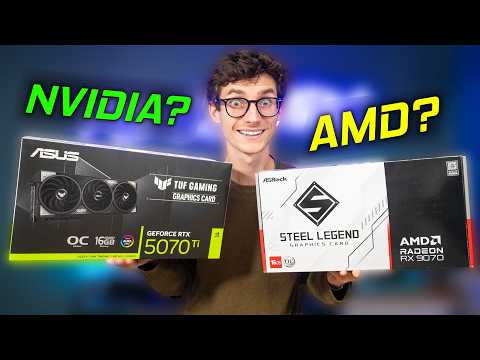
같은 가격·성능 구간에서는 AMD가 조금 더 싸지만, 두 진영의 성능은 평균적으로 비슷하게 수렴한다. 업스케일링은 DLSS가 근소하게 낫지만, 이제는 어느 쪽 카드든 기꺼이 추천할 만큼 차이가 좁혀졌다. |
어디까지나 '평균'이며, 게임별 최적화에 따라 한쪽으로 크게 쏠리는 경우가 있다 FSR4 기준, 특히 1440p·4K 실제 게임플레이에서는 대부분 차이를 못 느낀다는 발표자 개인 판단 |
확인 안 됨 |
| UFD Tech 2:37 → 5:50 → |
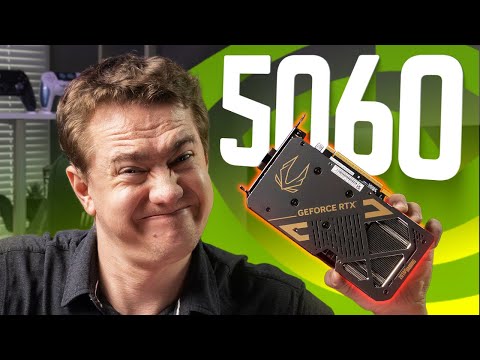
8GB의 진짜 문제는 프레임 저하가 아니라, 중간 옵션 이상에서 8GB를 넘겨버려 칩이 성능을 낼 기회조차 못 얻는 게임이다. 세 카드의 상대 성능은 게임마다 크게 요동친다 — 특히 5060과 B580 사이가 그렇다. |
인디아나 존스류. 몬스터헌터 와일즈·마블 라이벌즈는 울트라로 돌아가긴 하나 프레임 끊김·스터터가 늘어난다 위쳐3 1440p는 B580이 66% 앞서고, 블랙옵스6 1440p는 5060이 43% 앞선다 |
확인 안 됨 |
‘이해관계’는 그 채널이 이 주제의 물건을 팔거나 만들거나 인증하는지만 나타냅니다. 측정 실력이나 신뢰도 순위가 아닙니다 — 이해당사자인 채널이 더 정확하게 재는 경우도 있습니다. ‘무관’은 이해관계를 확인했지만 이 글의 품목과 겹치지 않는다는 뜻이고, ‘확인 안 됨’은 있는지 없는지를 아직 모른다는 뜻입니다. 판정 방법은 판정 기준과 방법에 있습니다.
GTX 1060을 아직 쓰고 있다면, 지금 성능은 어느 정도인가?
Jarrod’sTech는 1060, 2060, 3060을 같은 시스템에 꽂아 12개 게임으로 비교했습니다. 1080p 평균에서 1060 사용자가 3060으로 옮기면 프레임이 대략 두 배가 된다는 것이 이 채널의 결론이고, 개별 게임으로 내려가면 격차는 더 벌어지기도 합니다. Control을 1080p 최고 옵션으로 돌렸을 때 3060은 1060보다 129% 높았습니다.
흥미로운 건 전력 쪽입니다. Control 4K 기준으로 3060은 1060보다 평균 프레임이 236% 높았는데, 전력은 오히려 조금 덜 먹었습니다. 1060이 절대 소모량 자체는 더 적은 카드지만, 같은 시스템에서 같은 장면을 돌릴 때는 성능당 전력에서 뒤집혔다는 뜻입니다. 두 세대를 건너뛰는 교체는 프레임만 올리는 게 아니라, 그 프레임을 더 적은 전기로 뽑아내는 쪽으로도 움직였습니다.
반대 방향의 단서도 같은 채널에서 나왔습니다. 2060은 1060 대비 훌륭한 업그레이드였지만 3060은 2060 대비 그만한 업그레이드가 아니었고, Control 1080p 최고 옵션에서 3060의 2060 대비 우위는 19%에 머물렀습니다. 이 비교에는 중간에 위치할 2060 Super가 아예 들어가지 않았다는 점도 채널 스스로 밝혀둔 부분입니다.
몇 년 된 메인보드에 요즘 카드를 꽂아도 손해가 없을까?
구세대 카드를 쓰는 사람에게 이 질문이 더 무거운 이유는, 카드가 오래됐다면 본체도 대개 같이 오래됐기 때문입니다. Gamers Nexus는 RTX 5090을 놓고 PCIe 5.0 x16과 3.0 x16을 비교했는데, 게임 4종에 래스터와 레이트레이싱, 해상도 3종을 걸어 총 16개 시나리오를 측정한 결과 차이는 1~4%였습니다. 이 채널은 이 수치가 예전 세대들에서 나온 것과 똑같은 반복이라고 덧붙였습니다.
구조도 함께 설명했습니다. 메인보드·CPU·GPU 가운데 가장 낮은 세대가 전체 최대 대역폭을 결정하고, 세대가 서로 달라도 동작 자체는 합니다. gen5 카드를 gen3 슬롯에 꽂으면 gen3가 상한이 될 뿐입니다. 또 이론 최대 대역폭이 세대마다 2배씩 늘어나기 때문에 gen3 x16과 gen4 x8, gen5 x4는 같은 값이 되고, 그래서 gen3 x16 결과는 gen4 x8의 대용 지표로도 읽힌다고 했습니다. 성능을 정하는 건 인터페이스의 최대 대역폭이 아니라 기기 자체가 낼 수 있는 값이며, 나가는 세대의 최신 기기를 사는 게 아니라면 이론 대역폭 숫자는 신경 쓸 필요가 없다는 것이 이 채널의 정리입니다.
정작 크게 손해를 보는 쪽은 따로 있었습니다 — x16 카드를 gen3 x16 슬롯에 꽂는 것보다, RX 6500 XT처럼 gen4 x4로만 배선된 저가 카드를 구형 슬롯에 꽂는 쪽이 훨씬 큰 손해라는 것입니다. 그리고 이 채널은 이 문제의 실제 피해자가 보급형 카드 구매자라고 지적했습니다. 보급형을 사는 사람일수록 낮은 PCIe 세대만 지원하는 구형 메인보드에 카드만 갈아 끼우는 방식으로 업그레이드할 가능성이 높기 때문입니다. 구세대 GTX에서 저가 카드로 옮기려는 사람이라면, 스펙표에서 세대 숫자보다 배선 폭을 먼저 봐야 한다는 이야기가 됩니다.
바꾼다면 VRAM 8GB로 충분한가?
여기서 두 채널이 갈립니다. PC Centric은 사실상 전 등급에서 최소 12GB를 권한다고 했습니다. 8GB 모델(RTX 5050, 5060, 5060 Ti 기본형)은 물론이고 12GB인 5070에서도 스터터링이나 실행 불가 같은 문제를 실제로 목격했다는 것이 근거입니다. 반면 UFD Tech는 8GB가 이상적이지는 않지만 실제로 문제가 되는 건 가끔뿐이라고 봤습니다.
두 결론을 나란히 놓으면 모순처럼 보이지만, 붙어 있는 조건을 읽으면 다릅니다. UFD Tech의 테스트는 전부 울트라 설정에 업스케일링 없음 기준이었고, 설정을 조금만 낮추면 대부분 우회된다는 단서가 함께 달려 있습니다. 8GB를 두고 두 곳이 갈린 것은 카드의 성능이 아니라 “설정을 낮출 생각이 있는가”라는 전제였습니다.
다만 UFD Tech가 짚은 8GB의 진짜 위험은 조금 결이 다릅니다. 프레임이 몇 % 깎이는 게 문제가 아니라, 중간 옵션 이상에서 8GB를 넘겨버려 칩이 제 성능을 낼 기회조차 못 얻는 게임이 있다는 것입니다. 인디아나 존스류가 그런 경우로 꼽혔고, 몬스터헌터 와일즈나 마블 라이벌즈는 울트라로 돌아가긴 하지만 프레임 끊김과 스터터가 늘어난다고 했습니다. 평균 프레임 표에는 잘 잡히지 않는 종류의 손해입니다.
게임 말고 다른 작업에서도 차이가 나나?
게임 벤치마크만 보고 결정하면 놓치는 구간이 있습니다. Jarrod’sTech는 게임 밖 작업에서 2060과 3060의 격차가 게임보다 훨씬 클 수 있다고 했는데, Blender Open Data의 classroom을 CUDA로 돌렸을 때 3060이 2060보다 112% 앞섰습니다. 12개 게임 1080p 평균에서의 22%와 같은 두 카드에서 나온 숫자입니다. 반대로 DaVinci Resolve나 Premiere처럼 GPU 의존도가 낮은 워크로드에서는 차이가 작았습니다. 게임에서 작아 보이던 격차가 렌더링에서는 몇 배로 벌어지고, 영상 편집에서는 다시 거의 사라졌습니다.
앞 절의 슬롯 이야기에도 같은 단서가 붙습니다. Gamers Nexus는 이번 테스트 범위가 게이밍 성능뿐이며 머신러닝은 측정하지 않았다고 밝히면서, 머신러닝이나 AI 작업에서는 PCIe 대역폭 제한이 다르게 작동할 수 있다고 했습니다. “슬롯 세대는 신경 쓰지 않아도 된다”는 결론은 게임에 한정된 이야기로 읽어야 한다는 뜻입니다.
왜 채널마다 결론이 갈리는가?
같은 카드를 두고 다른 말이 나오는 이유는 대체로 세 가지였습니다. 첫째는 어떤 숫자를 보느냐입니다. UFD Tech는 5060과 B580을 비교하면서, 1080p 다중 게임 평균의 10% 차이보다 0.1% 로우에서의 82% 우위가 더 중요하고 그것이 체감 부드러움을 가른다고 했습니다. 0.1% 로우가 낮을수록 평균과 순간 저점의 격차가 커진다는 의미입니다. 전력에서도 5060이 성능은 10% 높으면서 전력은 3분의 2도 안 쓴다고 했는데, 게이밍 평균 106W·51°C 대 165W·61°C 측정이 근거였습니다.
둘째는 어떤 게임을 돌렸느냐입니다. 같은 채널이 세 카드의 상대 성능은 게임마다 크게 요동친다고 했고, 위쳐3 1440p에서는 B580이 66% 앞서는 반면 블랙옵스6 1440p에서는 5060이 43% 앞섰습니다. PC Centric도 같은 가격·성능 구간에서 두 진영의 성능이 평균적으로는 비슷하게 수렴하지만 어디까지나 평균이며 게임별 최적화에 따라 한쪽으로 크게 쏠린다고 못 박았습니다. 다만 레이트레이싱이 목적이라면 대부분의 타이틀에서 AMD가 따라붙었어도 여전히 엔비디아가 최선이고, 업스케일링은 DLSS가 근소하게 낫지만 FSR4 기준으로는 어느 쪽이든 기꺼이 추천할 만큼 좁혀졌다는 것이 이 채널의 판단입니다. FSR4의 약점으로는 촬영 시점 약 90개 수준인 지원 게임 수를 들었습니다.
셋째, 그리고 가장 자주 바뀌는 것은 가격입니다. Jarrod’sTech는 3060 MSRP가 $330인데 출시 전 실거래는 $500선이었고 중고 1060조차 이베이에서 $200이었다면서, 이런 시점에는 성능당 가격 비교 자체가 무의미하다고 했습니다. MSRP를 쓴 그래프는 가격이 정상으로 돌아올 때를 대비해 마지막에 넣은 것뿐이라고도 덧붙였습니다. UFD Tech의 계산도 같은 성질입니다. 달러당 프레임 지표만 보면 1080p 기준 $2.73/프레임인 B580이 최고지만, 그건 290달러 이하로 살 때만 유지되고 5060이 275달러가 되면 뒤집힌다고 했습니다. 결론이 서로 다른 게 아니라 조건이 서로 다른 것이고, 그 조건 중 가장 빨리 상하는 것이 가격입니다.
정리 — 지금 무엇을 하면 되나
- 1060급을 쓰고 있다면 교체 후보로 올려두되, 기대치는 “1080p 평균 두 배”로 잡습니다. Jarrod’sTech의 12개 게임 1080p 평균이 그 수준이고, 이 채널의 총평도 이미 2060을 쓰고 있다면 갈아탈 값어치가 없지만 아직 1060이라면 큰 폭의 개선이라는 것이었습니다.
- 메인보드 세대는 확인만 하고 넘어가고, 대신 카드의 배선 폭을 봅니다. gen3 x16 슬롯에서도 게임 성능 차이는 1~4%였지만, x4로만 배선된 저가 카드를 구형 슬롯에 꽂는 경우는 손해가 훨씬 컸습니다.
- VRAM은 12GB를 기본선으로 두고, 8GB를 택한다면 설정을 낮출 각오를 함께 합니다. 두 채널의 결론 차이가 정확히 이 전제에서 갈렸고, 8GB의 손해는 프레임 숫자보다 스터터와 실행 불가 쪽에서 나타났습니다.
- 렌더링 같은 작업을 겸한다면 게임 벤치마크만 보고 고르지 않습니다. 게임에서 22%였던 격차가 Blender CUDA에서는 112%로 벌어졌고, 영상 편집에서는 반대로 거의 사라졌습니다.
- 같은 칩이라면 리뷰를 확인한 뒤 가장 싼 괜찮은 버전을 삽니다. PC Centric은 500달러 카드에 쿨러 값 150~200달러를 더 얹는 상위 버전 대신 직접 오버클럭으로 성능을 올리는 편이 낫다고 봤고, 기능은 얹은 장식이며 무엇보다 중요한 기준은 가격 대비 성능이라고 정리했습니다.
- 프레임 생성은 켤 자리를 가려서 씁니다. 화면상 부드러움을 얻는 대신 지연이 더해져 실제 조작감은 나빠지며, 165Hz 이상 화면에서 이미 80fps 이상 나오는 마우스·키보드 환경에서만 값어치가 있다는 것이 PC Centric의 판단입니다.
인용한 영상
아래 영상들이 이 글의 근거입니다. 썸네일을 누르면 결론을 말하는 그 시각부터 재생됩니다.
NVIDIA RTX 5090 PCIe 5.0 vs. 4.0 vs. 3.0 x16 Scaling Benchmarks

RTX 3060 vs RTX 2060 vs GTX 1060 – 12 Game GPU Comparison
Nvidia vs AMD – Which Graphics Cards Are Better?!
The RTX 5060 Is Better AND Worse Than You Think
이 글의 한계
- benchmoa는 위 채널들이 영상에서 내린 결론을 비교·분석합니다. 표의 시각 링크를 누르면 그 결론이 나온 원본 장면을 바로 확인하실 수 있습니다
- 측정 조건이 채널마다 다릅니다. 그래서 수치를 나란히 놓고 순위를 매기지 않았습니다. 조건은 표의 ‘조건·단서’ 칸에 적었습니다
- ★ 인용한 4곳 중 3곳은 이 주제와의 이해관계를 확인하지 못했습니다(UFD Tech, PC Centric, Jarrod’sTech). ‘이해관계가 없다’가 아니라 ‘아직 모른다’는 뜻입니다 — 근거를 찾는 대로 갱신하고 날짜를 남깁니다
- 사실과 다른 내용이 있으면 알려주십시오. 근거와 함께 정정하고 날짜를 남기겠습니다
판정 기준은 판정 기준과 방법, 인용 채널 전체는 인용하는 채널 목록에 있습니다.