[작성자:] wpbenchmoa

  • 외장하드케이스(SSD 인클로저) 고르기 — 채널 5곳 대조

    외장하드케이스(SSD 인클로저) 고르기 — 채널 5곳 대조

    NVMe SSD 하나 사서 케이스에 끼우면 끝날 일 같은데, 막상 검색을 시작하면 정반대 조언이 나란히 나옵니다. “고속 Gen4 드라이브를 쓸 거면 팬 달린 능동냉각을 사라”와 “팬 달린 쪽이 더 뜨거웠다, 통짜 알루미늄이 낫다”가 같은 화면에 뜹니다. 어느 한쪽이 틀린 게 아니라, 두 사람이 서로 다른 것을 재고 있었기 때문입니다. 30초짜리 벤치마크를 돌린 사람과 50분 동안 파일을 밀어 넣은 사람은 애초에 다른 질문에 답한 셈입니다.

    그래서 하드웨어 테스트 채널 다섯 곳이 영상에서 말로 내린 결론만 모아 서로 맞대어 봤습니다. Craig Neidel은 인클로저 일곱 개를 같은 드라이브로 돌려 끼웠고, David “DEVO” Harry는 두 제품에 56분 연속 쓰기를 걸었으며, Mac Sound Solutions는 320GB를 통째로 전송했고, Tech Guy Beau는 팬을 켜고 끄며 온도를 쟀고, WhatWatts는 17분짜리 선형 읽기·쓰기 그래프를 뜯어봤습니다. 다섯 곳의 결론을 겹쳐놓으면 하나가 남습니다 — 케이스의 등수는 짧은 벤치가 아니라 전송이 길어졌을 때 갈립니다. 다만 다섯 채널 모두 제조사와의 이해관계 여부는 확인되지 않았습니다.

    결론부터

    • 드라이브 속도는 케이스에 들어가는 순간 절반 이하로 깎입니다. Craig Neidel은 메인보드에 직결하면 7,000MB/s가 나오는 PCIe 4.0 드라이브도 썬더볼트4 인클로저에서는 3,000MB/s대가 현실 상한이라고 못 박았습니다. Tech Guy Beau는 맥에서 읽기·쓰기 2,500~3,000MB/s에서 멈추는 것이 제품이나 SSD의 한계가 아니라 40Gbps라는 USB4 규격 자체의 천장이라고 설명합니다.
    • 속도가 유난히 안 나오면 케이스보다 케이블을 먼저 의심하세요. Craig Neidel의 테스트에서 satechi 번들 케이블로는 950/929MB/s가 나왔는데, 다른 썬더볼트4 케이블로 바꾸자 2,987MB/s대로 회복했습니다. 그는 성능이 최상위였는데도 이 케이블 문제 때문에 그 제품을 추천하지 않는다고 했습니다.
    • 팬이 달렸다고 시원한 게 아닙니다. Mac Sound Solutions의 실측에서는 팬이 달린 TB501 Pro가 64도, 팬 없는 통짜 알루미늄 TB504가 54도였습니다. 반대로 David “DEVO” Harry는 고속 Gen4 NVMe라면 능동냉각을 쓰라고 권고합니다. 갈리는 지점은 다음 절에서 풉니다.
    • 짧은 벤치로는 상위권이 안 갈립니다. Craig Neidel의 head-to-head에서 상위 세 제품의 차이는 10MB/s 수준이었습니다. 반면 David “DEVO” Harry는 초반 합성 벤치에서 앞서던 제품이 50분 부하 이후 기준으로는 뒤집힌다고 했습니다.
    • 결국 갈림길은 하나입니다 — 한 번에 얼마나 옮기느냐. WhatWatts는 문서와 사진 몇 기가, 가끔 하는 프로젝트 백업이면 저가 제품으로 충분하지만 한 번에 100GB를 넘길 거면 그 제품을 건너뛰고 메탈 인클로저를 사라고 했습니다.
    채널 결론 조건·단서 이해관계
    Craig Neidel
    1:58 → 4:47 →

    썬더볼트4 인클로저에 넣으면 드라이브 자체 속도(7,000MB/s)는 절대 안 나오고 3,000MB/s대가 현실 상한이다.

    성능이 최상위였는데도 케이블 문제 때문에 그 제품은 추천하지 않는다.

    메인보드 직결 시 7,000MB/s급인 PCIe 4.0 NVMe 드라이브 기준. 인클로저 성능 비교의 전제선.

    본인 케이블을 따로 물려야 제 속도가 난다는 점, 온라인에서 같은 호소가 여러 건 있다는 점이 근거.

    확인 안 됨
    David “DEVO” Harry
    3:04 → 7:43 →

    결론은 명확하다 — 지크는 열 스로틀링에 걸렸고 아카시스는 걸리지 않았다.

    드라이브를 가장 뜨겁게 만드는 건 쓰기 작업이라 그것이 진짜 스트레스 테스트다.

    같은 WD SN850X 4TB를 두 인클로저에 번갈아 넣고 동일 조건으로 테스트한 결과

    그래서 50분 이상 파일을 계속 복사해 넣는 방식으로 부하를 걸었다

    확인 안 됨
    Mac Sound Solutions inc.
    2:16 → 3:00 →

    같은 NVMe를 넣었을 때 팬 달린 TB501 Pro가 전송은 조금 빨랐지만 더 뜨거웠고, 팬리스 TB504가 온도를 더 잘 유지했다.

    전송 중 속도가 떨어지는 원인은 발열이 아니라 SLC 캐시 소진이다.

    동일한 삼성 990 Pro를 두 인클로저에 번갈아 넣고 320GB 대용량 전송으로 비교

    320GB 전송 중 초반 70GB만 6GB/s, 이후 TLC 직접 쓰기로 넘어가며 1.5GB/s로 하락

    확인 안 됨
    Tech Guy Beau
    0:37 → 2:18 →

    USB-C 케이블은 아무거나 쓰면 안 된다 — 40Gbps 속도가 안 나오는 원인이 케이블일 수 있다

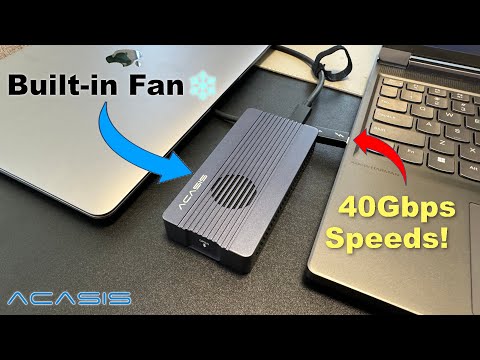
    이 제품의 팬은 NVMe에 직접 부는 게 아니라 기판 뒷면 칩 쪽으로 분다

    일반 USB-C 케이블은 썬더볼트/USB4 대역폭을 못 낸다. 제품에 전용 케이블이 동봉된 이유

    NVMe 열은 서멀패드로 섀시에 전달되고, 팬은 컨트롤러 칩을 식혀 인클로저 자체의 고장을 막는 구조

    확인 안 됨
    WhatWatts
    1:26 → 2:21 →

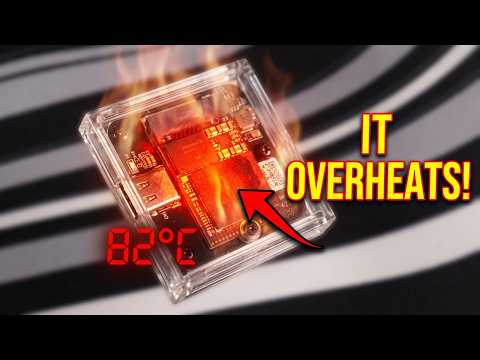
    서멀패드가 SSD 슬롯에만 붙고 컨트롤러에는 없어서, 가벼운 사용은 괜찮지만 지속 전송에서 대가를 치른다.

    선형 읽기에서 나온 최저치 37.5MB/s는 스로틀링이 아니라 첫 1초의 램프업 스파이크다.

    Realtek RTL9210B 컨트롤러 · PCB 레이아웃 육안 확인 기준

    AIDA64 17분 전체 드라이브 선형 읽기, 평균 978MB/s의 직선 그래프

    확인 안 됨

    ‘이해관계’는 그 채널이 이 주제의 물건을 팔거나 만들거나 인증하는지만 나타냅니다. 측정 실력이나 신뢰도 순위가 아닙니다 — 이해당사자인 채널이 더 정확하게 재는 경우도 있습니다. ‘무관’은 이해관계를 확인했지만 이 글의 품목과 겹치지 않는다는 뜻이고, ‘확인 안 됨’은 있는지 없는지를 아직 모른다는 뜻입니다. 판정 방법은 판정 기준과 방법에 있습니다.

    팬이 달렸으면 시원한 것 아닌가?

    이 주제에서 조언이 가장 심하게 엇갈리는 지점입니다. 네 채널의 말을 순서대로 늘어놓으면 이렇습니다.

    Craig Neidel은 액티브 팬이 달린 제품이 2,984/372MB/s로 팬 없는 상위 제품들과 사실상 동일했다며, 속도 면에서 팬의 이득은 안 보인다고 했습니다. 다만 그는 스스로 단서를 달았습니다 — 이 테스트로는 팬의 효과를 판정할 수 없다, 발열을 아예 안 쟀기 때문이다. 온도 측정은 별도 영상으로 미뤘습니다. 즉 그의 결론은 “팬이 쓸모없다”가 아니라 “속도 한 컷만으로는 팬을 평가할 수 없다”에 가깝습니다.

    Mac Sound Solutions는 온도를 쟀고, 결과는 직관과 반대였습니다. 같은 삼성 990 Pro를 두 인클로저에 번갈아 넣고 320GB를 전송했더니 팬이 달린 TB501 Pro는 전송이 조금 더 빨랐지만 더 뜨거웠고(64도), 팬리스 TB504가 오히려 온도를 더 잘 유지했습니다(54도). 팬 달린 쪽이 팬 없는 쪽보다 10도 더 뜨거웠다는 이 한 줄이, 팬 스티커를 보고 고르는 방식이 왜 통하지 않는지를 가장 짧게 설명합니다. 그는 팬리스 쪽의 통짜 알루미늄 설계가 실제로 온도를 낮추는 데 기여한다고 봤고, 대신 그쪽이 더 크고 무겁다는 대가를 함께 적었습니다.

    그런데 David “DEVO” Harry는 정확히 반대로 권합니다 — 고속 Gen4 NVMe를 쓸 거면 팬이 달린 능동냉각 인클로저를 쓰라고요. 그의 근거를 보면 앞의 결과와 충돌하지 않습니다. 같은 WD SN850X 4TB를 두 인클로저에 번갈아 넣었더니 지크 쪽은 드라이브 직접 측정 60~70도, 아카시스 쪽은 35~37도였고, 지크가 실패한 이유를 그는 “패시브 인클로저인데 열을 흡수·방출할 열용량 자체가 부족하다”로 짚었습니다. 서멀패드 접촉 불량 때문이 아니라는 건 패드 자국으로 따로 확인했습니다. 그러니까 그가 실제로 지목한 변수는 팬이 아니라 열을 받아줄 덩치입니다. 팬 없이도 덩치가 충분하면(통짜 알루미늄) 이기고, 덩치가 부족하면 진다는 뜻이 됩니다.

    팬이 정확히 무엇을 식히는지는 Tech Guy Beau가 분해해서 보여줍니다. 그가 다룬 제품의 팬은 NVMe에 직접 부는 게 아니라 기판 뒷면의 칩 쪽으로 붑니다. NVMe의 열은 서멀패드를 통해 섀시로 전달되고, 팬은 컨트롤러 칩을 식혀 인클로저 자체의 고장을 막는 구조라는 설명입니다. 그는 인클로저가 몇 주 만에 고장 나는 흔한 원인이 발열이라고 보는데, 이건 측정이 아니라 그의 추론이라는 점은 짚어둘 만합니다. 실제로 그 팬을 꺼봤더니 온도는 3도밖에 안 올랐습니다(켬 35도 / 끔 38도, 주변온도 25도). 그래서 그는 일반 용도라면 팬 없이 몇 시간이고 돌려도 된다고 했습니다.

    컨트롤러 쪽은 WhatWatts도 같은 자리를 짚습니다. 그가 뜯어본 제품은 서멀패드가 SSD 슬롯에만 붙고 컨트롤러에는 없어서, 가벼운 사용은 괜찮지만 지속 전송에서 대가를 치른다고 했습니다(Realtek RTL9210B, PCB 레이아웃 육안 확인 기준). 서멀 접촉 자체가 손댈 여지가 있다는 것도 확인됩니다 — Mac Sound Solutions는 기본 제공 패드가 케이스 외피에 제대로 닿지 않는다고 판단해 더 두꺼운 패드로 바꿨고, 온도가 개선됐습니다.

    속도가 안 나온다 — 케이스가 문제인가?

    대개 아닙니다. 다섯 채널의 수치를 겹쳐보면 속도를 깎는 요인은 케이스 브랜드보다 훨씬 위쪽에 두 개나 있습니다.

    첫째는 규격의 천장입니다. Craig Neidel은 메인보드 직결 시 7,000MB/s급인 PCIe 4.0 NVMe를 썬더볼트4 인클로저에 넣으면 드라이브 자체 속도는 절대 안 나오고 3,000MB/s대가 현실 상한이라고 했습니다. Tech Guy Beau는 맥에서 2,500~3,000MB/s에서 멈추는 게 제품이나 SSD의 한계가 아니라 40Gbps가 낼 수 있는 최대치에 도달한 것이라고 같은 이야기를 다른 각도에서 합니다. 두 채널이 서로 다른 제품을 두고 같은 숫자대에 도달한 셈입니다.

    둘째는 케이블입니다. Craig Neidel이 인클로저 일곱 개를 비교하고 나서 내린 판단은 “속도를 갈랐던 진짜 변수는 인클로저가 아니라 동봉 케이블이었다”였습니다. satechi 번들의 짧은 케이블에서 950/929MB/s였던 것이 다른 썬더볼트4 케이블로 바꾸자 2,987MB/s대로 올라왔습니다. 그는 확정은 아니라고 단서를 붙였지만, 온라인에 같은 호소가 여러 건 있다는 점까지 근거로 들어 그 제품을 추천 목록에서 뺐습니다 — 성능은 최상위였는데도요. Tech Guy Beau도 같은 함정을 경고합니다. USB-C 케이블은 아무거나 쓰면 안 되고, 40Gbps 속도가 안 나오는 원인이 케이블일 수 있으며, 일반 USB-C 케이블은 썬더볼트/USB4 대역폭을 못 냅니다. 제품에 전용 케이블이 동봉되는 이유가 그것입니다.

    순서를 정리하면, 3,000MB/s 근처에서 멈춘다면 그건 고장이 아니라 규격입니다. 반대로 1,000MB/s 언저리에서 맴돈다면 케이스를 반품하기 전에 케이블부터 바꿔보는 게 순서입니다.

    전송 도중 속도가 뚝 떨어지는 건 왜인가?

    여기서도 채널마다 범인 지목이 다른데, 실제로는 원인이 두 종류이고 증상이 비슷할 뿐입니다.

    WhatWatts가 잡은 건 발열입니다. AIDA64로 선형 쓰기를 돌렸더니 앞 60%까지는 880~920MB/s로 평탄하다가 그 뒤로 230~580MB/s로 요동치며 절벽이 왔고, 최저 48MB/s까지 찍었습니다. 그는 성능이 무너진 원인이 SSD가 아니라 발열이라고 못 박았습니다 — SSD 센서 82도가 스로틀링이 시작되는 지점이고 그래프의 하락이 정확히 그 결과라는 겁니다(같은 시점 케이스 표면 68.6도). 이 진단이 설득력을 갖는 이유는 반대 경우가 함께 설명되기 때문입니다. 랜덤 쓰기에는 절벽이 없었는데, 작은 랜덤 블록이 큰 순차 블록보다 지속 발열을 훨씬 덜 만들어 컨트롤러가 쉴 틈을 얻기 때문이라고 했습니다(랜덤 쓰기 평균 323MB/s, 케이스 63.7도·SSD 68도로 안정). 읽기는 전 구간 멀쩡했습니다 — 선형 읽기 978MB/s로 17분 평탄, 랜덤 읽기 327MB/s, 둘 다 스로틀 없음. 참고로 그가 선형 읽기에서 본 최저치 37.5MB/s는 스로틀링이 아니라 첫 1초의 램프업 스파이크였습니다.

    그런데 Mac Sound Solutions는 똑같이 생긴 하락을 보고 정반대로 진단했습니다 — 원인은 발열이 아니라 SLC 캐시 소진이라는 겁니다. 320GB 전송 중 초반 70GB만 6GB/s가 나오고, 이후 TLC 직접 쓰기로 넘어가면서 1.5GB/s로 떨어졌습니다. 그리고 그가 비교한 두 인클로저 모두 서멀 스로틀링은 일어나지 않았습니다. 온도 차이는 있었지만 발열로 속도가 깎이는 구간은 어느 쪽에도 없었습니다. 즉 케이스를 바꿔도 이 하락은 사라지지 않습니다. 드라이브가 가진 구조이기 때문입니다.

    그러니 전송 중 속도가 떨어졌다고 해서 곧바로 케이스 탓을 할 수는 없습니다. 온도가 80도 근처까지 올라간 뒤에 떨어졌다면 발열이고, 온도가 멀쩡한데 초반 수십 기가만 빠르고 그 뒤로 일정하게 낮은 속도가 유지된다면 캐시 소진입니다. 참고로 David “DEVO” Harry는 드라이브를 가장 뜨겁게 만드는 건 쓰기 작업이라서 그것이 진짜 스트레스 테스트라고 보고, 50분 이상 파일을 계속 복사해 넣는 방식으로 부하를 걸었습니다.

    짧은 벤치 1위가 오래 써도 1위인가?

    이 글에서 가장 선명하게 갈린 대목입니다. 두 채널이 이름이 같은 제품(Zike/지크)을 다뤘는데 평가가 정반대로 나왔습니다.

    Craig Neidel의 head-to-head에서 상위권 인클로저 세 개 — quizlab, satechi(케이블 교체 후), Zike — 는 사실상 동급이었습니다. 차이가 10MB/s 수준이었으니까요. 같은 드라이브를 옮겨 끼운 비교였고, 드라이브 쪽은 변수가 아니었습니다. 일곱 개 인클로저 전부에서 호환 문제 없이 일관된 성적을 냈습니다. 다만 그도 미검증 항목을 적어뒀습니다 — 장기 사용과 용량이 찬 상태는 안 봤다고요.

    David “DEVO” Harry가 본 게 정확히 그 미검증 구간입니다. 같은 WD SN850X 4TB를 지크와 아카시스에 번갈아 넣고 동일 조건으로 돌렸더니 결론은 명확했습니다 — 지크는 열 스로틀링에 걸렸고 아카시스는 걸리지 않았습니다. 아카시스는 56분 연속 쓰기 뒤에도 쓰기 2,770→2,720MB/s(그는 이 정도를 오차 범위로 봤습니다), 읽기 2,860MB/s로 사실상 그대로였습니다. 초반 합성 벤치는 지크가 우세하지만 50분 부하 이후 기준으로는 뒤집힌다고 했고, 그가 남긴 원칙은 이것입니다 — 피크 속도가 느려도 속도를 유지하면 결국 그쪽이 더 빠르다.

    두 결과는 모순이 아니라 측정 구간의 차이입니다 — 30초 벤치에서 10MB/s 차이로 붙어 있던 제품들이 56분 전송에서는 온도 60~70도와 35~37도로 갈라집니다. 흥미롭게도 드라이브 쪽에서도 같은 패턴이 반복됩니다. Mac Sound Solutions의 비교에서 WD Black SN850X는 최고 버스트 속도가 4.7GB/s로 삼성 990 Pro보다 낮았는데, 그 속도를 훨씬 오래 유지했고 캐시 소진 후 속도도 더 빨라서 복사 시간에서는 압도적으로 빨랐습니다(SN850X 쪽이 데이터가 더 많이 차 있는 조건이었습니다). 다만 부하 시에는 더 뜨거웠습니다 — 65도 대 삼성 56도, 그래도 스로틀링 구간에는 들어가지 않았습니다. 그의 최종 선택은 지속 버스트 길이와 캐시 소진 후 속도, 유휴 온도(편집 중 39도)까지 따져 WD SN850X였습니다.

    그럼 비싼 걸 사야 하나?

    아닙니다. 다섯 채널 중 두 곳이 “용도가 가벼우면 싼 쪽이 낫다”를 명시적으로 말합니다.

    Craig Neidel은 구형·저가 인클로저가 수백MB/s 느리긴 하지만 실사용에서 체감될 차이는 아니라며, 싸게 살 수 있으면 그쪽이 낫다고 했습니다. Tech Guy Beau도 40Gbps 모델은 4K 영상 편집 같은 전문 용도나 고온 환경을 위한 것이라며, 게임용처럼 40Gbps가 필요 없는 용도면 더 단순한 모델로 충분하다고 했습니다. WhatWatts의 기준선이 가장 구체적입니다 — 가끔 하는 문서·사진 몇 기가나 프로젝트 백업 용도로는 그 저가 제품으로 충분하고, 한 번에 100GB를 넘게 옮길 거면 건너뛰고 메탈 인클로저를 사라는 것입니다.

    단, David “DEVO” Harry가 여기에 하나 덧붙입니다. “나는 몇십 GB만 쓸 거니까 싼 쪽으로 가겠다”는 계산은 하지 말라는 겁니다. 이유가 조금 뜻밖인데, 쓰지 않고 놔둬도 인클로저는 이미 따뜻해서 항상 예열된 상태에서 출발하기 때문이라고 합니다. 즉 냉간 시작을 가정한 계산은 실제와 다르다는 것입니다. 두 사람의 말을 합치면 안전한 선은 이쯤입니다 — 몇 기가 단위의 간헐적 사용이면 저가로 충분하고, 수십 GB를 자주 밀어 넣는 습관이라면 저가 쪽에 걸지 않는 게 낫습니다.

    정리 — 사기 전에 이 순서로 확인하세요

    1. 먼저 “한 번에 몇 GB를 옮기는가”를 답하세요. 이 글에서 채널들의 결론을 실제로 가른 변수가 그것 하나였습니다. 몇 기가 단위의 간헐적 사용이면 저가 제품으로 충분하고(Craig Neidel·Tech Guy Beau·WhatWatts), 100GB를 넘기기 시작하면 메탈 인클로저 쪽으로 가라는 것이 WhatWatts의 선입니다.
    2. 팬 유무가 아니라 몸체의 열용량을 보세요. 팬이 달린 TB501 Pro가 팬리스 TB504보다 10도 더 뜨거웠고(Mac Sound Solutions), 지크가 실패한 이유도 팬의 부재가 아니라 열을 흡수·방출할 열용량 자체가 부족했기 때문이었습니다(David “DEVO” Harry). 팬이 달린 제품이라도 그 팬은 NVMe가 아니라 컨트롤러 칩을 식히는 경우가 있습니다(Tech Guy Beau).
    3. 속도가 안 나오면 반품 전에 케이블을 먼저 바꿔보세요. Craig Neidel의 테스트에서 케이블 하나로 950MB/s가 2,987MB/s대가 됐습니다. 일반 USB-C 케이블은 썬더볼트/USB4 대역폭을 못 낸다는 점도 함께 확인됩니다(Tech Guy Beau).
    4. 3,000MB/s 근처에서 멈추는 건 정상으로 받아들이세요. 7,000MB/s급 드라이브라도 인클로저에서는 3,000MB/s대가 현실 상한이고(Craig Neidel), 2,500~3,000MB/s는 40Gbps USB4 규격의 최대치입니다(Tech Guy Beau). 이 숫자를 기대치로 잡아야 헛돈을 안 씁니다.
    5. 리뷰를 볼 때는 “몇 분짜리 테스트인가”를 먼저 확인하세요. 짧은 벤치에서는 상위 세 제품이 10MB/s 차이로 붙어 있었지만(Craig Neidel), 56분 연속 쓰기에서는 온도가 60~70도와 35~37도로 갈렸습니다(David “DEVO” Harry). 단발 측정만 한 리뷰는 발열을 판정하지 않은 것이고, 그 점은 측정자 본인이 가장 먼저 인정한 부분이기도 합니다.

    인용한 영상

    아래 영상들이 이 글의 근거입니다. 썸네일을 누르면 결론을 말하는 그 시각부터 재생됩니다.

    Craig Neidel 의 썬더볼트4 인클로저에 넣으면 드라이브 자체 속도(7,000MB/s)는 절 테스트 영상
    Craig Neidel 확인 안 됨
    Fastest External Thunderbolt SSD Enclosures For Mac and PC – Who Wins?
    David “DEVO” Harry 의 결론은 명확하다 — 지크는 열 스로틀링에 걸렸고 아카시스는 걸리지 않았다 테스트 영상
    David “DEVO” Harry 확인 안 됨
    ZIKE VS ACASIS Thermal Throttling Stress Test Thunderbolt USB4 SSD Enc
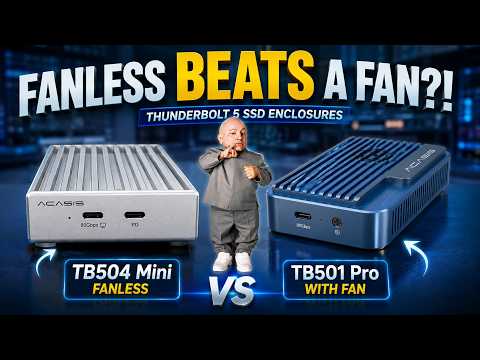
    Mac Sound Solutions inc. 의 같은 NVMe를 넣었을 때 팬 달린 TB501 Pro가 전송은 조금 빨랐 테스트 영상
    Mac Sound Solutions inc. 확인 안 됨
    Fanless Beats a Fan?! ACASIS Thunderbolt 5 Shootout
    Tech Guy Beau 의 USB-C 케이블은 아무거나 쓰면 안 된다 — 40Gbps 속도가 안 나 테스트 영상
    Tech Guy Beau 확인 안 됨
    ACASIS 40Gbps NVMe enclosure – FAST & COOL
    WhatWatts 의 서멀패드가 SSD 슬롯에만 붙고 컨트롤러에는 없어서, 가벼운 사용은 괜찮 테스트 영상
    WhatWatts 확인 안 됨
    10Gbps In Your Pocket? ORICO TC20 Tested

    이 글의 한계

    • benchmoa는 위 채널들이 영상에서 내린 결론을 비교·분석합니다. 표의 시각 링크를 누르면 그 결론이 나온 원본 장면을 바로 확인하실 수 있습니다
    • 측정 조건이 채널마다 다릅니다. 그래서 수치를 나란히 놓고 순위를 매기지 않았습니다. 조건은 표의 ‘조건·단서’ 칸에 적었습니다
    • ★ 인용한 5곳 중 5곳은 이 주제와의 이해관계를 확인하지 못했습니다(WhatWatts, David “DEVO” Harry, Mac Sound Solutions inc., Craig Neidel, Tech Guy Beau). ‘이해관계가 없다’가 아니라 ‘아직 모른다’는 뜻입니다 — 근거를 찾는 대로 갱신하고 날짜를 남깁니다
    • 사실과 다른 내용이 있으면 알려주십시오. 근거와 함께 정정하고 날짜를 남기겠습니다

    판정 기준은 판정 기준과 방법, 인용 채널 전체는 인용하는 채널 목록에 있습니다.

  • 씨게이트 외장하드는 고장이 잦은가 — 채널 세 곳 대조

    씨게이트 외장하드는 고장이 잦은가 — 채널 세 곳 대조

    “씨게이트는 잘 고장난다”는 말은 외장하드를 사려고 검색하면 거의 반드시 마주치게 됩니다. 그런데 그 말을 하는 쪽도, 반박하는 쪽도 대개 근거를 같이 내놓지 않습니다. 백업용으로 한 대 사려는 사람 입장에서 이 말은 꽤 무겁습니다. 사진 몇 만 장과 몇 년치 작업 파일을 옮겨 담을 곳을 고르는 일인데, 브랜드 하나 때문에 그게 통째로 날아갈 수 있다면 값이 조금 싸다는 이유로 고를 물건이 아니기 때문입니다.

    그래서 씨게이트 드라이브의 고장과 신뢰성을 실제로 다룬 유튜브 채널 세 곳의 결론을 모아 대조했습니다. 대용량 드라이브의 연간 고장률 통계를 모델별로 훑은 채널, 씨게이트 외장 드라이브를 직접 사서 소음·속도·보증까지 확인한 채널, 그리고 20년 넘게 백업 질문에 답해 온 채널입니다. 대조해 보니 가장 먼저 눈에 띈 것은 세 곳의 답이 갈렸다는 점이 아니었습니다. 세 곳 가운데 어느 채널도 “씨게이트 외장하드의 고장률”이라는 질문에 숫자로 답하지 않았습니다. 각자 다른 것을 재고 있었고, 그 차이를 모른 채 결론만 가져오면 엉뚱한 판단을 하게 됩니다.

    결론부터

    • 씨게이트 외장하드의 고장률을 직접 잰 결론은 세 곳 어디에도 없었습니다. 고장률 숫자가 나온 채널은 엔터프라이즈용 대용량 드라이브를 다루고 있었고, 외장 드라이브를 직접 산 채널은 속도·소음·보증을 봤을 뿐 고장률을 재지 않았습니다.
    • 씨게이트라는 브랜드가 아니라 모델 세대가 결과를 갈랐습니다. 같은 14TB인데 x14 계열은 2.5년 만에 연간 고장률이 6%에 근접하며 계속 오르는 중이었고, x16 계열은 3~3.7년 시점에 1% 안팎이었습니다. 브랜드 하나로 묶어 판단할 수 없는 폭입니다.
    • 제조사가 적어 놓은 고장률은 실제 데이터에서 거의 아무도 도달하지 못했습니다. 네 제조사 모두 이 등급 드라이브에 연 0.35%를 명기하지만, 누적 데이터 전 구간에서 그 값에 닿은 것은 웨스턴디지털 14TB 한 모델뿐이었습니다.
    • 브랜드 신뢰성 순위는 주기적으로 뒤집힌다는 것이 20년을 지켜본 쪽의 결론이었습니다. 오늘 좋은 브랜드가 1년 뒤 문제가 되고 다시 역전되기 때문에, “어느 브랜드가 신뢰성 있나”는 답할 수 없는 질문으로 봤습니다.
    • 사자마자 시리얼 번호로 보증을 조회하라는 권고가 나왔습니다. 보증 기간이 지역마다 다르고, 실제로 신품인데 4개월치만 남아 있던 사례가 그 채널에서 나왔기 때문입니다.
    채널 결론 조건·단서 이해관계
    Ask Leo!
    0:38 → 1:48 →

    특정 제품을 추천할 수 없다 — 시장이 너무 빨리 바뀌어 오늘 한 추천이 한 달·1년 뒤엔 의미가 없다.

    2.5인치 드라이브는 느리지만 휴대를 전제로 만들어져 상대적으로 조금 더 튼튼하다.

    브랜드·모델 단위 추천 자체를 거부하고, 대신 선택 기준만 제시한다는 전제

    대부분 5400 RPM이고 별도 전원이 필요 없다는 점과 묶인 판단

    무관
    Knowledge Sharing Tech
    0:51 → 2:04 →

    보증 기간은 전 세계가 같지 않고 지역마다 다르다 — 북미·남미는 1년뿐이다.

    이 제품을 사면 반드시 시리얼 번호로 온라인 보증을 직접 조회해 보라는 것이 발표자의 권고다.

    같은 제품(유니버설 드라이브)인데 유럽·아프리카는 2년, 아시아·호주는 3년. 본체 보증과 Rescue Plus 모두 해당

    기간이 정상이 아니면 판매처나 씨게이트에 연락해 바로잡을 것

    확인 안 됨
    SomeTechGuy
    3:44 → 4:03 →

    AFR은 확률이지 결정론이 아니다 — 1%짜리 드라이브도 첫날 죽을 수 있다.

    제조사가 공표하는 0.35% AFR은 실제 데이터에서 거의 어느 모델도 도달하지 못한다.

    20대 보유·AFR 5%면 연 1대 고장을 '통계적으로' 기대한다는 의미일 뿐

    네 제조사 모두 이 등급 드라이브에 0.35%를 명기. 누적 데이터 전 구간에서 이 값에 닿은 건 WD 14TB 한 모델뿐이었다

    확인 안 됨

    ‘이해관계’는 그 채널이 이 주제의 물건을 팔거나 만들거나 인증하는지만 나타냅니다. 측정 실력이나 신뢰도 순위가 아닙니다 — 이해당사자인 채널이 더 정확하게 재는 경우도 있습니다. ‘무관’은 이해관계를 확인했지만 이 글의 품목과 겹치지 않는다는 뜻이고, ‘확인 안 됨’은 있는지 없는지를 아직 모른다는 뜻입니다. 판정 방법은 판정 기준과 방법에 있습니다.

    씨게이트는 정말 다른 브랜드보다 잘 고장나는가?

    고장률 숫자를 실제로 들여다본 채널은 세 곳 중 한 곳이었습니다. 이 채널은 브랜드가 아니라 모델 단위로 연간 고장률(AFR)을 훑었고, 씨게이트에 대해 두 갈래로 답했습니다. 하나는 씨게이트의 과거 고장률이 좋지 않았다는 것, 다른 하나는 x16 계열에서 개선된 것으로 보인다는 것입니다. x16은 3~3.7년 시점에 1% 안팎이었고, 배치 규모가 가장 커서 데이터 신뢰도도 높은 편이라고 봤습니다.

    같은 채널이 명시적으로 피하라고 지목한 모델도 있었습니다. 씨게이트 x14의 14TB 모델입니다. 2.5년 만에 고장률이 6%에 근접했고 계속 오르는 중이었습니다. 여기서 중요한 것은 비교 대상입니다. 같은 14TB 용량의 x16 버전은 1% 아래였습니다. 같은 브랜드, 같은 용량인데 세대가 하나 다르다는 이유로 고장률이 몇 배 차이가 났다는 뜻입니다. “씨게이트는 어떠냐”는 질문이 왜 답하기 어려운지가 여기서 드러납니다.

    그 채널의 전체 판단은 이랬습니다. 씨게이트는 가장 신뢰성 높은 드라이브는 아니지만 값이 싸고, 그 가격이 백블레이즈가 계속 씨게이트를 쓰는 주된 이유라는 것입니다. 다만 이 판단은 그 영상이 다룬 모델 집합에 한정된 것이라고 스스로 못을 박았습니다. 신뢰성만 놓고 1등을 뽑는 문제가 아니라 가격까지 넣고 고르는 문제라는 관점입니다. 참고로 x18 이후 세대에 대해서는 데이터가 없다고 밝혔습니다. 지금 팔리는 최신 모델이 어떤지는 이 자료로 알 수 없습니다.

    그 고장률 숫자를 외장하드에 그대로 대입해도 되는가?

    이 글에서 가장 조심해야 할 지점입니다. 위의 고장률 데이터는 데이터센터가 운용하는 엔터프라이즈 드라이브를 대상으로 한 것입니다. 14TB·16TB 같은 대용량이고, 5년이 네 제조사 엔터프라이즈 드라이브의 공통 보증기간이자 그 영상의 판단 기준선으로 쓰였습니다. 우리가 책상 위에서 쓰는 씨게이트 외장하드와는 용량대도, 사용 강도도, 켜져 있는 시간도 다릅니다.

    세 채널의 카드를 다 모아 봐도 씨게이트 외장하드의 고장률을 잰 결론은 나오지 않았습니다. 씨게이트 외장 드라이브를 실제로 사서 쓴 채널이 한 곳 있었지만, 그 채널이 확인한 것은 속도와 소음과 보증이었습니다. 소음은 조금 있지만 몸에서 떨어뜨려 놓으면 안 들리고 20분간 사용이 없으면 스스로 회전을 멈춘다는 것, 읽기 속도가 쓰기 속도만큼 나온다는 것, 외장 하드디스크 기준으로는 빠른 편이라는 것이었습니다. 고장률은 그 리뷰의 대상이 아니었습니다.

    형태에 관한 결론은 하나 있었습니다. 2.5인치 드라이브는 느리지만 휴대를 전제로 만들어져 상대적으로 조금 더 튼튼하다는 것입니다. 대부분 5400 RPM이고 별도 전원이 필요 없다는 점과 묶인 판단이었습니다. 브랜드가 아니라 규격에서 나온 이 차이가, 세 곳의 결론 중 외장하드의 물리적 내구성에 그나마 가장 가까이 닿은 이야기입니다.

    고장률 1%는 안전하다는 뜻인가?

    아닙니다. 고장률 통계를 다룬 채널이 영상에서 따로 시간을 들여 짚은 대목이 이것입니다. 연간 고장률은 확률이지 결정론이 아니라는 것입니다. 1%짜리 드라이브도 첫날 죽을 수 있습니다. 20대를 보유하고 고장률이 5%라면 연 1대 고장을 “통계적으로” 기대한다는 의미일 뿐, 어느 개체가 언제 죽는지에 대해서는 아무것도 말해 주지 않습니다.

    드라이브 한 대를 사는 개인에게 이 구분은 결정적입니다. 데이터센터는 수만 대를 굴리기 때문에 고장률 1%와 6%의 차이가 곧 운영비 차이로 돌아오지만, 한 대를 사는 사람에게 확률은 맞거나 틀리거나 둘 중 하나입니다. 좋은 모델을 고르는 일은 고장 확률을 낮추는 일이지 고장을 없애는 일이 아니며, 이 둘을 섞으면 백업을 한 벌만 두게 됩니다.

    고장률이 시간에 따라 어떻게 움직이는지도 참고가 됩니다. 같은 채널이 도시바 mg07·mg08 계열에서 관찰한 형태는, 첫 주 고장률이 40~70%대로 치솟다가 5~10주 만에 급락해 이후 1% 아래로 안정되는 모양이었습니다(16TB TE 모델은 예외로 1.5% 부근). 초기 불량과 장기 신뢰성은 전혀 다른 문제라는 뜻입니다. 반대편 사례로, 웨스턴디지털의 최신 대용량 엔터프라이즈 드라이브(HC530·HC550 계열, 약 2.5만 대)가 이번 분석에서 가장 인상적이었다고 하면서도, 가동 연수가 1~2.5년으로 짧아 아직 초반 성적이며 5년 구간까지 이 신뢰성을 유지해야 진짜 승자라고 부를 수 있다고 유보를 달았습니다.

    사고 나서 가장 먼저 확인해야 할 것은 무엇인가?

    씨게이트 외장 드라이브를 직접 사서 확인한 채널의 결론은 성능이 아니라 보증에 집중돼 있었습니다. 보증 기간은 전 세계가 같지 않고 지역마다 다릅니다. 같은 제품인데 북미·남미는 1년, 유럽·아프리카는 2년, 아시아·호주는 3년이었습니다. 본체 보증과 데이터 복구 서비스인 Rescue Plus 모두 해당됩니다. 제품 상자에 적힌 한 줄이 아니라, 내가 산 그 개체에 실제로 얼마가 붙어 있는지를 봐야 한다는 뜻입니다.

    그 채널이 이 이야기를 꺼낸 이유는 스스로 겪었기 때문입니다. 2022년 11월에 Newegg에서 새로 산 제품인데 온라인 보증 조회에서 2023년 3월까지, 즉 4개월치만 남아 있었습니다. 판매처에 문의했지만 영상 시점까지 답변 대기 중인 미해결 상태였습니다. 그래서 이 제품을 사면 반드시 시리얼 번호로 온라인 보증을 직접 조회해 보고, 기간이 정상이 아니면 판매처나 씨게이트에 연락해 바로잡으라는 것이 그 채널의 권고였습니다.

    보증을 조회해야 할 이유는 하나 더 있습니다. 데이터 복구 서비스는 보증 기간 안에서만 유효하고, 보증이 끝나면 같이 끝납니다. 드라이브가 고장 났을 때 파일 복구를 도와주는 서비스인데, 정작 필요해지는 시점은 대개 몇 년 쓴 뒤입니다. 보증 기간이 잘못 등록돼 있다는 사실을 고장 난 다음에 알게 되면 그때는 손쓸 방법이 없습니다. 조회는 몇 분이면 끝나고, 문제를 발견했을 때 바로잡을 수 있는 시점은 산 직후뿐입니다.

    그렇다면 무엇을 기준으로 골라야 하는가?

    백업 질문에 오래 답해 온 채널의 입장은 단호했습니다. 특정 제품을 추천할 수 없다는 것입니다. 시장이 너무 빨리 바뀌어 오늘 한 추천이 한 달, 1년 뒤엔 의미가 없기 때문입니다. 브랜드 품질과 안정성도 마찬가지여서, 오늘 좋은 브랜드가 1년 뒤엔 문제가 되고 다시 역전됩니다. 그래서 그 채널은 브랜드·모델 단위 추천 자체를 거부하고 선택 기준만 제시합니다. 앞서 본 x14와 x16의 격차는, 공교롭게도 이 견해와 정확히 같은 방향을 가리킵니다.

    그 채널이 실제로 보는 수치는 속도가 아니라 용량이며, 판단은 테라바이트당 가격으로 합니다. 회전수는 아예 보지 않는 숫자라고 명시했습니다. 이유는 5400과 7200의 차이가 없어서가 아니라, 외장 백업 용도에서는 그 차이가 USB 연결 속도에 가려져 체감되지 않기 때문입니다. 주 용도가 백업이고 내장 디스크처럼 상시 사용하지 않는 외장 드라이브라는 전제가 붙습니다. 앞서 실사용 리뷰 쪽에서 5400RPM·USB 3.0 모델을 두고도 “외장 하드디스크 기준으로는 빠른 편”이라고 한 것과 어긋나지 않습니다.

    SSD로 가면 되지 않느냐는 질문에 대한 답도 있었습니다. SSD의 속도 이점은 백업 용도에선 대부분 낭비된다는 것입니다. 백업은 읽기가 아니라 쓰기가 대부분인데, SSD는 읽기가 훨씬 빠른 대신 쓰기는 기존 하드와 큰 차이가 없고, 같은 용량대가 없으며 더 비쌉니다. 다만 움직이는 부품이 없다는 점에서 이동 중 충격에는 가장 강하므로, 쓰던 SSD를 빼서 외장으로 재활용하는 경우에 한해 권장했습니다. 새로 사서 외장 백업용으로 쓸 값어치는 없다고 봤습니다.

    마지막으로, 이 글의 질문 자체를 다시 세우게 하는 결론이 하나 있었습니다. 한 곳에만 있는 데이터는 ‘백업’이라는 이름이 붙은 드라이브에 있어도 백업이 아니라는 것입니다. 백업용 외장 드라이브를 일반 저장 용도로도 함께 쓸 때 빠지는 함정입니다. 고장률이 1%든 6%든, 그 드라이브에만 있는 파일이 있는 한 브랜드 선택은 문제를 미루는 일일 뿐입니다.

    정리 — 씨게이트 외장하드를 살 때 할 일

    1. 받자마자 시리얼 번호로 보증 기간을 온라인 조회하십시오. 보증은 지역마다 1년·2년·3년으로 갈리고, 신품인데 4개월만 남아 있던 사례가 실제로 보고됐습니다. 기간이 이상하면 판매처나 씨게이트에 바로 연락해 바로잡아야 합니다.
    2. 그 보증 기간을 데이터 복구 서비스의 유효 기간으로 함께 읽으십시오. Rescue Plus는 보증 기간 안에서만 유효하고 보증이 끝나면 같이 끝납니다. 고장 난 뒤에 확인하면 늦습니다.
    3. 브랜드가 아니라 모델 세대를 확인하십시오. 같은 씨게이트 14TB인데 x14는 2.5년 만에 고장률 6%에 근접했고 x16은 1% 아래였습니다. 다만 x18 이후 세대의 데이터는 아직 없습니다.
    4. 회전수 대신 테라바이트당 가격으로 고르십시오. 5400과 7200의 차이는 외장 백업 용도에선 USB 연결 속도에 가려집니다. 휴대가 잦다면 2.5인치 쪽이 상대적으로 조금 더 튼튼하다는 판단도 함께 나왔습니다.
    5. SSD는 쓰던 것을 재활용할 때만 고려하십시오. 백업은 쓰기가 대부분이라 SSD의 읽기 속도 이점이 대부분 낭비되고, 같은 용량대가 없으며 값도 더 비쌉니다. 이동 중 충격에 강한 것은 분명한 장점입니다.
    6. 그 드라이브에만 있는 파일을 만들지 마십시오. 고장률은 확률이라 1%짜리도 첫날 죽을 수 있고, 한 곳에만 있는 데이터는 이름이 백업이어도 백업이 아닙니다.

    인용한 영상

    아래 영상들이 이 글의 근거입니다. 썸네일을 누르면 결론을 말하는 그 시각부터 재생됩니다.

    Ask Leo! 의 특정 제품을 추천할 수 없다 — 시장이 너무 빨리 바뀌어 오늘 한 추천이 테스트 영상
    Ask Leo! 무관
    Can You Recommend a Good External Hard Drive?
    Knowledge Sharing Tech 의 보증 기간은 전 세계가 같지 않고 지역마다 다르다 — 북미·남미는 1년뿐 테스트 영상
    Knowledge Sharing Tech 확인 안 됨
    Seagate Expansion external HDD speed test, noise test & VERY important
    SomeTechGuy 의 AFR은 확률이지 결정론이 아니다 — 1%짜리 드라이브도 첫날 죽을 수  테스트 영상
    SomeTechGuy 확인 안 됨
    Failure Rate Analysis – Best 10Tb+ hard drives: Seagate, Western Digit

    이 글의 한계

    • benchmoa는 위 채널들이 영상에서 내린 결론을 비교·분석합니다. 표의 시각 링크를 누르면 그 결론이 나온 원본 장면을 바로 확인하실 수 있습니다
    • 측정 조건이 채널마다 다릅니다. 그래서 수치를 나란히 놓고 순위를 매기지 않았습니다. 조건은 표의 ‘조건·단서’ 칸에 적었습니다
    • ★ 인용한 3곳 중 2곳은 이 주제와의 이해관계를 확인하지 못했습니다(Knowledge Sharing Tech, SomeTechGuy). ‘이해관계가 없다’가 아니라 ‘아직 모른다’는 뜻입니다 — 근거를 찾는 대로 갱신하고 날짜를 남깁니다
    • 사실과 다른 내용이 있으면 알려주십시오. 근거와 함께 정정하고 날짜를 남기겠습니다

    판정 기준은 판정 기준과 방법, 인용 채널 전체는 인용하는 채널 목록에 있습니다.

  • 커브드 모니터, 16:9 곡률은 왜 손해인가 — 3채널 대조

    커브드 모니터, 16:9 곡률은 왜 손해인가 — 3채널 대조

    매장에서 곡면 모니터 앞에 서면 화면이 눈을 감싸는 느낌은 분명히 있습니다. 문제는 그 느낌이 값을 하는지 판단할 근거가 없다는 것입니다. 리뷰를 찾아봐도 “몰입감이 완전히 다르다”와 “며칠 쓰니 어지러워서 팔았다”가 같은 무게로 나옵니다. 게다가 곡면은 평면보다 대체로 비싸고, 한 번 사면 몇 년을 씁니다. 취향 문제로 넘기기에는 걸린 돈이 적지 않습니다.

    그래서 커브드 모니터를 다룬 유튜브 채널 세 곳의 결론을 모아 대조했습니다. 게이밍 성능을 파고든 TechteamGB, 곡면과 평면을 둘 다 오래 쓰고 영상 편집 작업으로 비교한 Dave Dugdale, 용도별 장단점을 정리한 Marty Explains Tech입니다. 세 곳은 곡면을 좋아하는 정도가 서로 달랐는데도 한 지점에서는 말이 겹쳤습니다. 곡면이냐 평면이냐가 아니라, 화면비가 21:9 이상이냐가 진짜 갈림길이었습니다. 참고로 이해관계를 확인한 결과 TechteamGB는 이 품목과 겹치는 것이 없었고, 나머지 두 곳은 확인되지 않았습니다.

    결론부터

    • 16:9 커브드는 곡률 효과가 거의 없습니다. TechteamGB는 16:9가 4:3보다 넓을 뿐 실제로 그리 와이드하지 않아 감싸는 효과가 나지 않는다고 봤고, 10년간 수많은 제품을 테스트하면서 16:9 커브드가 평면보다 더 몰입된다고 느낀 적이 없다고 말합니다.
    • 곡률의 값어치는 21:9부터 삽니다. TechteamGB와 Marty Explains Tech가 각각 따로 같은 결론에 닿았습니다. 34인치 울트라와이드는 이미 시야를 넓게 덮고 있어 감싸는 효과가 실제로 작동한다는 것입니다.
    • 커브드는 패널 선택지가 좁습니다. 모든 패널을 구부릴 수 있는 게 아니라 대개 VA로 갑니다. 평면이 IPS·VA·TN·퀀텀닷·OLED를 자유롭게 쓰는 것과 대비됩니다. 커브드에서 IPS 계열은 드물고 더 비쌉니다.
    • 어지러움은 제품 결함이 아니라 적응 기간입니다. Dave Dugdale은 뇌가 적응하는 데 약 2주가 걸렸고, 그 고비를 넘긴 뒤에는 곡면에서도 직선을 직선으로 볼 수 있었다고 말합니다.
    • 여럿이 보거나 여러 대를 쓸 거면 평면입니다. 커브드는 정면 한가운데 앉아야 제값을 하고, 모니터 두세 대를 나란히 정렬하는 구성에는 평면이 낫다는 것이 Marty Explains Tech의 판단입니다.
    채널 결론 조건·단서 이해관계
    TechteamGB
    0:52 → 1:28 →

    커브드 모니터는 패널 종류 선택이 제한된다 — 모든 패널이 구부릴 수 있는 게 아니라 대개 VA로 간다.

    VA 패널은 색 전환이 느려서 화면에 흐릿하게 번진 잔상이 남는다.

    평면은 IPS·VA·TN·퀀텀닷·OLED 아무거나 쓸 수 있지만 커브드는 그렇지 않다는 비교

    주사율과 무관하게 발생하며 빠른 움직임에서 특히 심함, FPS에서 조준이 어려워진다

    무관
    Dave Dugdale 2nd YouTube Channel
    0:53 → 1:10 →

    곡면 모니터로 바꾸면 뇌가 적응하는 데 약 2주가 걸린다.

    곡면에서 평면으로 되돌아올 때도 역방향 적응이 필요하며, 첫 두 시간은 속이 울렁거리는 느낌이었다.

    발표자 본인 경험. 당시 건축 사진 보정 작업 중이라 '직선이 직선인지' 판단이 필요한 상황이었다.

    같은 크기의 평면 신제품으로 교체한 직후. 적응은 대략 첫 주에 끝났다

    확인 안 됨
    Marty Explains Tech
    0:52 → 1:36 →

    게이밍 시장에서도 여전히 평면 모니터가 주류다 — 이유는 성능이 아니라 익숙함이다.

    높은 FOV에서 평면 화면 가장자리가 늘어져 보이는 문제를 커브드가 해결해 준다.

    커브드는 게이밍 쪽 니치이고 전문 작업 환경에서는 거의 안 쓰인다는 전제

    고FOV 플레이·시뮬레이션 게임 기준. 이미지가 더 크고 자연스럽게 느껴진다는 주관적 서술

    확인 안 됨

    ‘이해관계’는 그 채널이 이 주제의 물건을 팔거나 만들거나 인증하는지만 나타냅니다. 측정 실력이나 신뢰도 순위가 아닙니다 — 이해당사자인 채널이 더 정확하게 재는 경우도 있습니다. ‘무관’은 이해관계를 확인했지만 이 글의 품목과 겹치지 않는다는 뜻이고, ‘확인 안 됨’은 있는지 없는지를 아직 모른다는 뜻입니다. 판정 방법은 판정 기준과 방법에 있습니다.

    커브드는 왜 대부분 VA 패널인가?

    이 질문이 커브드 논쟁의 출발점입니다. TechteamGB의 설명은 단순합니다. 모든 패널이 구부릴 수 있는 게 아니라는 것입니다. 평면 모니터는 IPS든 VA든 TN이든 퀀텀닷이든 OLED든 아무거나 골라 쓸 수 있지만, 커브드는 그렇지 않아 대개 VA로 갑니다. Marty Explains Tech도 같은 지적을 합니다. 커브드는 사실상 VA로 고정돼 선택지가 좁고, IPS나 LED 계열은 드물고 더 비쌉니다. 평면 쪽은 패널 종류에 크기·화면비·해상도까지 거의 전 조합이 존재한다는 것과 대비됩니다.

    여기서 두 채널의 온도가 갈립니다. Marty Explains Tech는 이를 “선택지가 적고 비싸다”는 불편으로 다루지만, TechteamGB는 이것을 성능 문제로 봅니다. VA 패널은 색 전환이 느려서 화면에 흐릿하게 번진 잔상이 남는데, 이 현상은 주사율과 무관하게 발생하고 빠른 움직임에서 특히 심해집니다. FPS에서는 조준이 어려워질 정도라는 것입니다. 주사율 숫자를 아무리 올려도 패널이 느리면 잔상은 그대로 남는다는 것이 TechteamGB가 가장 강하게 밀고 있는 주장입니다.

    VA에 장점이 없다는 말은 아닙니다. TechteamGB도 VA의 깊은 검정과 높은 명암비가 영화에는 좋다고 인정합니다. 다만 게임에서는 그 장점이 오히려 방해가 된다고 봅니다. IPS는 검정이 회색빛으로 뜨는 대신 응답이 빠른데, 게임에서는 VA의 느린 응답 쪽이 더 큰 손해라는 계산입니다. 즉 커브드를 고른다는 것은 대부분의 경우 “영화에 유리하고 게임에 불리한 패널”을 자동으로 고르는 일이 됩니다.

    16:9 커브드는 정말 사면 안 되는가?

    TechteamGB의 최종 결론은 에두르지 않습니다. 16:9 커브드는 사지 말고, 21:9나 32:9라면 사라는 것입니다. 논리는 앞의 두 조각을 이어 붙인 것입니다. 16:9는 4:3보다 넓을 뿐 실제로는 그리 와이드하지 않아서 화면이 감싸는 효과가 체감되지 않는데, 그러면서 게임에는 더 나쁜 패널 타입만 강요당한다는 것입니다. 얻는 것은 거의 없고 잃는 것은 확실한 거래인 셈입니다.

    이 주장의 무게는 근거의 성격에서 나옵니다. 그는 10년간 수많은 제품을 테스트했지만 16:9 커브드가 평면보다 더 몰입된다고 느낀 적이 한 번도 없다고 말합니다. 특히 같은 가격대에 더 좋은 패널을 쓴 평면 제품이 있다면 더더욱 추천하지 않는다고 덧붙입니다. 같은 값이면 16:9 커브드보다 좋은 패널의 평면이 낫다는 것이 세 채널을 통틀어 가장 반박이 적은 조언입니다.

    반대로 21:9에서는 평가가 뒤집힙니다. 34인치 울트라와이드는 이미 시야를 넓게 덮고 있어서 곡률의 감싸는 효과가 실제로 작동한다는 것입니다. Marty Explains Tech도 곡면 설계의 이점이 21:9 같은 넓은 화면비에서 최대화된다고 보고, 고FOV 플레이나 시뮬레이션 게임에서 평면 화면 가장자리가 늘어져 보이는 문제를 커브드가 해결해 준다고 말합니다. 서로 다른 관점에서 출발한 두 채널이 같은 경계선을 그은 것입니다.

    한 가지 덧붙일 것이 있습니다. TechteamGB는 커브드 OLED에 240Hz와 완만한 곡률을 더한 조합이 현시점 최고의 게이밍 경험이라고 봅니다. 다만 이 대목에서 그는 자기가 그 제품(Philips Evnia 8600)을 상시 사용 중이라 편향이 있을 수 있다고 스스로 밝히고, 가격이 비싸다는 점도 함께 말합니다. 이 추천은 “커브드가 좋다”가 아니라 “VA를 벗어난 커브드는 이야기가 다르다”에 가깝게 읽는 편이 정확합니다.

    곡면이 어지럽다는 말은 사실인가?

    Dave Dugdale은 이 질문에 자기 경험으로 답합니다. 곡면 모니터로 바꾸면 뇌가 적응하는 데 약 2주가 걸린다는 것입니다. 그는 당시 건축 사진을 보정하고 있어서 “직선이 정말 직선인지”를 판단해야 하는 상황이었는데, 그 2주 고비를 넘기고 나니 곡면 화면에서도 직선을 직선으로 볼 수 있었다고 말합니다.

    흥미로운 것은 반대 방향에서도 같은 일이 일어났다는 점입니다. 그가 같은 크기의 평면 신제품으로 교체한 직후, 첫 두 시간은 속이 울렁거리는 느낌이었고 역방향 적응이 다시 필요했습니다. 그 적응은 대략 첫 주에 끝났습니다. 즉 울렁거림은 곡면이라는 물건의 속성이라기보다, 눈과 뇌가 익숙해진 기준이 바뀔 때 치르는 비용에 가깝습니다. 곡면에서 평면으로 갈 때도 똑같이 치러야 한다는 사실이 그 증거입니다.

    그래서 그의 조언은 제품평이 아니라 기간에 대한 이야기가 됩니다. 곡면 울트라와이드를 살지 망설이고 있다면 걱정해야 할 것은 제품이 아니라 처음 2주뿐이라는 것이 그가 시청자에게 남긴 최종 조언입니다. 그는 곡면을 도저히 못 견디겠다고 한 다른 리뷰어(Tom Antos)에게도 같은 말을 했다고 밝힙니다. 실무적으로 옮기면 이렇습니다. 곡면을 처음 사면서 며칠 써보고 반품 여부를 정하겠다는 계획은, 적응이 끝나기 전에 판정을 내리는 셈이 됩니다.

    작업용으로 곡면은 안 되는가?

    Dave Dugdale은 곡면을 오래 쓰다가 평면으로 되돌아온 사람이라 이 질문에 답할 자리가 있습니다. 그런데 그의 선호는 의외로 곡면 쪽입니다. 가격과 용도를 빼고 순수하게 따지면 평면보다 곡면이 낫다고 말합니다. 이유는 몸의 움직임입니다. 곡면은 눈만 좌우로 움직이면 되는데, 평면에서는 머리를 2~3cm씩 움직이게 된다는 것입니다. 넓은 화면을 하루 종일 훑는 작업이라면 무시하기 어려운 차이입니다.

    그런데도 그가 평면을 산 이유는 화면 모양이 아니라 화면 안의 픽셀이었습니다. DaVinci Resolve에서 4K 타임라인을 전체화면으로 띄웠을 때 업스케일이나 다운스케일 없이 1:1 원본으로 볼 수 있다는 점이 실제 구매 이유였습니다. 그가 이전에 쓰던 곡면 모니터는 진짜 4K가 아니어서 계단현상과 왜곡이 보였다고 합니다. 색 정확도도 이전 곡면 모델보다 이 평면 모델이 나았습니다. sRGB로 캘리브레이션한 상태에서 최대 Delta E가 1.3으로, 일반인이 색 차이를 구분하지 못한다는 기준선 2 아래였습니다.

    그가 곡면을 버린 이유는 곡면이어서가 아니라, 그 곡면 제품의 해상도와 색 정확도가 부족했기 때문입니다. 이 구분은 실제 구매에서 꽤 중요합니다. 곡면 제품군의 선택지가 좁다는 앞의 이야기와 이어지면, 곡면을 고를 때 해상도와 색 스펙에서 타협하게 될 확률이 그만큼 높다는 뜻이 되기 때문입니다. 덧붙여 그는 사양을 확인하던 제품(LG 34WK95U)에서 10비트 컬러 지원이라고 표기돼 있지만 실제로는 디더링을 쓴 8비트였다고 지적합니다. 표기된 숫자를 그대로 믿기 어렵다는 것을 보여주는 사례입니다.

    여럿이 보거나 여러 대를 쓸 때는 무엇을 골라야 하는가?

    Marty Explains Tech가 채운 자리가 여기입니다. 앞의 두 채널이 화면 한 대를 혼자 정면에서 보는 상황을 전제했다면, 그는 그 전제가 깨지는 경우를 따집니다. 결론은 평면 쪽입니다. 모니터를 두세 대 나란히 놓는 다중 모니터 구성에서는 정렬 편의 때문에 평면이 낫고, 커브드는 같은 수준의 유연성을 주지 못한다고 단언합니다.

    여럿이 함께 볼 때도 마찬가지입니다. 커브드는 정면 한가운데 앉아야 제값을 하기 때문에 공유 시청에는 부적합하고, 평면은 넓은 각도에서도 화질이 일정해서 모여서 하는 게임이나 같이 보는 용도에 유리하다는 것입니다. 커브드의 몰입감은 자리 하나에만 배달되는 혜택이고, 그 자리에 앉지 않는 사람에게는 그냥 비싼 모니터입니다.

    그가 시장을 읽는 방식도 참고할 만합니다. 게이밍 시장에서도 여전히 평면이 주류인데, 그 이유는 성능이 아니라 익숙함이라고 봅니다. 커브드는 게이밍 쪽 니치이고 전문 작업 환경에서는 거의 쓰이지 않는다는 전제 위에서 하는 말입니다. 그러면서도 그는 균형을 잡습니다. 개인 취향은 평면 쪽이라고 앞서 밝히고도, 커브드가 대체로 더 비싸지만 많은 사람에게는 몰입감이 그 가격 차이를 정당화한다고 인정합니다.

    정리 — 커브드를 살지 결정하는 순서

    1. 화면비부터 정하십시오. 16:9라면 곡률은 사실상 값을 하지 못한다는 것이 두 채널의 공통된 판단입니다. 21:9나 32:9로 갈 생각이 있을 때만 커브드가 논의 대상이 됩니다.
    2. 주 용도가 빠른 게임이라면 패널 종류를 먼저 확인하십시오. 커브드는 대개 VA로 가고, VA의 느린 색 전환은 주사율과 무관하게 잔상을 남깁니다. 커브드 OLED라면 이 문제에서 자유롭지만 가격이 올라갑니다.
    3. 같은 예산의 평면과 나란히 놓고 비교하십시오. 같은 값에 더 좋은 패널을 쓴 평면이 있다면 16:9 커브드는 추천 대상이 아니라는 것이 TechteamGB의 10년치 결론입니다.
    4. 영상·사진 작업이 목적이면 해상도와 색부터 보십시오. 4K를 1:1로 띄울 수 있는지, 색 정확도가 어느 수준인지가 곡면 여부보다 먼저 걸리는 조건이었습니다. 10비트 표기도 실제 구현을 따로 확인할 값입니다.
    5. 여러 대를 쓰거나 함께 볼 계획이면 평면으로 가십시오. 커브드는 정렬이 까다롭고 정면 자리 밖에서는 이점이 사라집니다.
    6. 곡면을 사기로 했다면 판정을 2주 뒤로 미루십시오. 적응이 끝나기 전에 내리는 판단은 제품이 아니라 적응 과정을 평가하는 것이 됩니다. 반품 기한도 이 기간을 감안해 확인해 두는 편이 안전합니다.

    인용한 영상

    아래 영상들이 이 글의 근거입니다. 썸네일을 누르면 결론을 말하는 그 시각부터 재생됩니다.

    TechteamGB 의 커브드 모니터는 패널 종류 선택이 제한된다 — 모든 패널이 구부릴 수 있 테스트 영상
    TechteamGB 무관
    Curved Screen vs Flat Panel for Gaming
    Dave Dugdale 2nd YouTube Channel 의 곡면 모니터로 바꾸면 뇌가 적응하는 데 약 2주가 걸린다. 테스트 영상
    Dave Dugdale 2nd YouTube Channel 확인 안 됨
    Your Brain on a Curved vs Flat Ultrawide Monitor
    Marty Explains Tech 의 게이밍 시장에서도 여전히 평면 모니터가 주류다 — 이유는 성능이 아니라  테스트 영상
    Marty Explains Tech 확인 안 됨
    Curved vs Flat Gaming Monitor – Which Monitor Should You Choose?

    이 글의 한계

    • benchmoa는 위 채널들이 영상에서 내린 결론을 비교·분석합니다. 표의 시각 링크를 누르면 그 결론이 나온 원본 장면을 바로 확인하실 수 있습니다
    • 측정 조건이 채널마다 다릅니다. 그래서 수치를 나란히 놓고 순위를 매기지 않았습니다. 조건은 표의 ‘조건·단서’ 칸에 적었습니다
    • ★ 인용한 3곳 중 2곳은 이 주제와의 이해관계를 확인하지 못했습니다(Marty Explains Tech, Dave Dugdale 2nd YouTube Channel). ‘이해관계가 없다’가 아니라 ‘아직 모른다’는 뜻입니다 — 근거를 찾는 대로 갱신하고 날짜를 남깁니다
    • 사실과 다른 내용이 있으면 알려주십시오. 근거와 함께 정정하고 날짜를 남기겠습니다

    판정 기준은 판정 기준과 방법, 인용 채널 전체는 인용하는 채널 목록에 있습니다.
  • 삼성 SSD 정말 1등인가 — 유튜브 4곳 결론 대조

    삼성 SSD 정말 1등인가 — 유튜브 4곳 결론 대조

    SSD를 고를 때 삼성은 거의 기본값처럼 놓입니다. 그런데 “삼성이 1등”이라는 말이 정확히 무엇에서 1등이라는 뜻인지는 말하는 쪽마다 다릅니다. 어떤 영상은 인터페이스 규격 수치를 근거로 들고, 어떤 영상은 히트싱크를 떼어낸 상태로 부하를 걸어본 결과를 근거로 들며, 또 어떤 영상은 브랜드 전체에 대한 총평으로 한 줄을 내놓습니다. 세 문장이 다 “삼성이 낫다”로 들리지만, 근거의 층위는 전혀 다릅니다.

    그래서 삼성 SSD를 다룬 해외 하드웨어 채널 네 곳 — 9to5Toys, Tech Deals, Wealth Expert, 그리고 ‘Which SSD is Best For Gaming and Graphics?’ — 의 결론을 모아 한자리에 놓고 대조했습니다. 네 곳 중 삼성을 조건 없이 1등이라 부른 곳은 실측 비교 없이 총평을 낸 한 곳뿐이었고, 여러 제품을 나란히 돌려본 쪽은 오히려 “전 항목을 싹쓸이하는 드라이브는 없다”고 말했습니다.

    결론부터

    • 속도만 보면 삼성을 1등이라 부를 근거가 약합니다. 9to5Toys는 990 Pro와 경쟁 제품의 차이를 사용자가 알아챌 가능성이 매우 낮다고 했고, Tech Deals는 여러 제품을 나란히 돌린 뒤 실사용 성능 차이는 반올림 오차 수준이라 서로 바꿔 써도 무방하다고 정리했습니다.
    • 대신 발열에서는 삼성만 다르게 나온 실측이 하나 있습니다. Tech Deals가 히트싱크 없이 Gen4 SSD들을 돌렸을 때, 삼성 990 Pro를 뺀 전부가 열 한계에 걸려 성능을 낮췄습니다. 다만 테스트를 더 돌리면 무너질 수도 있다는 유보가 함께 달려 있습니다.
    • 남는 판단 기준은 속도가 아니라 신뢰성·소프트웨어·보증입니다. 9to5Toys가 명시적으로 그렇게 말했고, 삼성 매지션 소프트웨어를 필수는 아니지만 삼성을 차별화하는 요소로 꼽았습니다.
    • “삼성이 시장 선두”라는 한 줄은 성격이 다른 진술입니다. Wealth Expert가 속도·내구성·호환성·용량에서 삼성이 앞선다고 했지만, 이는 제품 간 실측 비교가 아니라 영상 전체를 닫는 총평으로 제시된 판단입니다.
    • 지금이 사기 좋은 때인지는 별개 문제입니다. 9to5Toys는 이미 980 Pro를 쓰고 있고 1년쯤 기다릴 수 있다면 지금 사지 말라고 했습니다. 촬영 시점에 PCIe Gen 5 확산이 임박했다는 판단이 근거였습니다.
    채널 결론 조건·단서 이해관계
    9to5Toys
    1:42 → 2:41 →

    7450MB/s는 PCIe Gen 4의 상한선에 닿은 수치다.

    m.2 드라이브 사이의 속도 차이보다, HDD·SATA에서 m.2로 옮기는 세대 도약이 체감을 만든다.

    일반 사용자 체감 기준. 부팅·오픈월드 빠른이동 같은 로딩 상황을 예로 듦

    확인 안 됨
    Tech Deals
    4:03 → 4:28 →

    히트싱크 없이 테스트한 Gen4 SSD는 삼성 990 Pro를 뺀 전부가 열 한계에 걸려 성능을 낮췄다.

    삼성의 우위는 낮은 온도가 아니라 같은 온도에서도 성능을 유지한다는 데 있다.

    라이저 카드에 히트싱크 없이 장착해 측정. Nextorage만의 결함이 아니라는 단서를 붙임

    990 Pro는 Nextorage와 동일 온도에 도달했지만 읽기 약 6.6GB/s·쓰기 약 6.4GB/s를 유지. 다만 테스트를 더 돌리면 무너질 수도 있다고 유보를 달았다

    확인 안 됨
    Wealth Expert
    0:17 → 0:41 →

    SSD는 기존 하드디스크의 대체재로, 속도만이 아니라 신뢰성에서도 앞선다.

    SSD는 부품 수가 적어서 일반 하드디스크보다 업그레이드가 훨씬 쉽다.

    SSD 일반에 대한 판단이며 특정 제품 비교가 아님

    구성 부품 수를 근거로 든 판단

    확인 안 됨
    Which SSD is Best For Gaming and Graphics?
    0:31 → 0:52 →

    980 Pro는 970 Evo Plus보다 값이 조금 비싸지만 기능과 성능이 더 낫다.

    980 Pro의 PCIe 4.0 인터페이스는 PCIe 3.0 SSD의 2배, 삼성 SATA SSD의 12배 속도다.

    가격은 각각 179달러 대 129달러. 측정이 아니라 사양 비교로 내린 판단

    인터페이스 규격 기준 제조사 수치이고 실측이 아니다

    확인 안 됨

    ‘이해관계’는 그 채널이 이 주제의 물건을 팔거나 만들거나 인증하는지만 나타냅니다. 측정 실력이나 신뢰도 순위가 아닙니다 — 이해당사자인 채널이 더 정확하게 재는 경우도 있습니다. ‘무관’은 이해관계를 확인했지만 이 글의 품목과 겹치지 않는다는 뜻이고, ‘확인 안 됨’은 있는지 없는지를 아직 모른다는 뜻입니다. 판정 방법은 판정 기준과 방법에 있습니다.

    왜 채널마다 “삼성이 1등”의 뜻이 다른가?

    네 곳이 같은 질문에 답한 것처럼 보이지만, 실제로는 서로 다른 방식으로 결론에 도달했습니다. ‘Which SSD is Best For Gaming and Graphics?’는 980 Pro의 PCIe 4.0 인터페이스가 PCIe 3.0 SSD의 2배, 삼성 SATA SSD의 12배 속도라고 했는데, 이는 인터페이스 규격에서 나오는 제조사 수치이고 직접 측정한 값이 아닙니다. 같은 채널이 980 Pro가 970 Evo Plus보다 기능과 성능이 낫다고 한 것도 179달러 대 129달러라는 가격과 사양을 나란히 놓고 내린 판단입니다.

    Wealth Expert는 한 단계 더 위에서 말합니다. 속도·내구성·호환성에서 삼성이 시장 선두이고 용량 면에서도 업계를 지배한다는 문장은 영상 전체의 결론으로 제시된 총평이지, 제품 대 제품을 돌려본 결과가 아닙니다. 반대로 Tech Deals는 980 Pro·990 Pro·SK하이닉스 P41·Nextorage 네 개를 같은 조건에 놓고 항목별로 비교했고, 9to5Toys는 아예 기준을 바꿔 “사용자가 알아챌 수 있는가”를 물었습니다.

    같은 1등이라도 사양표에서 나온 1등과 부하를 걸어 나온 1등은 서로 다른 말이고, 이 글에서 서로 부딪치는 결론들은 대부분 여기서 갈립니다. 참고로 네 곳 모두 이해관계가 확인되지 않은 채널입니다. 협찬이나 광고 관계가 있다는 뜻이 아니라, 있는지 없는지를 우리가 확인하지 못했다는 뜻이며, 채널의 실력이나 정확도를 매긴 것도 아닙니다.

    속도 숫자는 왜 체감으로 이어지지 않는가?

    9to5Toys는 7450MB/s가 PCIe Gen 4의 상한선에 닿은 수치라고 정리했습니다. 숫자만 보면 압도적입니다. 그런데 같은 채널이 Gen3 제품인 킹스톤 SNVS 500GB(2100MB/s)와 로딩 시간을 비교했더니, 속도가 3~4배 빨라져도 실제 결과는 8초 차이에 그쳤습니다.

    이 채널이 내린 설명은 명료합니다. m.2 드라이브들 사이의 속도 차이보다, HDD나 SATA에서 m.2로 옮기는 세대 도약이 체감을 만든다는 것입니다. 부팅이나 오픈월드 게임의 빠른 이동 같은 상황을 예로 들었습니다. 그래서 990 Pro와 경쟁 제품의 차이를 사용자가 알아챌 가능성은 매우 낮고, 특히 게이머 기준으로는 더 그렇다고 했습니다. 차이를 알아챌 사람으로는 스토리지에 극도로 민감한 일부 콘텐츠 제작자만 꼽았고, 대다수 사용자에게는 해당되지 않는다는 단서를 붙였습니다.

    Tech Deals의 결론도 같은 방향입니다. CrystalDiskMark의 4K 랜덤 같은 개별 항목에서 수치상 차이는 분명히 존재하지만, 실사용에서는 반올림 오차 수준이라 서로 바꿔 써도 무방하다고 했습니다. 벤치마크에서 이기는 것과 사용자가 그 차이를 알아차리는 것은 다른 사건이고, 네 곳 중 셋이 후자 쪽에서는 차이가 사라진다고 말했습니다.

    삼성이 실제로 달랐던 지점은 어디인가?

    속도에서 삼성의 우위가 흐려진다면, 남는 건 발열입니다. 그리고 여기서 네 곳 중 유일하게 삼성만 따로 떨어져 나오는 결과가 나왔습니다. Tech Deals가 라이저 카드에 히트싱크 없이 장착해 측정했을 때, 삼성 990 Pro를 뺀 Gen4 SSD 전부가 열 한계에 걸려 성능을 낮췄습니다. 특정 제품만의 결함이 아니라는 단서까지 붙였습니다.

    중요한 건 그다음 해석입니다. 990 Pro는 다른 제품보다 온도가 낮아서 살아남은 것이 아니라, 같은 온도에 도달하고도 읽기 약 6.6GB/s·쓰기 약 6.4GB/s를 유지했습니다. 온도를 덜 받는 게 아니라 뜨거워진 상태에서도 속도를 안 떨어뜨렸다는 뜻입니다. 다만 이 채널은 테스트를 더 오래 돌리면 990 Pro도 무너질 수 있다는 유보를 분명히 남겼습니다. 한 번의 측정으로 확정된 성질은 아닙니다.

    그리고 이 우위는 조건이 붙으면 대체로 사라집니다. 같은 채널이 Z690 MSI Carbon Wi-Fi 메인보드의 긴 기본 히트싱크를 달자 열 스로틀링이 사라지고 온도가 약 10도 내려갔습니다. 메인보드 히트싱크를 장착한 상태로 네 제품을 다시 비교했을 때는 전 항목을 싹쓸이하는 드라이브가 없었고, 제품마다 이기는 항목과 지는 항목이 갈렸습니다. 일반 사용자가 이런 부하를 걸 일은 없지만 그래도 히트싱크는 반드시 다는 게 좋다는 것이 이 채널의 권고였고, 메인보드 제공품이든 드라이브 동봉품이든 무방하며 촬영 시점 기준으로 히트싱크 포함 모델은 5~10달러 추가였습니다.

    그렇다면 990 Pro를 지금 사야 하나?

    9to5Toys의 답은 조건부입니다. 이미 PCIe Gen 4에 묶여 있는 시스템이라면 990 Pro는 최상급 선택지 중 하나라고 했습니다. 반대로 지금 980 Pro를 쓰고 있고 1년쯤 기다릴 수 있다면 지금 사지 말고 기다리는 편이 낫다고 했습니다. Gen 5 확산이 임박했고 990 Pro가 조금 빠르긴 해도 게임에서 체감 개선은 없다는 이유였습니다. 이 판단은 영상 촬영 시점의 시장 상황을 전제로 한 것이므로, 지금 시점의 가격과 세대 상황은 따로 확인해야 합니다.

    같은 채널이 든 진짜 선택 기준은 속도가 아니라 신뢰성·소프트웨어·보증이었습니다. 클로닝과 데이터 마이그레이션 같은 부가 소프트웨어를 포함해서 한 말이고, 삼성이 수직계열화로 부품을 직접 만든다는 점을 근거로 들었습니다. 매지션 소프트웨어에 대해서도 필수는 아니지만 삼성을 차별화하는 요소라고 평가했습니다 — 암호화, 시큐어 이레이즈, SSD 간 데이터 전송, 진단, 펌웨어 관리가 그 내용입니다.

    보증 쪽 언급은 다른 채널에서도 나옵니다. ‘Which SSD is Best For Gaming and Graphics?’는 970 Evo Plus의 신뢰성이 뛰어나고 5년 보증이 따라온다고 했고, Wealth Expert는 860 Evo를 가격 대비 대용량 선택지로 꼽으면서 긴 보증 기간을 근거로 들었습니다. 네 곳의 결론을 겹쳐 보면 삼성을 고를 이유는 속도표가 아니라 보증·소프트웨어·부품 출처 쪽에 몰려 있습니다.

    삼성이 아니어도 되는 경우는 언제인가?

    Tech Deals는 Nextorage를 두고 경쟁사와 대등한 빠른 Gen4 드라이브이며 남은 판단 변수는 성능이 아니라 가격이라고 했습니다. Phison 컨트롤러와 SK하이닉스 DRAM이라는 부품 조합에서 예상 가능한 결과라는 해석을 덧붙였고, 가격은 시간에 따라 변한다는 단서도 달았습니다. 성능이 대등해지는 순간 선택은 가격 문제로 내려온다는 뜻입니다.

    반대 방향의 사례도 같은 채널에서 나옵니다. 4TB급 후보들을 비교하면서, SN850X 4TB는 히트싱크가 없는 데다 가장 비싸서 세일이 아니면 추천하지 않는다고 했습니다. 이것도 촬영 시점 가격 기준입니다. 즉 이 채널의 추천은 제품의 등급이 아니라 그날의 가격표를 따라 움직입니다.

    Wealth Expert의 순서도 같은 자리를 가리킵니다. SSD를 고를 때 가장 먼저, 그리고 가장 중요하게 정할 것은 성능이 아니라 예산이라고 했고, SSD가 하드디스크보다 비싼 건 맞지만 좋은 SSD가 반드시 감당 못 할 가격일 필요는 없다는 단서를 붙였습니다. 같은 목록에서 970 Pro는 최고 속도군에 속하지만 단점은 가격 하나로 요약된다고 했습니다. 성능 차이가 반올림 오차로 좁혀지는 구간에서 선택을 실제로 가르는 것은 그날의 가격과 히트싱크 유무입니다.

    정리 — 삼성 SSD를 고르기 전에

    1. 예산 상한을 먼저 정하세요. Wealth Expert가 선택 절차의 첫 단계로 제시한 것이 성능이 아니라 예산이었고, Tech Deals의 추천도 결국 촬영 시점 가격을 따라 바뀌었습니다.
    2. HDD나 SATA에서 넘어오는 것이라면 어느 m.2를 골라도 체감은 바뀝니다. 9to5Toys는 체감을 만드는 것이 m.2 제품 간 격차가 아니라 그 세대 도약이라고 했습니다.
    3. 히트싱크는 반드시 다세요. Tech Deals가 히트싱크를 달자 열 스로틀링이 사라지고 온도가 약 10도 내려갔으며, 일반 사용자는 그런 부하를 걸 일이 없어도 다는 편이 좋다고 권했습니다. 메인보드 제공품이든 드라이브 동봉품이든 무방합니다.
    4. 속도 수치 대신 보증·소프트웨어·부품 출처를 비교하세요. 9to5Toys가 꼽은 진짜 선택 기준이 그것이고, 매지션 같은 관리 소프트웨어와 5년 보증은 벤치마크 표에 안 나오지만 사용 기간 내내 남습니다.
    5. 이미 980 Pro를 쓰고 있고 급하지 않다면 서두르지 마세요. 9to5Toys는 1년쯤 기다릴 수 있다면 지금 사지 말라고 했습니다. 다만 이는 촬영 시점의 Gen 5 확산 전망에 기댄 판단이니, 지금의 세대 상황과 가격을 다시 확인한 뒤 결정하는 편이 안전합니다.

    인용한 영상

    아래 영상들이 이 글의 근거입니다. 썸네일을 누르면 결론을 말하는 그 시각부터 재생됩니다.

    9to5Toys 의 7450MB/s는 PCIe Gen 4의 상한선에 닿은 수치다. 테스트 영상
    9to5Toys 확인 안 됨
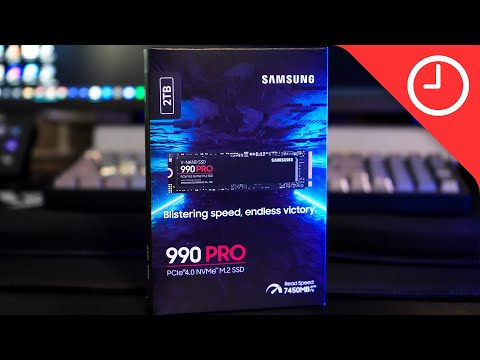
    Top of its class: Samsung 990 Pro SSD 2 Tb M.2 NVMe Drive
    Tech Deals 의 히트싱크 없이 테스트한 Gen4 SSD는 삼성 990 Pro를 뺀 전부가 테스트 영상
    Tech Deals 확인 안 됨
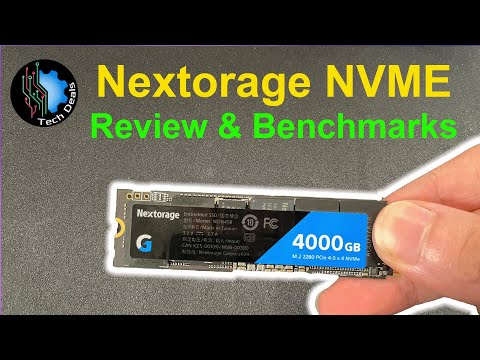
    SSD Showdown: Nextorage vs. Competitors – Choosing the Ultimate PC and
    Wealth Expert 의 SSD는 기존 하드디스크의 대체재로, 속도만이 아니라 신뢰성에서도 앞선다 테스트 영상
    Wealth Expert 확인 안 됨
    Samsung SSD: Next Generation of Hard-Drives?
    Which SSD is Best For Gaming and Graphics? 의 980 Pro는 970 Evo Plus보다 값이 조금 비싸지만 기능과 성 테스트 영상
    Which SSD is Best For Gaming and Graphics? 확인 안 됨
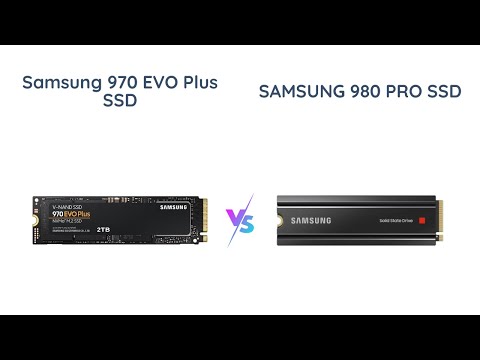
    Samsung 970 EVO Plus vs 980 PRO

    이 글의 한계

    • benchmoa는 위 채널들이 영상에서 내린 결론을 비교·분석합니다. 표의 시각 링크를 누르면 그 결론이 나온 원본 장면을 바로 확인하실 수 있습니다
    • 측정 조건이 채널마다 다릅니다. 그래서 수치를 나란히 놓고 순위를 매기지 않았습니다. 조건은 표의 ‘조건·단서’ 칸에 적었습니다
    • ★ 인용한 4곳 중 4곳은 이 주제와의 이해관계를 확인하지 못했습니다(Which SSD is Best For Gaming and Graphics?, 9to5Toys, Tech Deals, Wealth Expert). ‘이해관계가 없다’가 아니라 ‘아직 모른다’는 뜻입니다 — 근거를 찾는 대로 갱신하고 날짜를 남깁니다
    • 사실과 다른 내용이 있으면 알려주십시오. 근거와 함께 정정하고 날짜를 남기겠습니다

    판정 기준은 판정 기준과 방법, 인용 채널 전체는 인용하는 채널 목록에 있습니다.

  • 외장SSD와 외장하드 차이 — 채널 3곳 결론 대조

    외장SSD와 외장하드 차이 — 채널 3곳 결론 대조

    외장 저장장치를 사려고 검색하면 설명은 대개 한 줄에서 끝납니다. “SSD가 빠르고 비싸다.” 그런데 정작 궁금한 건 그다음입니다. 같은 값이면 용량 큰 하드가 낫지 않나, 빠르다는 게 내 작업에서 뭐가 달라지는 건가, 비싼 걸 샀는데 왜 체감이 안 되나. 스펙표에 적힌 초당 몇 MB라는 숫자는 이 질문 중 어느 것에도 답해주지 않습니다.

    그래서 하드웨어와 영상편집을 다루는 유튜브 채널 세 곳(Techquickie, Hardware Canucks, 2025 Editing Tips)이 영상에서 직접 내린 결론을 모아 대조했습니다. 세 곳 모두 이 주제에 이해관계가 있는지는 아직 확인되지 않았고, 그 점을 밝힌 채로 읽으시길 권합니다. 세 곳의 결론은 한 점에서 만납니다 — 둘은 우열을 가릴 물건이 아니라 역할이 다른 물건이고, 어느 쪽을 사느냐보다 둘을 어떻게 나눠 쓰느냐가 결과를 가릅니다.

    결론부터

    • SSD와 하드는 성격이 다른 물건이다. Techquickie는 이 둘을 우열로 비교하는 것 자체가 틀렸다고 보고, 오토바이와 세미트럭에 비유합니다.
    • 속도 차이는 큰 파일 복사가 아니라 작은 파일 처리에서 벌어진다. 순차 속도 스펙은 대용량 파일을 하루 종일 복사하는 게 아니라면 사실상 의미가 없다는 게 Techquickie의 판단입니다.
    • 작업은 SSD, 보관과 백업은 하드. 2025 Editing Tips는 본인과 주변 편집자들의 방식으로 이 구성을 제시합니다.
    • 외장SSD의 발목을 잡는 건 드라이브가 아니라 꽂는 포트다. Hardware Canucks는 1,050MB/s짜리 외장SSD를 USB 2.0에 꽂으면 5400RPM 하드만큼, 때로는 그 두 배까지 느려지는 것을 측정했습니다.
    • 제품 스펙의 숫자는 선택 기준으로 쓸모가 없다. Hardware Canucks는 합성 벤치마크 수치가 일상 사용 성능의 지표가 되지 못한다고 결론지었습니다.
    채널 결론 조건·단서 이해관계
    2025 Editing Tips
    0:18 → 0:22 →

    SSD와 HDD를 가르는 가장 중요한 차이는 속도와 저장용량 두 가지다.

    작업은 SSD에서 하고 HDD는 촬영 원본·소재의 백업용으로 쓰는 게 낫다.

    편집자 관점에서 드라이브를 고를 때의 기준

    발표자 본인과 주변 편집자들의 방식

    확인 안 됨
    Hardware Canucks
    4:16 → 4:38 →

    빠른 외장SSD라도 USB 2.0 포트에 꽂으면 5400RPM 내장 하드만큼, 때로는 두 배까지 느려진다.

    케이스 전면 패널에 고대역폭 장치를 둘 이상 동시에 꽂으면 안 된다.

    크루셜 X8(USB 3.2 Gen 2, 1050MB/s)을 포트만 바꿔가며 게임 로딩 측정. Gen 1로 내려가는 손해는 크지 않다.

    같은 컨트롤러를 공유하는 전면 포트에 X8과 USB 오디오 DAC를 함께 연결하자 X8 성능이 급락하고 오디오가 게임 중 끊겼다. 캡처카드·헤드셋·폴링레이트 높은 마우스도 해당.

    확인 안 됨
    Techquickie
    0:13 → 0:29 →

    SSD와 하드디스크는 우열을 가릴 대상이 아니라 성격이 다른 물건이다.

    순차 속도(sequential speed) 스펙은 대용량 파일을 하루 종일 복사하는 게 아니라면 사실상 의미가 없다.

    영상 전체의 전제. 오토바이 대 세미트럭 비유로 설명한다

    체감 성능과 무관한 지표라는 판단

    확인 안 됨

    ‘이해관계’는 그 채널이 이 주제의 물건을 팔거나 만들거나 인증하는지만 나타냅니다. 측정 실력이나 신뢰도 순위가 아닙니다 — 이해당사자인 채널이 더 정확하게 재는 경우도 있습니다. ‘무관’은 이해관계를 확인했지만 이 글의 품목과 겹치지 않는다는 뜻이고, ‘확인 안 됨’은 있는지 없는지를 아직 모른다는 뜻입니다. 판정 방법은 판정 기준과 방법에 있습니다.

    왜 “SSD가 빠르다”는 말이 체감으로 이어지지 않는가?

    제품 페이지에 크게 적힌 숫자는 대개 순차 속도입니다. Techquickie는 이 지표를 대용량 파일을 하루 종일 복사하는 용도가 아니라면 사실상 의미가 없는 값으로 봅니다. 실사용 체감을 가르는 건 다른 쪽 — 여기저기 흩어진 작은 데이터 조각을 수시로 읽고 쓰는 상황이고, 바로 여기서 SSD가 하드를 압도합니다. OS를 띄우고, 프로그램을 실행하고, 알림을 받는 일이 전부 그렇습니다. 이유는 단순합니다. 디스크 헤드를 물리적으로 움직일 필요가 없기 때문입니다.

    그래서 Techquickie는 시스템 반응성만 놓고 보면 요즘 SSD가 어떤 하드디스크보다도 몇 배는 빠르고 때로는 그 이상이라고 말합니다. 같은 SSD라도 큰 파일 하나를 옮길 때와 작은 파일 수천 개를 건드릴 때의 체감 차이는 전혀 다른 크기이며, 스펙표는 그중 덜 중요한 쪽만 보여줍니다.

    Hardware Canucks의 결론도 같은 방향입니다. 합성 벤치마크 수치는 일상 사용 성능의 지표로 쓸모가 없으니 드라이브 선택 기준으로 삼지 말라는 것. 다만 한 가지는 확인하라고 덧붙입니다 — 읽기 속도가 쓰기와 비슷한 수준인지. 읽기는 불러오기에, 쓰기는 설치와 업데이트에 걸리는 시간이기 때문입니다.

    그럼 외장하드는 이제 살 필요가 없는가?

    세 곳 모두 아니라고 답합니다. Techquickie는 대용량 저장 용도에서 하드디스크가 여전히 우위이며 SSD가 하드를 대체하려면 아직 한참 멀었다고 봅니다. 근거는 가격입니다. 촬영 시점 기준으로 160달러면 256GB SSD를 사거나 4TB 하드를 살 수 있었습니다. 같은 돈에 16배 용량입니다. 그 차액이면 오프사이트 백업용 저장 박스를 하나 더 만들 수 있을 정도라고 표현합니다.

    2025 Editing Tips는 이걸 실제 작업 구성으로 옮깁니다. 작업은 SSD에서 하고 하드는 촬영 원본과 소재의 백업용으로 쓰는 방식입니다. 이상적으로는 작업용 1개 + 백업 2개로 세 개를 두고, 현실적으로는 SSD 1개와 하드 1개. 백업을 강조하는 이유도 분명합니다 — 작업 드라이브 하나만 두면 그게 멈추는 순간 전부 잃습니다.

    즉 SSD와 하드 중 하나를 고르는 문제가 아니라, 둘을 각자 잘하는 자리에 배치하는 문제입니다. 이 채널은 하드는 계속 시게이트를 썼고 매우 믿을 만했다고 밝히며, 5TB를 주력으로 쓰고 별도 프로젝트 백업용으로 18TB를 두고 있다고 말합니다.

    외장SSD를 샀는데 왜 빠르지 않은가?

    Hardware Canucks가 이 질문에 가장 구체적으로 답합니다. 크루셜 X8(USB 3.2 Gen 2, 1,050MB/s)을 포트만 바꿔가며 게임 로딩을 측정했더니, USB 2.0에 꽂은 경우 5400RPM 내장 하드와 비슷하거나 때로는 두 배까지 느려졌습니다. 반대로 Gen 1로 한 단계 내려가는 손해는 크지 않았습니다. 문제는 등급이 아니라 USB 2.0이라는 바닥입니다.

    두 번째 함정은 포트를 나눠 쓰는 문제입니다. 케이스 전면 패널의 포트들은 같은 컨트롤러를 공유하는 경우가 있어서, 고대역폭 장치를 둘 이상 동시에 꽂으면 안 됩니다. 실제로 X8과 USB 오디오 DAC를 전면에 함께 연결하자 X8의 성능이 급락했고 게임 중 오디오가 끊겼습니다. 캡처카드, 헤드셋, 폴링레이트 높은 마우스도 같은 부류에 들어갑니다.

    이 채널이 정리한 규칙은 셋입니다. 꽂는 USB 포트의 등급을 알 것(USB 2.0은 탈락), 전면 패널에 다른 장치와 함께 꽂지 말 것, 그리고 가장 비싸고 빠른 드라이브가 저렴한 제품보다 크게 나을 거라고 가정하지 말 것.

    게임을 외장드라이브에 두고 돌려도 되는가?

    Hardware Canucks의 측정에서는 게임 로딩 시간의 내장과 외장 차이가 거의 없었습니다. 스펙상 수치는 크게 달랐는데도 결과는 근접했고, 확실히 뒤처지는 건 회전식 하드뿐이었습니다. 하드는 레벨이나 장면 전환 전에 에셋을 미리 불러오는 양이 많을수록 격차가 크게 벌어집니다.

    NVMe SSD의 실사용 이점도 기대보다 훨씬 작았습니다. 합성 성능은 압도적인데 게임 로딩에서는 외장 두 종이 전 게임에 걸쳐 일관된 결과를 냈고, MX500은 읽기 속도가 X8보다 낮은데도 SATA의 낮은 지연 덕분에 몇몇 경우 오히려 앞섰습니다. 프레임레이트 역시 X570 기반 고성능 시스템 기준으로 외장드라이브에서도 오차 범위 안이었고, 5400RPM 하드만 1% 저점에서 흔들렸습니다. 넓은 맵을 이동하며 파일을 추가로 불러오는 Horizon Zero Dawn과 Jedi Order에서 두드러졌습니다. 블라인드 테스트로는 드라이브를 구분하는 것이 거의 불가능했다고 합니다.

    게임에서 드라이브가 실제로 티가 나는 지점은 프레임이 아니라 업데이트 시간입니다. 최신 게임은 작은 패킷을 받고 드라이브 쓰기가 끝날 때까지 다운로드를 멈추기 때문에, 업데이트가 느린 게 인터넷 속도만의 문제가 아닙니다. Warhammer 업데이트 중에는 네트워크 사용량이 완전히 끊기는 구간이 관측됐습니다.

    어느 쪽이 먼저 죽는가?

    Techquickie는 하드디스크가 요즘 꽤 신뢰할 만하지만 움직이는 부품이 있어 결국 죽는다고 봅니다. 대신 죽기 전에 클릭 소음 같은 경고 신호를 줍니다. SSD는 읽기로는 거의 닳지 않고 특히 온도를 낮게 유지하면 읽기 마모는 미미하지만, 쓰기를 많이 하면 소비자용 모델은 비교적 빨리 죽일 수 있습니다. 수명을 가르는 건 읽기가 아니라 쓰기 부하입니다.

    선택 기준도 제시합니다. 충격이 일상인 환경 — 노트북이나 태블릿과 함께 들고 다니는 용도 — 이면 무조건 SSD. 그렇지 않은 환경이라면 신뢰성은 성능과 용량을 정한 뒤에 보는 2순위 요소입니다. 움직이는 부품이 있는 쪽은 예고하고 죽고, 없는 쪽은 얼마나 썼느냐로 죽으니, 어느 쪽을 쓰든 백업이 대책이지 제품 선택이 대책은 아닙니다.

    정리 — 외장 저장장치를 고르기 전에

    1. 먼저 꽂을 포트의 등급을 확인한다. USB 2.0이면 어떤 외장SSD를 사도 5400RPM 하드 수준으로 떨어진다는 것이 Hardware Canucks의 측정 결과입니다.
    2. 전면 패널 포트에 고대역폭 장치를 몰아서 꽂지 않는다. 같은 컨트롤러를 공유하면 드라이브 성능이 급락하고 오디오까지 끊깁니다.
    3. 둘 중 하나를 고르지 말고 역할을 나눈다. 작업과 실행은 SSD, 원본 보관과 백업은 하드 — 세 채널이 각기 다른 용도에서 같은 배치에 도달했습니다.
    4. 스펙표의 순차 속도로 결정하지 않는다. 체감을 가르는 건 작은 파일 처리이고, 확인할 값이 있다면 읽기 속도가 쓰기와 비슷한 수준인지입니다.
    5. 최상위 제품을 고집하지 않는다. 2025 Editing Tips는 약 1,000MB/s급 두 제품 사이에서 체감 차이를 느끼지 못했고, Hardware Canucks는 NVMe의 실사용 이점이 기대보다 훨씬 작았다고 결론지었습니다.
    6. 백업을 제품 선택보다 먼저 정한다. 하드는 경고를 주고 죽지만 SSD는 쓰기 부하로 죽으며, 작업 드라이브 하나만 두면 그게 멈추는 순간 전부 잃습니다.

    인용한 영상

    아래 영상들이 이 글의 근거입니다. 썸네일을 누르면 결론을 말하는 그 시각부터 재생됩니다.

    2025 Editing Tips 의 SSD와 HDD를 가르는 가장 중요한 차이는 속도와 저장용량 두 가지다. 테스트 영상
    2025 Editing Tips 확인 안 됨
    SSD vs HDD Hard Drives for Beginners Explained… Don't Lose Your Foot
    Hardware Canucks 의 빠른 외장SSD라도 USB 2.0 포트에 꽂으면 5400RPM 내장 하드 테스트 영상
    Hardware Canucks 확인 안 됨
    An External SSD for GAMING vs HDD & SSD – What You NEED to know
    Techquickie 의 SSD와 하드디스크는 우열을 가릴 대상이 아니라 성격이 다른 물건이다. 테스트 영상
    Techquickie 확인 안 됨
    SSDs vs Hard Drives as Fast As Possible

    이 글의 한계

    • benchmoa는 위 채널들이 영상에서 내린 결론을 비교·분석합니다. 표의 시각 링크를 누르면 그 결론이 나온 원본 장면을 바로 확인하실 수 있습니다
    • 측정 조건이 채널마다 다릅니다. 그래서 수치를 나란히 놓고 순위를 매기지 않았습니다. 조건은 표의 ‘조건·단서’ 칸에 적었습니다
    • ★ 인용한 3곳 중 3곳은 이 주제와의 이해관계를 확인하지 못했습니다(Techquickie, 2025 Editing Tips, Hardware Canucks). ‘이해관계가 없다’가 아니라 ‘아직 모른다’는 뜻입니다 — 근거를 찾는 대로 갱신하고 날짜를 남깁니다
    • 사실과 다른 내용이 있으면 알려주십시오. 근거와 함께 정정하고 날짜를 남기겠습니다

    판정 기준은 판정 기준과 방법, 인용 채널 전체는 인용하는 채널 목록에 있습니다.

  • 듀얼 모니터 구성 총정리 — 유튜브 8개 채널 결론 대조

    듀얼 모니터 구성 총정리 — 유튜브 8개 채널 결론 대조

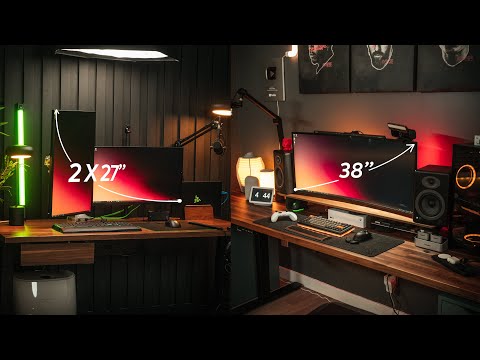
    듀얼 모니터를 검색하면 결국 같은 질문에 부딪힙니다. 27인치 두 대냐, 울트라와이드 한 대냐. 그런데 영상을 몇 개만 이어 봐도 결론이 정반대로 나옵니다. 어떤 사람은 같은 돈이면 듀얼이 화면 면적에서 압도적이라 말하고, 어떤 사람은 듀얼을 1년 쓰다 울트라와이드로 넘어간 뒤 돌아갈 생각이 없다고 말합니다. 심지어 일곱 가지 구성을 다 써보고 나서 “둘 다 아니다”라고 말하는 사람도 있습니다.

    그래서 하드웨어 리뷰 채널 여덟 곳이 영상에서 말로 내린 판단을 모아 서로 맞대어 봤습니다. Andres Vidoza, Chuen L, Created Tech, David Zhang, Gaming and Productivity, Gaming vs Productivity vs Streaming, Productivity Test, RichMe입니다. 대조해 보니 여덟 곳 중 어느 곳도 듀얼이 언제나 낫다고 말하지 않았고, 반대도 마찬가지였습니다 — 갈리는 지점이 어디인지가 이 글의 내용입니다.

    결론부터

    • 여덟 곳이 가장 널리 동의한 항목은 화면 공유였습니다. Andres Vidoza, Productivity Test, Gaming vs Productivity vs Streaming이 각각 따로 같은 지점을 짚었습니다. 울트라와이드는 전체 화면을 공유하면 사적인 영역까지 그대로 나가고, 창을 하나만 지정하면 여러 앱을 함께 보여줘야 할 때 막힙니다. Vidoza는 스트리머에게는 울트라와이드가 완전히 부적합하다고까지 말했습니다.
    • 면적과 가격은 듀얼 쪽입니다. Vidoza는 캐나다 달러 500 기준으로 듀얼이 픽셀 단가에서 두 배 가까이 유리하다고 했고, David Zhang은 900달러 기준 27인치 1440p 두 대가 34인치 3440×1440 한 대보다 화면 면적이 약 49% 넓다고 계산했습니다. Gaming and Productivity의 실제 구매가는 울트라와이드 1,000달러 대 듀얼 합계 680달러였습니다.
    • 게임에서는 듀얼이 집니다. 이유는 하나, 가운데 베젤입니다. Productivity Test는 듀얼의 베젤이 FPS 조준 지점에 온다고 했고, Gaming and Productivity는 레이싱 게임에서 듀얼이 아예 성립하지 않는다고 했습니다.
    • 생산성은 정면으로 갈립니다. David Zhang은 순수 생산성만 보면 듀얼이 근소하게 낫다고 했고, Gaming and Productivity는 창 분할 소프트웨어를 쓰면 화면이 두 개일 필요가 없다고 했습니다. 갈림선은 구성이 아니라 창 분할 도구를 쓰느냐였습니다.
    • 총평은 한곳으로 모입니다 — 절대적 승자는 없다는 것입니다. 사무실 네 곳을 다 써본 Vidoza도, 수년간 여러 구성을 거친 Gaming vs Productivity vs Streaming도 같은 말로 끝냈습니다. 작업 유형과 성향이 결정한다는 것입니다.
    채널 결론 조건·단서 이해관계
    Andres Vidoza
    1:44 → 3:17 →

    같은 예산이면 듀얼이 픽셀 단가에서 두 배 가까이 유리하다.

    49인치급이 아니라면 울트라와이드로는 듀얼 27인치만큼의 작업 면적을 결코 얻지 못한다.

    캐나다 달러 500 기준, 34인치 울트라와이드(2560×1080) vs 듀얼 27인치(각 1920×1080) 비교

    픽셀·화면 면적이 최우선이라면 울트라와이드는 답이 아니라는 단서가 붙음

    확인 안 됨
    Chuen L
    1:04 → 2:30 →

    좌우로 나란히 놓는 듀얼 배치는 좋은 생각이 아니었다 — 한쪽으로 고개를 오래 돌리게 되고 가운데 베젤 틈이 남는다.

    27인치 세로 배치는 세로 공간을 크게 얻는 대신 위아래로 시선과 고개를 많이 움직이게 만든다.

    대개 한 화면에만 집중하기 때문에 머리가 장시간 한쪽을 향한다는 점이 근거

    문서·코드 리뷰 스크롤이 거의 없어지는 장점과 맞바꾸는 대가

    확인 안 됨
    Created Tech
    2:16 → 2:48 →

    듀얼 모니터의 고질적 단점이던 시선 중앙의 베젤 문제를 울트라와이드가 완전히 없앴다.

    윈도우 PC와 맥처럼 컴퓨터를 두 대 쓴다면 모니터 두 대가 여전히 낫다.

    듀얼에서는 주 모니터를 정면에 두려면 보조를 옆으로 밀어야 했고, 안 그러면 시선 한가운데 베젤이 왔다

    모니터 내장 PIP·분할화면 기능보다 물리적으로 분리된 두 화면이 우위

    확인 안 됨
    David Zhang
    0:45 → 1:55 →

    같은 값(캐나다 달러 900불)이면 듀얼 27인치 1440p 쪽이 화면 면적이 약 49% 더 넓다.

    모니터 제조사가 주는 화면 분할 유틸리티는 오히려 번거로워 안 쓰게 된다.

    27인치 1440p 두 대 vs 34인치 3440×1440 한 대, 해상도 기준 비교. 대신 가운데 베젤을 감수해야 한다.

    Dell·LG 번들 앱으로 화면을 커스텀 영역으로 나누는 기능. 발표자는 내장 스냅 기능으로 되돌아갔다.

    확인 안 됨
    Gaming and Productivity
    0:33 → 1:21 →

    49인치 슈퍼 울트라와이드의 곡률은 균일하지 않지만, 실사용에서 알아챌 정도는 아니다.

    울트라와이드를 더 낮은 해상도로 고른 이유는 취향이 아니라 그래픽카드 한계다.

    1800R 곡률을 자를 대고 측정한 결과. 가장자리가 중앙보다 덜 굽어 있음. 듀얼 모니터를 각지게 배치하는 것과 같은 효과라 봄

    듀얼(5120×1440) 대신 3840×1080을 선택한 이유. 게임 목적 구매

    확인 안 됨
    Gaming vs Productivity vs Streaming
    1:15 → 1:31 →

    듀얼 모니터는 프로그램 하나만 쓸 때 화면 절반을 버리게 된다.

    듀얼 구성의 개별 화면은 한 화면에 여러 프로그램을 편하게 띄울 만큼 크지 않다.

    두 화면 사이 베젤이 커서 엑셀 같은 전폭 프로그램을 걸쳐 쓸 수 없다는 전제

    일반적인 듀얼 모니터 크기 기준, 실사용 관점

    확인 안 됨
    Productivity Test
    0:38 → 1:55 →

    21:9 울트라와이드가 늘려주는 공간은 와이드스크린 대비 약 33%뿐이고, 실제로 데스크톱을 두 배로 만드는 건 32:9 슈퍼 울트라와이드뿐이다.

    원격 근무로 화면을 공유해야 한다면 울트라와이드가 불리하다.

    32:9는 너무 넓어서 자리를 많이 차지한다는 단서가 붙는다.

    전체 데스크톱을 공유하면 상대가 눈을 찡그려야 하고, 특정 창만 지정하면 보여주면 안 될 창을 잘못 고르기 쉽다.

    확인 안 됨
    RichMe
    0:19 → 1:03 →

    울트라와이드는 몰입감은 좋지만 실용성 면에서는 최선이 아니었다.

    27인치가 크기의 적정점이다 — 너무 작지도, 32인치처럼 부담스럽지도 않다.

    탭 전환·멀티태스킹·영상 편집 같은 작업 기준. 넓어도 결국 모니터 한 대라 답답했다는 판단

    32인치는 화면 구석을 보려면 고개와 눈을 돌려야 한다는 이유

    확인 안 됨

    ‘이해관계’는 그 채널이 이 주제의 물건을 팔거나 만들거나 인증하는지만 나타냅니다. 측정 실력이나 신뢰도 순위가 아닙니다 — 이해당사자인 채널이 더 정확하게 재는 경우도 있습니다. ‘무관’은 이해관계를 확인했지만 이 글의 품목과 겹치지 않는다는 뜻이고, ‘확인 안 됨’은 있는지 없는지를 아직 모른다는 뜻입니다. 판정 방법은 판정 기준과 방법에 있습니다.

    왜 채널마다 결론이 정반대인가?

    결론을 나란히 놓으면 모순처럼 보이지만, 조건까지 같이 놓으면 대부분 겹치지 않습니다. 갈리는 것은 결론이 아니라 전제입니다.

    가장 뚜렷한 예가 David Zhang입니다. 그는 순수 생산성만 놓고 보면 듀얼이 근소하게 낫다고 판단했습니다. 그런데 바로 이어서 대부분의 사람에게는 울트라와이드가 더 나은 선택이 될 거라고 말합니다. 모순이 아니라 계산입니다 — 생산성에서 거의 대등한데 게임과 영상 이점이 덤으로 붙으니, 근소한 우세로는 뒤집기 어렵다는 것입니다. 그가 실제로 쓰는 구성도 울트라와이드에 남는 구형 모니터를 보조로 붙인 조합이었습니다.

    Gaming and Productivity는 생산성에서조차 울트라와이드 우위라고 봤는데, 조건이 붙어 있습니다. DisplayFusion으로 화면을 2/3와 1/3로 나눈 코딩 환경 기준이고, 세로 배치를 포기하는 대가를 치릅니다. 반대로 Chuen L은 일곱 가지 구성을 다 써본 뒤 정면을 향한 충분히 큰 단일 모니터가 가장 낫다는 결론에 닿았는데, 이 역시 Rectangle이나 FancyZones로 앱을 나란히 띄우는 것을 전제로 합니다. 서로 다른 결론에 도달한 두 사람이 같은 전제를 깔고 있는 셈입니다.

    창 분할 도구 이야기가 나온 김에 덧붙이면, David Zhang은 모니터 제조사가 주는 화면 분할 유틸리티는 오히려 번거로워 결국 안 쓰게 됐고 윈도우10 기본 스냅으로 되돌아갔다고 했습니다. 그리고 스냅은 단일 울트라와이드든 다중 디스플레이든 똑같이 작동하기 때문에, 창 배치·관리만 놓고 보면 두 구성이 대등하다는 게 그의 판단입니다.

    듀얼이 확실히 이기는 곳은 어디인가?

    여러 곳이 독립적으로 같은 답을 낸 항목이 네 개 있습니다.

    화면 공유와 방송. Vidoza는 이것을 울트라와이드의 큰 결함이자 두 번째 화면을 가진 듀얼의 주요 이점으로 규정했습니다. 클라이언트나 동료와 웹캐스팅할 때 화면 전체가 노출되고, 특정 앱만 지정할 수는 있지만 여러 앱을 함께 보여줘야 할 때가 생깁니다. Productivity Test는 같은 문제를 반대편에서 봤습니다 — 전체 데스크톱을 공유하면 상대가 눈을 찡그려야 하고, 특정 창만 지정하면 보여주면 안 될 창을 잘못 고르기 쉽다는 것입니다. Gaming vs Productivity vs Streaming은 여기에 하나를 더 얹었는데, 울트라와이드로 방송하면 네이티브 21:9 해상도가 그대로 송출돼 시청자 화면에 검은 띠가 생긴다고 했습니다.

    전체화면 앱을 켠 채로 하는 멀티태스킹. David Zhang의 표현이 정확합니다 — 울트라와이드에서 영상을 최대화하면 화면 전체를 먹어버립니다. Gaming and Productivity도 전체화면 영화를 보면서 웹서핑을 병행하는 건 불가능하다고 인정했습니다. 다만 여기는 방향을 구분해야 합니다. Vidoza는 열이 많은 엑셀 시트나 프리미어 프로 타임라인처럼 하나의 앱을 전체화면으로 쓸 때는 울트라와이드가 확실히 낫다고 했습니다. 하나만 크게 쓰는 것과, 하나를 크게 쓰면서 다른 걸 곁에 두는 것은 다른 요구입니다.

    컴퓨터가 두 대일 때. Created Tech는 윈도우 PC와 맥을 함께 쓴다면 모니터 두 대가 여전히 낫다고 봤습니다. 모니터에 내장된 PIP나 분할화면 기능보다 물리적으로 분리된 두 화면이 낫다는 것입니다. Productivity Test도 같은 결론에 닿았는데, 이유가 더 구체적입니다. 물리 입력을 하나만 지원하는 모델이 있고, 21:9에서는 컴퓨터가 비표준 해상도를 내보내거나 화면이 찌그러진다는 것입니다. 매끄러운 듀얼 PC 경험은 32:9에서만 가능하다고 했습니다.

    고장과 비용. Gaming and Productivity는 울트라와이드의 대가로 업그레이드 경로가 없다는 점을 들었습니다. 고장 나면 통째로 교체해야 하는데, 듀얼은 한 대만 갈면 되고 정렬을 다시 맞출 필요도 없습니다. Productivity Test는 비용도 대체로 듀얼이 유리하다고 봤고, 이미 모니터 한 대를 갖고 있을 때 특히 그렇다고 했습니다.

    다만 면적 이야기에는 유의할 대목이 있습니다. Productivity Test에 따르면 21:9 울트라와이드가 늘려주는 공간은 와이드스크린 대비 약 33%에 그치고, 데스크톱을 실제로 두 배로 만드는 것은 32:9 슈퍼 울트라와이드뿐입니다. 그리고 32:9는 너무 넓어서 자리를 많이 차지한다는 단서가 붙습니다. 듀얼과 울트라와이드를 면적으로 비교할 때, 21:9와 32:9를 같은 편으로 묶으면 계산이 어긋납니다.

    듀얼이 확실히 지는 곳은 어디인가?

    거의 전부가 하나에서 나옵니다. 시선 한가운데의 베젤입니다.

    Created Tech는 듀얼의 고질적 단점을 이렇게 정리했습니다 — 주 모니터를 정면에 두려면 보조를 옆으로 밀어야 하고, 그러지 않으면 시선 한가운데에 베젤이 옵니다. 울트라와이드는 이 문제를 완전히 없앴다는 것입니다. Gaming vs Productivity vs Streaming은 여기서 한 발 더 나가, 두 화면 사이 베젤이 커서 엑셀 같은 전폭 프로그램을 걸쳐 쓸 수 없기 때문에 프로그램 하나만 쓸 때는 화면 절반을 버리게 된다고 봤습니다. 같은 채널은 일반적인 듀얼 크기에서는 개별 화면 하나가 여러 프로그램을 편하게 띄울 만큼 크지도 않다고 지적했습니다.

    게임에서는 이 결함이 취향 문제가 아니라 성립 여부의 문제가 됩니다. Gaming and Productivity는 Forza Horizon 4 기준으로 레이싱 게임에서 듀얼은 아예 성립하지 않는다고 했고, Productivity Test는 듀얼의 중앙 베젤이 FPS 조준 지점에 온다고 했습니다. 다만 게임 쪽도 한 갈래가 아닙니다. Created Tech는 장르로 갈린다고 봤는데, 경쟁 FPS는 27인치 144Hz가 낫고 울트라와이드는 싱글플레이·레이싱에서 압도적으로 몰입된다는 것입니다. 인간 시야가 200도인 데 비해 27인치는 최대 120도 수준이라 물리적 가로 공간이 필요하다는 논리였고, 게임이 21:9 비율을 지원해야 성립한다는 조건이 붙습니다.

    울트라와이드 쪽에도 게임 관련 대가가 있습니다. Gaming and Productivity는 울트라와이드의 진짜 변수가 화면 크기가 아니라 게임이 UI 위치 변경을 지원하느냐라고 했습니다. Age of Empires 4처럼 UI가 구석에 고정되면 캠페인은 괜찮아도 멀티플레이나 경쟁전에서는 불리해지고, 리그 오브 레전드처럼 미니맵을 옮길 수 없는 게임은 32:9보다 16:9가 낫다고 판단했습니다. 그가 듀얼 해상도(5120×1440)가 아니라 3840×1080을 고른 이유도 취향이 아니라 그래픽카드 한계였습니다. Gaming vs Productivity vs Streaming도 울트라와이드가 1080p 단일 모니터보다 픽셀을 약 70만 개 더 밀어야 해서 CPU·GPU에 부담이 크다고 했습니다. 웹서핑이나 문서 작업에서는 문제되지 않는다는 단서를 달았습니다.

    마지막으로 색입니다. Chuen L은 서로 다른 모니터를 섞어 쓰면 색·색온도·선명도가 어긋나 산만해진다고 했고, 동일 모델 두 대라면 이 문제가 없다고 앞서 말했습니다. Productivity Test는 색보정 작업 자체가 울트라와이드 쪽이 훨씬 간단하다고 봤습니다 — 듀얼은 주 화면을 보정한 뒤 나머지를 거기 맞춰야 하고, 두 모니터가 동일 기종이 아니면 더 까다로워집니다.

    듀얼로 간다면 무엇을 맞춰야 하나?

    듀얼을 고른 뒤에 갈리는 이야기들이 따로 있습니다. 여기서 가장 많이 말한 사람은 일곱 가지 구성을 실제로 거친 Chuen L입니다.

    먼저 좌우로 나란히 놓는 기본 배치에 대해, 그는 좋은 생각이 아니었다고 잘라 말했습니다. 대개 한 화면에만 집중하기 때문에 머리가 장시간 한쪽을 향하게 되고, 가운데 베젤 틈은 그대로 남습니다. 그래서 27인치를 세로로 돌려 봤더니 이번엔 세로 공간을 크게 얻는 대신 위아래로 시선과 고개를 많이 움직이게 됐습니다. 문서·코드 리뷰에서 스크롤이 거의 없어지는 장점과 맞바꾸는 대가라는 표현이었습니다. 그가 거의 완벽했다고 평한 구성은 따로 있었는데, 애플 스튜디오 디스플레이 옆에 15인치 휴대용 모니터를 세로로 붙인 것이었습니다. 크기가 비슷해 대칭도 맞고 작업공간을 잡아먹지 않으면서, 27인치 세로에서 겪던 시선 이동 문제가 해결됐다고 했습니다.

    위아래로 쌓는 스택 배치에는 함정이 하나 있습니다. Chuen L은 macOS에서 주 화면의 독에 접근할 수 없게 된다고 했습니다. 독 자동 숨김을 꺼도 커서가 아래 화면으로 넘어가 버린다는 것이고, 윈도우에서는 발생하지 않을 수 있다는 단서를 달았습니다. 반대로 Gaming vs Productivity vs Streaming은 확장은 가로가 아니라 위로 쌓는 쪽이 낫다고 봤습니다 — 가로 듀얼이 책상 공간과 케이블 관리로 작업 여유를 너무 잡아먹었다는 경험에서 나온 판단이고, 34인치 울트라와이드 아래에 27인치 정적 화면을 위로 올리는 구성을 상정했습니다.

    해상도는 반드시 두 화면을 똑같이 맞추라는 것이 Productivity Test의 조언입니다 — 해상도가 다르면 화면 사이로 포커스를 옮길 때 마우스가 걸리는 지점이 생기기 때문입니다. 여기에 Chuen L의 색 일치 문제까지 겹치면, 듀얼에서 동일 모델 두 대를 권하는 근거가 두 개가 됩니다.

    그리고 Chuen L이 일곱 구성을 거쳐 남긴 문장이 하나 더 있습니다. 화면 공간이 늘어난다고 생산성과 인체공학이 최대가 되는 것은 아니라는 것입니다. 배치에 따라 고개를 좌우·상하로 돌려야 하고, 베젤 분할선이 생기고, 다중 출력용 독이나 허브가 추가로 필요할 수도 있습니다. 그의 최종 결론이 정면을 향한 충분히 큰 단일 모니터였고, 보조 디스플레이는 옆에 있으면 좋은 정도지 필수는 아니라는 위치였습니다.

    이미 쓰고 있다면 바꿔야 하나?

    이 질문에는 답이 비교적 모여 있습니다. Gaming and Productivity는 이미 듀얼 모니터를 쓰고 있다면 갈아탈 만하지 않다고 했습니다. 예외는 Forza Horizon이나 Flight Simulator 같은 게임을 꼭 하고 싶은 경우고, 신규 구매자라면 48인치 OLED도 후보로 볼 만하다고 덧붙였습니다.

    반대 방향의 실측도 있습니다. RichMe는 울트라와이드를 쓰다 27인치 듀얼로 돌아온 쪽입니다. 몰입감은 좋지만 실용성 면에서는 최선이 아니었다는 판단이었고 — 탭 전환, 멀티태스킹, 영상 편집 같은 작업 기준으로 넓어도 결국 모니터 한 대라 답답했다는 것입니다. 그가 본 듀얼의 진짜 이점은 면적이 아니라 작업을 화면 단위로 물리적으로 분리하는 것이었습니다. 편집·업무·게임을 하나 끝내고 다른 화면으로 초점을 옮기는 방식입니다. 그러면서도 울트라와이드의 끊김 없는 시야와 외형은 여전히 듀얼이 못 따라간다고 인정했고, 배틀필드 3을 돌려보니 몰입감은 확실히 떨어진다고 했습니다. 그가 27인치를 크기의 적정점으로 본 이유는 32인치는 화면 구석을 보려면 고개와 눈을 돌려야 한다는 것이었고, 모니터의 최소 기준은 이제 4K라고 봤습니다.

    정반대 방향으로 1년을 지낸 Created Tech의 결론도 참고할 만합니다. 단점이 예상보다 나쁘지 않았다는 것인데, 4K 같은 상위 사양의 가격과 게이밍 선호는 남지만 결정적 결격 사유는 아니라는 위치였습니다. 다만 그는 울트라와이드로 가면 일반 모니터보다 거의 확실히 더 큰 타협을 감수해야 한다고 미리 못박았습니다 — 4K와 울트라와이드를 동시에 원하면 선택지가 극히 적어 큰 돈을 쓰거나 1440p로 내려가야 하고, 이건 단점이 아니라 알고 사야 할 사항이라고 했습니다. 넓어진 공간을 실제로 쓰게 되기까지 적응 기간이 필요했다는 말도 남겼습니다. 27인치 시절 습관 탓에 창을 두 개만 열던 버릇이 남아, 의식적으로 작업을 펼쳐야 했다는 것입니다.

    수평이 아니라 수직 공간이 중요한 작업이라면 아예 다른 갈래도 있습니다. Created Tech는 16:18 비율의 LG 듀얼업이나 43인치 델 같은 큰 16:9 모니터를 예로 들었습니다.

    정리 — 이 여덟 곳의 결론을 어떻게 쓸까

    1. 화면 공유나 방송이 일에 들어간다면 듀얼로 가세요. 세 채널이 따로 같은 결론에 닿은 유일한 항목이고, 스트리밍에서는 울트라와이드가 완전히 부적합하다는 판단까지 나왔습니다.
    2. 경쟁 FPS나 레이싱이 주목적이면 듀얼을 피하세요. 중앙 베젤이 조준 지점에 오고, 레이싱에서는 아예 성립하지 않는다는 평가입니다. 반대로 싱글플레이 몰입이 목적이면 울트라와이드가 압도적이라는 반대편 판단도 같은 무게로 있습니다.
    3. 사기 전에 자기가 창 분할 도구를 쓸 사람인지 먼저 답하세요. 생산성 결론이 갈리는 지점이 정확히 여기였습니다. 분할 도구를 붙박이로 쓰면 울트라와이드나 단일 대형 쪽 결론이 나오고, 안 쓰면 듀얼 쪽 결론이 나옵니다. 다만 모니터 제조사 번들 유틸리티는 번거로워 결국 안 쓰게 됐다는 후기가 있으니, 운영체제 기본 스냅부터 써보세요.
    4. 듀얼을 산다면 두 대의 해상도를 똑같이 맞추고, 가능하면 동일 모델로 가세요. 해상도가 다르면 화면 사이에서 마우스가 걸리는 지점이 생기고, 모델이 다르면 색과 색온도가 어긋나 산만해집니다. 색보정 작업이 있다면 이 부담은 더 커집니다.
    5. 배치를 나중에 정하지 말고 먼저 정하세요. 좌우 나란히는 고개를 한쪽으로 오래 돌리게 하고, 27인치 세로는 위아래 시선 이동이 커지며, 위로 쌓는 스택은 macOS에서 주 화면 독에 접근이 막히는 문제가 보고됐습니다. 보조를 작은 15인치 세로로 두는 절충이 가장 좋았다는 후기가 있습니다.
    6. 이미 듀얼을 쓰고 있다면 그대로 두세요. 갈아탈 만하지 않다는 판단이 있고, 예산이 남는다면 구성을 통째로 바꾸기보다 남는 구형 모니터를 보조로 붙이는 조합이 실제 사용 구성으로 여러 번 언급됐습니다.

    인용한 영상

    아래 영상들이 이 글의 근거입니다. 썸네일을 누르면 결론을 말하는 그 시각부터 재생됩니다.

    Andres Vidoza 의 같은 예산이면 듀얼이 픽셀 단가에서 두 배 가까이 유리하다. 테스트 영상
    Andres Vidoza 확인 안 됨
    Ultrawide vs Dual Monitor Setup – What Is The Best Setup For Productiv
    Chuen L 의 좌우로 나란히 놓는 듀얼 배치는 좋은 생각이 아니었다 — 한쪽으로 고개를 테스트 영상
    Chuen L 확인 안 됨
    I Tried 7 Monitor Setups – Here’s What I Learned
    Created Tech 의 듀얼 모니터의 고질적 단점이던 시선 중앙의 베젤 문제를 울트라와이드가 완 테스트 영상
    Created Tech 확인 안 됨
    I Used An UltraWide Monitor For 365 Days (Worth It?)
    David Zhang 의 같은 값(캐나다 달러 900불)이면 듀얼 27인치 1440p 쪽이 화면  테스트 영상
    David Zhang 확인 안 됨
    Ultrawide vs Dual Screen – what is the best setup for productivity?
    Gaming and Productivity 의 49인치 슈퍼 울트라와이드의 곡률은 균일하지 않지만, 실사용에서 알아챌  테스트 영상
    Gaming and Productivity 확인 안 됨
    ULTRA Ultrawide VS Dual Monitor
    Gaming vs Productivity vs Streaming 의 듀얼 모니터는 프로그램 하나만 쓸 때 화면 절반을 버리게 된다. 테스트 영상
    Gaming vs Productivity vs Streaming 확인 안 됨
    Ultrawide vs. Dual Monitor setup
    Productivity Test 의 21:9 울트라와이드가 늘려주는 공간은 와이드스크린 대비 약 33%뿐이고 테스트 영상
    Productivity Test 확인 안 됨
    The Ultrawide vs Dual Monitor Decision
    RichMe 의 울트라와이드는 몰입감은 좋지만 실용성 면에서는 최선이 아니었다. 테스트 영상
    RichMe 확인 안 됨
    I Left Ultrawide for Dual 27" Monitors Instead ~ No Regrets

    이 글의 한계

    • benchmoa는 위 채널들이 영상에서 내린 결론을 비교·분석합니다. 표의 시각 링크를 누르면 그 결론이 나온 원본 장면을 바로 확인하실 수 있습니다
    • 측정 조건이 채널마다 다릅니다. 그래서 수치를 나란히 놓고 순위를 매기지 않았습니다. 조건은 표의 ‘조건·단서’ 칸에 적었습니다
    • ★ 인용한 8곳 중 8곳은 이 주제와의 이해관계를 확인하지 못했습니다(Gaming vs Productivity vs Streaming, David Zhang, Andres Vidoza, Gaming and Productivity, Created Tech, Productivity Test, RichMe, Chuen L). ‘이해관계가 없다’가 아니라 ‘아직 모른다’는 뜻입니다 — 근거를 찾는 대로 갱신하고 날짜를 남깁니다
    • 사실과 다른 내용이 있으면 알려주십시오. 근거와 함께 정정하고 날짜를 남기겠습니다

    판정 기준은 판정 기준과 방법, 인용 채널 전체는 인용하는 채널 목록에 있습니다.
  • 조립 컴퓨터 CPU GPU 조합, 병목의 기준은 해상도였다

    조립 컴퓨터 CPU GPU 조합, 병목의 기준은 해상도였다

    조립 컴퓨터 견적을 짜다 보면 늘 같은 자리에서 멈춥니다. CPU를 올릴까, GPU를 올릴까. 검색해 보면 “병목”이라는 말이 쏟아지는데, 어떤 영상은 저가 CPU에 비싼 GPU를 물려도 아무 문제 없다고 하고 어떤 영상은 그게 성능과 돈을 동시에 버리는 짓이라고 합니다. 양쪽 다 화면에 실측 그래프를 띄워놓고 말하니, 보는 쪽에서는 어느 한쪽을 틀렸다고 밀어낼 수가 없습니다.

    그래서 이 주제를 다룬 해외 하드웨어 채널 세 곳이 영상에서 말로 내린 결론만 뽑아 나란히 놓고 대조했습니다. 어긋나 보이던 말들은 대체로 결론이 아니라 전제가 달랐고, 세 곳이 예외 없이 같은 방향을 가리킨 것은 하나뿐이었습니다 — 조합의 정답은 CPU와 GPU 사이가 아니라 내가 쓰는 모니터의 해상도에서 갈린다는 것입니다. 다만 세 곳 중 한 곳은 이 주제에 이해관계가 있는 채널이라, 그곳만 말한 내용은 아래에서 따로 밝혀 두었습니다. 나머지 두 곳은 이해관계를 아직 확인하지 못했습니다.

    결론부터

    • 조합보다 해상도가 먼저다. 4K를 쓸 거라면 중급 CPU로도 상위 GPU가 거의 다 돌아가고, 1080p에서 고프레임을 노린다면 강한 CPU가 반드시 필요하다는 데 세 곳의 말이 모입니다.
    • GPU 사용률 하나로는 단정할 수 없다. 사용률이 100%가 아니라는 사실만으로 CPU 병목이라 부를 수 없고, 게임 자체에 프레임 제한이 걸려 있으면 CPU·GPU가 둘 다 놀아도 그건 병목이 아니라 엔진 쪽 한계입니다.
    • 오버레이의 전체 CPU 사용률은 병목 판단에 못 쓴다. 전 코어 평균이라 20스레드 CPU에서 2스레드만 100%로 갈려도 화면에는 10%로 찍힙니다. 스레드별로 봐야 보입니다.
    • 둘 중 하나를 골라야 한다면 GPU 병목이 낫다. CPU 병목은 평균 프레임만 깎는 게 아니라 1%·0.1% 최저 프레임을 무너뜨려 스터터링과 마이크로 프리징으로 나타납니다.
    • 같은 조합이라도 게임에 따라 갈린다. 최적화가 잘 된 게임은 해상도를 낮춰도 멀쩡했고, 특정 신작 하나에서만 GPU가 놀았다는 관찰이 있었습니다.
    채널 결론 조건·단서 이해관계
    Mostly Positive Reviews
    1:42 → 2:06 →

    게임 자체에 프레임 제한이 걸려 있으면 CPU·GPU 사용률이 둘 다 낮아도 병목이 아니라 엔진 바운드다.

    부하가 GPU에서 CPU로 물리적으로 옮겨가는 게 아니라, 해상도를 낮추면 CPU가 준비해야 할 프레임 수가 늘어나는 것이다.

    엘든링이 기본 60fps로 고정되는 경우를 예로 듦

    4K 30fps에서는 CPU가 초당 30프레임만 준비하면 되지만, 1080p로 낮춰 GPU가 120fps를 낼 수 있게 되면 CPU도 120프레임을 준비해야 GPU를 포화시킬 수 있다

    확인 안 됨
    Nicolas11x12 English
    6:05 → 6:48 →

    코어 수만 중요한 게 아니라 CPU 아키텍처가 큰 역할을 한다.

    2017년 같은 해에 나온 4코어 i7-7700K가 8코어 라이젠 7 1700X보다 더 곱게 나이 들었다.

    구형·저성능 CPU + 현행 최상위 GPU 조합 실험 결과로 내린 판단

    순수 게이밍 성능 기준. 1700X는 미성숙한 아키텍처와 느린 코어가 발목을 잡았고, 생산성 작업에서는 여전히 무난

    확인 안 됨
    Preview 4.0 – Tech Curiosity
    2:38 → 2:56 →

    4K에서는 i5-12400F로도 RTX 5070 Ti가 96~98% 사용률로 거의 완전히 돌아간다.

    4K에서 병목은 평균 5% 정도이고, 10% 미만은 체감되지 않는 수준이라 문제가 아니다.

    그래픽 부하가 큰 게임들을 4K로 돌렸을 때의 GPU 사용률

    4K 해상도 평균 기준

    이해당사자

    ‘이해관계’는 그 채널이 이 주제의 물건을 팔거나 만들거나 인증하는지만 나타냅니다. 측정 실력이나 신뢰도 순위가 아닙니다 — 이해당사자인 채널이 더 정확하게 재는 경우도 있습니다. ‘무관’은 이해관계를 확인했지만 이 글의 품목과 겹치지 않는다는 뜻이고, ‘확인 안 됨’은 있는지 없는지를 아직 모른다는 뜻입니다. 판정 방법은 판정 기준과 방법에 있습니다.

    왜 채널마다 결론이 다른가?

    대조해 보니 세 곳이 서로 반대말을 한 게 아니었습니다. 각자 다른 해상도를 앞에 깔고 말하고 있었습니다.

    Preview 4.0 – Tech Curiosity는 4K를 전제로, i5-12400F 같은 중급 CPU에 RTX 5070 Ti를 물려도 GPU가 96~98% 사용률로 거의 완전히 돌아간다고 했습니다. 4K에서의 병목은 평균 5% 정도이고 10% 미만은 체감되지 않는 수준이라 문제가 아니라는 것입니다. 반대로 같은 채널이 1080p로 내렸을 때는 GPU 로드가 80%까지 주저앉아 5분의 1이 놀았고, 그 경우엔 훨씬 싼 그래픽카드를 사도 같은 프레임이 나왔을 거라고 정리했습니다. 이 채널은 이 주제에 이해관계가 있는 곳이라 수치를 그대로 결론으로 받지는 않았지만, 방향 자체는 나머지 두 곳과 어긋나지 않았습니다.

    Nicolas11x12 English는 반대쪽 극단에서 접근했습니다. 구형 CPU에 당대 최상위 GPU인 RTX 3090을 물려 1080p와 1440p에서 돌려보는 실험이었고, 여기서는 CPU 간 격차가 크게 벌어졌습니다. 그러면서 같은 영상에서 이렇게 덧붙였습니다 — 더 느린 그래픽카드를 썼다면 CPU 간 격차는 훨씬 작아졌을 것이고, 병목 구간은 GPU 성능이 낮아질수록 닫힌다고. 즉 세 곳의 결론이 충돌한 게 아니라, 해상도와 GPU 등급이라는 전제를 서로 다르게 깔았을 뿐입니다.

    해상도를 낮추면 왜 CPU가 병목이 되나?

    흔히 “부하가 GPU에서 CPU로 넘어간다”고 표현하지만, Mostly Positive Reviews는 그 표현 자체가 틀렸다고 짚었습니다. 부하가 물리적으로 옮겨가는 게 아니라, 해상도를 낮추면 CPU가 준비해야 할 프레임 수가 늘어나는 것입니다.

    설명은 이렇습니다. 4K에서 30fps가 나오는 상황이라면 CPU는 초당 30프레임만 준비하면 됩니다. 그런데 1080p로 낮춰 GPU가 120fps를 낼 수 있게 되면, GPU를 포화시키기 위해 CPU도 초당 120프레임을 준비해야 합니다. CPU가 하는 일의 성격이 바뀐 게 아니라 요구량이 네 배가 된 것이고, 그걸 못 따라가면 GPU가 놀기 시작합니다.

    이 관점을 잡고 보면 앞의 관찰들이 한 줄로 꿰입니다. 4K에서 문제가 없던 게임이 1080p에서만 GPU 로드 80%로 주저앉는 것도, 저가 CPU와 고급 GPU를 묶어도 되는지의 진짜 답이 모니터에 달려 있다는 말도 같은 이야기의 다른 표현입니다.

    내 조합이 균형인지 어떻게 확인하나?

    가장 널리 쓰이는 건 GPU 점유율을 보는 경험 법칙입니다. Nicolas11x12 English는 MSI 애프터버너 같은 도구로 부하를 관찰해 점유율이 95~100%면 GPU 병목, 90% 아래로 떨어지면 대개 CPU 병목으로 본다고 했습니다. CPU 부하가 100%까지 차는 일은 요즘 드물어서 GPU 점유율을 먼저 보는 편이 안전하다는 이유도 붙였습니다. Preview 4.0 – Tech Curiosity도 GPU 사용률 95~100%를 균형의 신호로 제시했는데, 이쪽은 이해관계가 있는 채널이라 단독 근거로 쓰지 않고 위와 겹치는 범위에서만 참고했습니다.

    문제는 이 법칙이 확정적이지 않다는 점입니다. Mostly Positive Reviews는 GPU 사용률이 100%가 아니라는 사실만으로 CPU 병목이라 단정할 수 없다고 선을 그었습니다. 게임 자체에 프레임 제한이 걸려 있는 경우 — 예로 엘든링이 기본 60fps로 고정되는 상황 — 에는 CPU와 GPU 사용률이 둘 다 낮아도 병목이 아니라 엔진 바운드입니다. 오버레이의 전체 CPU 사용률도 함정입니다. 전 코어 평균값이라 20스레드 CPU에서 2스레드만 100%로 갈려도 화면에는 10%로 표시되고, 그 상태로는 아무것도 판단할 수 없습니다. 스레드별 사용률을 봐야 합니다.

    같은 채널이 확정적인 지표로 제시한 것은 따로 있었습니다. 프레임 타임 평균과 GPU busy 평균이 얼마나 가까운지를 보고, 가까울수록 GPU 바운드로 판정합니다 — 한 프레임에 7ms가 걸렸는데 GPU가 5ms만 담당했다면 나머지 2ms는 다른 곳에서 쓰인 것입니다. 인텔 PresentMon 기반이고 CapFrameX에 통합돼 있습니다. 덧붙여, 실제 원인이 메모리 속도든 디스크 속도든 시스템 쪽 제약은 편의상 전부 CPU 병목이라 부른다는 단서도 있었습니다. GPU 전력이 220W 정격 대비 130~140W에 머무는 상황을 해석하면서 나온 말입니다.

    오래된 CPU는 지금도 병목인가?

    이 대목에서 가장 뜻밖의 결과가 나왔습니다. Nicolas11x12 English가 구형 CPU들을 RTX 3090과 짝지어 돌린 실험에서, 2017년 같은 해에 나온 4코어 i7-7700K가 8코어 라이젠 7 1700X보다 더 곱게 나이 들었습니다. 순수 게이밍 성능 기준이며, 1700X는 미성숙한 아키텍처와 느린 코어가 발목을 잡았다는 설명입니다. 생산성 작업에서는 1700X도 여전히 무난하다는 단서가 붙습니다. 나아가 7700K는 게이밍 평균에서 라이젠 7 2700X보다도 빨랐고, 기대와 달리 아직 쓸 만하다는 평가를 받았습니다.

    2013년에 나온 i7-4770K가 2021년 시점의 1080p·1440p 테스트에서 어느 정도 쓸 만했다는 점은 진행자 본인도 전혀 예상하지 못한 결과라고 했습니다. 코어 수만 중요한 게 아니라 CPU 아키텍처가 큰 역할을 한다는 것이 이 실험의 결론입니다.

    다만 이 결과를 “구형 CPU 사도 된다”로 읽으면 안 됩니다. 같은 영상이 조건을 분명히 달았습니다. 더 느린 그래픽카드를 썼다면 CPU 간 격차는 훨씬 작아졌을 것이고, i7-4770K가 병목이 아닌 지점에도 도달할 수 있습니다. 반대로 말하면 격차가 벌어진 이유는 GPU가 워낙 강했기 때문이고, GPU 성능이 낮아질수록 CPU 병목 구간은 닫히면서 이번엔 GPU가 최약 고리가 됩니다.

    CPU 병목과 GPU 병목 중 뭐가 더 나쁜가?

    둘 중 하나를 피해야 한다면 답은 분명했습니다. 너무 약한 GPU가 아닌 한, CPU 병목보다 GPU 병목이 훨씬 낫습니다. CPU 병목은 낮은 평균 프레임만 만드는 게 아니라 1%·0.1% 최저 프레임을 무너뜨려서, 숫자로는 잘 안 보이지만 손에는 스터터링과 마이크로 프리징으로 잡히기 때문입니다.

    그래서 목표는 항상 GPU 바운드 상태를 유지해 GPU 사용률을 99%에 두는 것이고, 그러지 못하면 성능과 돈을 동시에 버리는 것이라는 정리가 나옵니다. 돈을 버리지 않으려면 CPU와 GPU가 서로의 잠재력을 다 끌어낼 수 있는 균형 잡힌 구성을 사야 한다는 말도 같은 맥락입니다. 흥미로운 건 그 기준에서는 최상위 CPU도 자유롭지 않다는 점입니다 — 5950X조차 RTX 3090 조합에서는 GPU 쪽이 병목이었습니다.

    예외는 두 갈래로 인정됐습니다. 하나는 업그레이드 경로입니다. GPU가 CPU·플랫폼보다 교체가 쉬우므로 그쪽으로 약간 기울이는 건 허용된다는 것입니다. 다른 하나는 저가 CPU에 고가 GPU를 물려 미래를 대비하는 선택인데, 선택지로는 인정하되 그 목적만으로 쓰기엔 비용이 크다는 단서가 붙었습니다. 한편 프레임 생성을 켜면 CPU 바운드는 사실상 사라지고 입력 지연이 조금 늘어나는 대신 편차가 1~3% 수준에 그쳐, 그래도 훌륭한 기술이라는 평가가 있었습니다. 네이티브 해상도(DLAA)에 DLSS 프레임 생성을 얹은 조건입니다.

    마지막으로 한 곳은 병목이 하드웨어만의 문제가 아니라 어떤 게임을 하느냐에 달려 있다고 짚었습니다. 최적화가 잘 된 게임은 해상도를 낮춰도 멀쩡했고 Borderlands 4에서만 무너졌다는 관찰인데, 이해관계가 있는 채널의 단독 관찰이라 참고 수준으로 둡니다.

    정리 — 견적 짤 때 이 순서로

    1. 모니터부터 정하고 예산을 나눈다. 4K 지향이면 중급 CPU로 충분하니 예산을 GPU에 몰아도 되고, 1080p 고프레임을 노리는 경쟁 게이머라면 강한 CPU가 반드시 필요합니다. 조합을 먼저 고르고 모니터를 나중에 맞추면 순서가 거꾸로입니다.
    2. CPU를 아끼기로 했다면 아키텍처를 본다. 코어 수만으로 고르면 안 됩니다. 같은 해에 나온 4코어가 8코어보다 게이밍에서 더 오래 버틴 사례가 실측으로 나왔습니다.
    3. 완성된 뒤에는 GPU 점유율로 1차 점검한다. 95~100%면 GPU 바운드, 90% 아래면 대개 CPU 쪽입니다. 다만 이건 경험 법칙이지 확정 판정이 아닙니다.
    4. 애매하면 프레임 타임 평균과 GPU busy 평균을 비교한다. 두 값이 가까울수록 GPU 바운드입니다. CapFrameX에 통합된 인텔 PresentMon으로 볼 수 있고, 오버레이의 전체 CPU 사용률은 전 코어 평균이라 이 판단에 쓰지 않습니다.
    5. 판정은 내가 실제로 하는 게임으로 한다. 같은 조합이라도 게임 최적화에 따라 결과가 갈렸습니다. 남의 벤치마크 게임이 아니라 내 게임에서 GPU가 놀고 있는지를 봐야 합니다.

    인용한 영상

    아래 영상들이 이 글의 근거입니다. 썸네일을 누르면 결론을 말하는 그 시각부터 재생됩니다.

    Mostly Positive Reviews 의 게임 자체에 프레임 제한이 걸려 있으면 CPU·GPU 사용률이 둘 다 낮 테스트 영상
    Mostly Positive Reviews 확인 안 됨
    How To Identify A CPU Bottleneck – Is Your CPU Bottlenecking Your GPU?
    Nicolas11x12 English 의 코어 수만 중요한 게 아니라 CPU 아키텍처가 큰 역할을 한다. 테스트 영상
    Nicolas11x12 English 확인 안 됨
    10 CPUs BOTTLENECK TEST! (2013 – 2021)
    Preview 4.0 - Tech Curiosity 의 4K에서는 i5-12400F로도 RTX 5070 Ti가 96~98% 사용 테스트 영상
    Preview 4.0 – Tech Curiosity 이해당사자
    Does the i5-12400F + RTX 5070 Ti Combo Have a Bottleneck? What’s the R

    이 글의 한계

    • benchmoa는 위 채널들이 영상에서 내린 결론을 비교·분석합니다. 표의 시각 링크를 누르면 그 결론이 나온 원본 장면을 바로 확인하실 수 있습니다
    • 측정 조건이 채널마다 다릅니다. 그래서 수치를 나란히 놓고 순위를 매기지 않았습니다. 조건은 표의 ‘조건·단서’ 칸에 적었습니다
    • ★ Preview 4.0 – Tech Curiosity 은(는) 이 주제와 이해관계가 있는 채널입니다. 근거는 인용하는 채널 목록에 있습니다
    • ★ 인용한 3곳 중 2곳은 이 주제와의 이해관계를 확인하지 못했습니다(Mostly Positive Reviews, Nicolas11x12 English). ‘이해관계가 없다’가 아니라 ‘아직 모른다’는 뜻입니다 — 근거를 찾는 대로 갱신하고 날짜를 남깁니다
    • 사실과 다른 내용이 있으면 알려주십시오. 근거와 함께 정정하고 날짜를 남기겠습니다

    판정 기준은 판정 기준과 방법, 인용 채널 전체는 인용하는 채널 목록에 있습니다.
  • 그래픽카드 고르는 기준, 채널 4곳 결론 대조

    그래픽카드 고르는 기준, 채널 4곳 결론 대조

    그래픽카드를 고르려고 리뷰를 찾아보면 이상한 일이 벌어집니다. 같은 시기에, 거의 같은 질문에 답한 영상들인데 “이걸 사라”는 카드가 서로 다릅니다. 한 곳은 RX 9070을 가성비 1위로 꼽고 다른 곳은 9070 XT를 자기 돈으로 살 카드라고 말합니다. 5070 Ti를 두고 한 곳은 “여기까지가 돈 쓸 가치가 있는 상한선”이라 하고, 다른 곳은 “값이 올라 추천 목록에서 뺐다”고 합니다. 어느 쪽이 틀린 게 아니라, 판단의 바탕에 깔린 것이 서로 달랐습니다.

    그래서 하드웨어 테스트 채널 네 곳 — Daniel Owen, PC Centric, Pro Tech Rank, Socket-X — 이 영상에서 말로 내린 결론을 모아 같은 카드끼리 맞대어 봤습니다. 네 곳이 갈린 지점은 카드의 성능이 아니라 각자가 보고 있던 가격표였습니다. 참고로 이 네 채널이 제조사와 이해관계가 있는지는 아직 확인하지 못했으며, 이는 실력이나 신뢰도의 순위와는 무관합니다.

    결론부터

    • 추천이 갈리면 먼저 가격을 비교하세요. 네 곳이 같은 카드를 다르게 판정한 이유는 성능 해석 차이가 아니라, 각자 기준으로 삼은 실거래가가 달랐기 때문입니다. PC Centric은 지역에 따라 결론이 뒤집힌다는 점을 아예 전제로 깔았습니다.
    • 8GB VRAM은 ‘되냐 안 되냐’가 아니라 ‘얼마에 사느냐’의 문제입니다. 최저가 입문용에서는 두 곳 모두 용인했지만, 중급기 값을 치르고 8GB를 사는 것은 두 곳 다 반대했습니다.
    • 고급기의 상한선은 5070 Ti 근처에서 갈립니다. Daniel Owen은 5070 Ti까지는 값을 한다고 봤고 PC Centric은 그 카드마저 값이 올라 뺐습니다. 다만 5080에 대해서는 두 곳 판단이 같은 방향이었습니다.
    • ‘다음 세대를 기다린다’는 이번에는 근거가 약합니다. 두 채널이 서로 다른 이유로 같은 결론에 닿았습니다 — 메모리 가격 때문입니다.
    • 칩을 정하고 나면 제조사라는 두 번째 결정이 남습니다. Socket-X만 이 축을 다뤘고, 나머지 세 곳은 칩 수준에서 이야기를 끝냈습니다.
    채널 결론 조건·단서 이해관계
    Daniel Owen
    1:48 → 5:11 →

    300달러대라면 신품보다 중고 3080 10GB가 더 나은 선택이다.

    지금 시장에서 고성능 1440p 빌드의 가성비 1위는 580달러 RX 9070이다.

    3080은 5050보다 65% 빠르고 5060 Ti 8/16GB보다도 빠름. 단 중고는 사기·무상보증 만료 위험을 감수해야 함

    가성비를 최우선에 둔 고성능 1440p 게이밍 기준. 16GB VRAM, VRAM 가격이 비싼 현 시점 전제

    확인 안 됨
    PC Centric
    2:09 → 5:56 →

    RTX 5090은 게임용으로 살 물건이 아니다 — AI 학습 수요에 가격이 끌려올라가 실질 구매층이 생산성 용도로 한정됐다.

    입문용 카드는 '가성비 최고'가 아니라 '쓸 만한 것 중 가장 싼 것'을 기준으로 골라야 한다.

    성능 자체는 4K 최고옵션+레이트레이싱까지 감당하는 최강 카드라는 전제. 촬영 시점 최저가 약 4,100 USD 기준

    가벼운 게임·구형 타이틀 위주로 1080p·1440p를 돌릴 사용자를 상정한 기준

    확인 안 됨
    Pro Tech Rank
    0:07 → 0:28 →

    2026년 성능 도약이 워낙 커서 카드를 잘못 고르면 수백 달러를 버리는 셈이 된다.

    이제 고성능을 누리기 위해 괴물 같은 PC를 갖출 필요는 없다.

    구매 직전 시점 기준. 발표자가 영상 전체의 전제로 깔았다

    2026년 세대 전반(AI 렌더링·레이트레이싱·쿨링·전력효율 개선)을 근거로 든 일반 판단

    확인 안 됨
    Socket-X
    0:45 → 1:27 →

    ASUS의 프리미엄 가격은 GPU 칩이 엄밀히 필요로 하지도 않는 수준의 냉각에 돈을 내는 것이다.

    MSI의 저가 라인 Ventus는 원가를 깎은 지점이라 주의해야 한다.

    ASUS ROG Strix·TUF 등 상위 라인 기준. 대가로 경쟁 제품보다 약 10도 낮게 돈다는 안심을 산다.

    금속 대신 플라스틱 백플레이트를 쓰는 경우가 많아 열 배출에 불리하다.

    확인 안 됨

    ‘이해관계’는 그 채널이 이 주제의 물건을 팔거나 만들거나 인증하는지만 나타냅니다. 측정 실력이나 신뢰도 순위가 아닙니다 — 이해당사자인 채널이 더 정확하게 재는 경우도 있습니다. ‘무관’은 이해관계를 확인했지만 이 글의 품목과 겹치지 않는다는 뜻이고, ‘확인 안 됨’은 있는지 없는지를 아직 모른다는 뜻입니다. 판정 방법은 판정 기준과 방법에 있습니다.

    왜 채널마다 추천 카드가 다른가?

    가장 뚜렷하게 부딪힌 건 RX 9070과 9070 XT입니다. Daniel Owen은 580달러 RX 9070을 고성능 1440p 빌드의 가성비 1위로 꼽고, 690달러 9070 XT는 19% 더 비싼데 성능은 10%밖에 안 높아 값을 못 한다고 잘라 말했습니다. 자체 측정이 1440p에서 10% 미만이었고 TechPowerUp 12%, Hardware Unboxed 10%로 대체로 맞물렸으며, 4K에서만 12%까지 벌어졌다는 단서를 달았습니다.

    PC Centric의 결론은 정반대입니다. 지금 자기 돈으로 살 카드는 RX 9070 XT이고, 성능·VRAM·가격 중 어느 하나도 크게 깎이지 않은 유일한 조합이라고 봤습니다. 비-XT 9070도 같은 부류로 인정하면서도, 값 차이가 작아서 XT 쪽이 낫다고 했습니다. 기준가는 650파운드/720달러였습니다.

    같은 두 카드에 대해 한쪽은 “19% 더 비싸다”, 다른 쪽은 “값 차이가 작다”고 말한 셈입니다. PC Centric이 다른 대목에서 미국은 Arc B580, 영국은 RTX 5060으로 추천이 갈린다고 밝힌 것도 같은 구조입니다 — 두 카드 모두 1080p·1440p에서 60FPS는 무난하고, 5060은 드라이버와 독점 기능, B580은 VRAM이 강점이지만, 그 우열이 아니라 그 나라 실거래가가 추천을 정했습니다. 두 채널이 다툰 건 카드의 우열이 아니라 각자 화면에 띄운 가격표였고, 그래서 한국에서 이 결론들을 그대로 옮겨 쓸 수는 없습니다.

    8GB VRAM은 지금 사도 되는 용량인가?

    이 항목에서는 두 채널이 드물게 같은 방향을 봤습니다. Daniel Owen은 400달러 아래로 내려가면 8GB VRAM 영역에 갇혀 새 PC를 사자마자 구식이 된다고 봤습니다. 근거는 값 차이가 너무 작다는 것 — 9060 XT 8GB는 360달러로, 420달러짜리 16GB 대비 60달러만 아끼면서 VRAM은 절반입니다. 다만 AAA 싱글플레이가 아니라 e스포츠 위주라면 8GB 문제가 덜하다는 단서를 붙였습니다.

    PC Centric은 같은 이야기를 가격대별 판정으로 정리했습니다. 약 270파운드/390달러인 RTX 5050에서는 8GB가 문제가 아니지만, 중급기 가격을 치르고 8GB를 사면 연산력이 남는데 VRAM에 막히는 낭비가 된다는 것입니다. RTX 5060 Ti 8GB는 멀티플레이 전용일 때만 조건부로 인정했고, 인디아나 존스 같은 타이틀에서 VRAM 경고·텍스처 누락·스터터를 직접 확인했다고 밝혔습니다.

    결이 다른 목소리도 있습니다. Pro Tech Rank는 DLSS4가 원 성능의 한계 너머까지 카드를 끌어 써서 저가 카드의 수명을 늘린다고 봤는데, 사례로 든 것이 엔트리급 RTX 550에 구형 게임 기준이었습니다. 최신 AAA에서 VRAM이 막히는 상황과 겹치는 이야기가 아닙니다. 세 채널을 겹쳐 보면 8GB의 합격선은 용량이 아니라 용도와 가격의 조합에서 결정됩니다 — 최저가에서 e스포츠·구형 게임이면 통과, 중급기 값을 치르면 불합격입니다.

    5070 Ti는 살 만한 카드인가, 이미 선을 넘은 값인가?

    Daniel Owen은 5070 Ti를 “가성비가 좋아서가 아니라 새 경험을 열어주기 때문에” 살 만한 카드로 분류했습니다. 860달러는 580달러보다 48% 비싼데 성능은 15~20% 높은 수준이라 성능당 가격으로는 9070에 못 미치지만, 1440p 패스트레이싱이 실사용 가능해지고 엔비디아 프레임 생성 생태계로 들어간다는 것이 이유였습니다. 그래서 9070 대비 돈을 더 쓸 거라면 9070 XT가 아니라 5070 Ti까지 한 번에 올라가라고 권했습니다. 동시에 여기가 상한선이라고 못 박았습니다 — 5080은 1,260달러로 47% 더 비싼데 성능은 15%만 높고, VRAM도 같은 16GB이며 게이밍용 추가 기능도 없다는 이유입니다.

    PC Centric에게 5070 Ti의 값은 900파운드/1,050달러였습니다. 발표자가 원래 개인적으로 선택했을 카드라고 밝히면서도, 성능이 나빠서가 아니라 값이 올라서 추천 대상에서 뺐다고 했습니다. 최고급도 아닌 것에 그만한 돈이 드는 상황 자체를 의심해야 한다는 말도 덧붙였습니다. 5080은 1,150파운드/1,400달러로 같은 판정을 받았습니다. Pro Tech Rank는 달러당 가치를 묻는다면 답은 5070Ti라고 했는데, 1440p 주력에 설정을 조정하면 4K도 가능하다는 전제였고 판매량도 이 카드가 지배할 것으로 봤습니다.

    정리하면 같은 카드에 860달러와 1,050달러라는 서로 다른 값이 붙었고, 그 190달러가 “상한선”과 “추천 제외”를 갈랐습니다. 최상단도 마찬가지입니다. PC Centric은 RTX 5090을 게임용으로 살 물건이 아니라고 봤는데, 성능은 4K 최고옵션에 레이트레이싱까지 감당하는 최강 카드라는 전제를 깔면서도 AI 학습 수요에 가격이 끌려올라가 실질 구매층이 생산성 용도로 한정됐다는 이유였습니다(촬영 시점 최저가 약 4,100달러). Pro Tech Rank는 5090이 효율 개선 덕에 전 세대 4090보다 오히려 더 시원하고 조용하다고 했지만 이는 측정치가 아니라 발표자의 서술이었고, AMD 9950XT가 정면 승부에서는 5090을 못 이겨도 훨씬 싼 값에 놀랄 만큼 근접한다고 덧붙였습니다. 최상급 카드에 대한 판단은 성능이 아니라 그 값을 정당화할 수 있느냐에서 갈렸습니다.

    지금 사야 하나, 값이 내리길 기다려야 하나?

    기다림에 대해서는 두 채널이 서로 다른 경로로 같은 자리에 도착했습니다. Daniel Owen은 가격 하락을 기다리는 선택지도 약하다고 봤습니다 — 분석가 전망이 RAM이 들어간 제품 가격은 향후 1~2년 오르는 쪽이기 때문입니다. PC Centric은 메모리 가격 위기의 끝을 예측할 수 없어서 ‘다음 세대를 기다린다’는 전통적 구매 전략이 이번에는 근거를 잃었다고 했습니다. 신제품이 나오는 건 거의 확실하지만 가격·VRAM 구성·성능 향상 폭이 전부 미지수라는 것이 이유였습니다.

    두 곳 다 “기다리면 싸진다”는 전제를 거뒀고, 대신 기다림의 조건을 바꿨습니다 — 값이 내릴 때까지가 아니라 좋은 값이 보일 때까지입니다. PC Centric은 판단 기준이 제품 등급이 아니라 눈앞의 가격이라고 했습니다. 좋은 값이 보이면 사고 과하게 부풀었으면 버티는 것이 최선이며, 급하지 않다면 GPU 대신 다른 곳에 쓰는 편이 체감을 더 바꾼다고 했습니다. 대안으로 든 것은 값이 많이 내린 OLED 모니터였고, 단순 FPS보다 게임 경험이 더 달라진다는 논리였습니다.

    이미 쓰던 카드가 있다면 기준선은 더 분명합니다. Daniel Owen은 업그레이드가 최소 50% 성능 향상을 못 주면 지금 카드를 그대로 쓰는 편이 낫다고 했습니다. 중고 쪽에도 선택지를 열어뒀습니다 — 300달러대라면 신품보다 중고 3080 10GB가 낫고, 3080은 5050보다 65% 빠르며 5060 Ti 8GB·16GB보다도 빠르다는 것입니다. 다만 중고는 사기와 무상보증 만료 위험을 감수해야 한다는 단서가 붙습니다. 참고로 Pro Tech Rank는 2026년 성능 도약이 워낙 커서 카드를 잘못 고르면 수백 달러를 버리는 셈이 된다는 전제를 영상 전체에 깔았고, 이제 고성능을 누리기 위해 괴물 같은 PC를 갖출 필요는 없다고 봤습니다.

    같은 칩이면 어느 회사 카드를 사도 되는가?

    여기서부터는 Socket-X 혼자 다룬 영역입니다. 나머지 세 곳이 “어느 칩을 살까”에서 이야기를 끝냈다면, Socket-X는 그 칩을 누가 만든 카드로 살 것인가를 따졌습니다. 결론들은 브랜드 서열이 아니라 각 회사가 돈을 아낀 자리와 쓴 자리를 짚는 쪽이었습니다.

    ASUS의 프리미엄 가격은 GPU 칩이 엄밀히 필요로 하지도 않는 수준의 냉각에 돈을 내는 것이고, 대가로 경쟁 제품보다 약 10도 낮게 돈다는 안심을 삽니다. MSI의 저가 라인 Ventus는 원가를 깎은 지점이라 주의해야 하는데, 금속 대신 플라스틱 백플레이트를 쓰는 경우가 많아 열 배출에 불리하기 때문입니다. 통념 하나도 깨졌습니다 — 팬이 많을수록 냉각이 낫다는 건 통념일 뿐이고, 핀 밀도와 히트파이프 품질이 더 결정적이라 MSI의 2팬 구성이 값싼 3팬 카드를 이기는 경우가 잦다고 했습니다.

    기가바이트 윈드포스의 중앙 팬 역회전은 마케팅 문구처럼 들리지만 난류를 줄여 히트싱크 전체의 공기 흐름을 매끄럽게 유지하는 실제 효과가 있고, 오히려 약점은 하드웨어가 아니라 소프트웨어 쪽입니다(Control Center가 경쟁사 대비 버그가 많기로 악명 높습니다). 사파이어는 AMD 전속 파트너로 엔비디아에 주의를 분산하지 않아 라데온 BIOS 튜닝이 시장에서 가장 안정적이며, RX 9000 시리즈를 산다면 1순위로 거론되는 이유가 그것입니다. XFX는 Merc 310급이 길어서 표준 미들타워에 안 들어가는 일이 잦으니 사기 전에 케이스 여유 공간을 반드시 확인해야 하고, 팔릿 카드가 잘 타버린다는 말은 10년 넘게 사실이 아니며 브랜드 마케팅비를 안 내는 게 핵심 이점이라고 했습니다. 칩을 정한 뒤에도 최소 두 가지는 남습니다 — 케이스에 들어가는 길이인지, 그리고 그 회사가 원가를 깎은 자리가 내가 신경 쓰는 부분인지입니다.

    정리 — 이 대조를 어떻게 쓸 것인가

    1. 추천 카드 이름보다 그 채널이 쓴 가격을 먼저 보세요. 같은 9070 XT에 대해 한 곳은 “19% 비싸다”, 다른 곳은 “값 차이가 작다”고 했습니다. 결론을 뒤집은 건 성능이 아니라 가격이었으므로, 국내 실거래가로 그 계산을 다시 해봐야 합니다.
    2. 예산이 400달러 언저리라면 VRAM부터 확인하세요. 두 채널 모두 최저가 입문용에서는 8GB를 용인했지만, 중급기 값을 치르고 8GB를 사는 것에는 반대했습니다. 기준은 용량 숫자가 아니라 AAA 싱글플레이를 할 것인지, e스포츠·구형 게임 위주인지입니다.
    3. 고급기로 올라갈 거면 ‘새로 열리는 경험’이 있는지 물어보세요. Daniel Owen이 5070 Ti를 인정한 이유는 가성비가 아니라 1440p 패스트레이싱이었고, 9070 XT를 뺀 이유는 새 경험을 열어주지 못한다는 것이었습니다. 성능 몇 %가 아니라 이 질문이 그의 선을 그었습니다.
    4. ‘다음 세대를 기다린다’는 계획은 다시 세우세요. 두 채널이 메모리 가격을 이유로 이 전략의 근거가 약해졌다고 봤습니다. 급하지 않다면 사지 않는 것도 답이지만, 값이 내리기를 기다리는 것과는 다른 이야기입니다.
    5. 칩을 고른 다음에 카드 모델을 고르세요. 냉각 성능은 팬 개수가 아니라 핀 밀도와 히트파이프에서 갈리고, 카드 길이 때문에 케이스에 안 들어가는 일도 잦습니다. 주문 전에 케이스 여유 공간부터 재보는 것이 가장 싼 확인입니다.

    인용한 영상

    아래 영상들이 이 글의 근거입니다. 썸네일을 누르면 결론을 말하는 그 시각부터 재생됩니다.

    Daniel Owen 의 300달러대라면 신품보다 중고 3080 10GB가 더 나은 선택이다. 테스트 영상
    Daniel Owen 확인 안 됨
    BEST GPUs to buy in July 2026 at all price points
    PC Centric 의 RTX 5090은 게임용으로 살 물건이 아니다 — AI 학습 수요에 가격 테스트 영상
    PC Centric 확인 안 됨
    The Best Graphics Cards To Buy RIGHT NOW
    Pro Tech Rank 의 2026년 성능 도약이 워낙 커서 카드를 잘못 고르면 수백 달러를 버리는 테스트 영상
    Pro Tech Rank 확인 안 됨
    Performance Test Reveals Top 10 Best Graphics Cards to Buy in 2026
    Socket-X 의 ASUS의 프리미엄 가격은 GPU 칩이 엄밀히 필요로 하지도 않는 수준의 테스트 영상
    Socket-X 확인 안 됨
    Every 2026 GPU Brand Explained: What’s the Real Difference?

    이 글의 한계

    • benchmoa는 위 채널들이 영상에서 내린 결론을 비교·분석합니다. 표의 시각 링크를 누르면 그 결론이 나온 원본 장면을 바로 확인하실 수 있습니다
    • 측정 조건이 채널마다 다릅니다. 그래서 수치를 나란히 놓고 순위를 매기지 않았습니다. 조건은 표의 ‘조건·단서’ 칸에 적었습니다
    • ★ 인용한 4곳 중 4곳은 이 주제와의 이해관계를 확인하지 못했습니다(PC Centric, Socket-X, Daniel Owen, Pro Tech Rank). ‘이해관계가 없다’가 아니라 ‘아직 모른다’는 뜻입니다 — 근거를 찾는 대로 갱신하고 날짜를 남깁니다
    • 사실과 다른 내용이 있으면 알려주십시오. 근거와 함께 정정하고 날짜를 남기겠습니다

    판정 기준은 판정 기준과 방법, 인용 채널 전체는 인용하는 채널 목록에 있습니다.
  • 조립PC vs 완본체, 어느 쪽이 이득인가

    조립PC vs 완본체, 어느 쪽이 이득인가

    “직접 조립하면 무조건 싸다”는 말은 오래 정설처럼 쓰였습니다. 그런데 실제로 완본체를 뜯어보고 부품값을 하나씩 맞춰본 채널들의 결론은 그렇게 한쪽으로 몰리지 않습니다. 어떤 채널은 같은 부품을 따로 사서 조립하는 쪽이 오히려 더 비쌌다고 말하고, 어떤 채널은 브랜드 완본체에서 게임 중 90도를 넘는 온도를 봤다고 말합니다. 같은 질문에 정반대의 답이 나오는 셈입니다.

    그래서 이 글은 하드웨어 테스트 채널 세 곳이 각자 영상에서 말로 내린 결론을 모아 대조했습니다. 대조해보면 채널들이 갈리는 지점은 “어느 쪽이 싸냐”가 아니라 “어떤 조건에서 싸냐”였습니다. 가격 역전이 일어나는 조건, 완본체에서 실제로 문제가 된 부분, 그리고 조립 쪽이 남기는 것이 무엇인지를 순서대로 정리했습니다.

    결론부터

    • 완본체가 더 싼 경우가 실제로 있다. JayzTwoCents는 Micro Center 자체 브랜드(PowerSpec) $2,499 구성을 두고 부품값 합계보다 가치가 크다고 했고, 아마존에서 같은 부품을 사서 조립하면 오히려 더 비싸다고 말했습니다.
    • 단, 그 역전은 조건이 붙는다. 번들 할인이 원인이었고, 실제로 같은 매장에서 부품별로 맞추려 했으나 GPU·쿨러·케이스·메인보드의 재고와 규격이 안 맞아 실패했다고 밝혔습니다.
    • 완본체의 위험은 가격이 아니라 편차다. PC Centric은 브랜드 완본체의 품질 편차가 커서 괜찮은 것도 있고 완전히 쓰레기인 것도 있다고 했습니다.
    • 가격표에 안 적히는 비용은 발열과 소음이다. 프레임레이트가 멀쩡해도 발열·소음이 나쁘면 게임하는 날마다 영향을 받는다는 지적입니다.
    • 조립이 남기는 건 돈이 아니라 지식이다. PC Centric 발표자는 직접 조립 쪽으로 기울면서, 이유가 가격이 아니라 PC 지식이 남기 때문이라고 못 박았습니다.
    채널 결론 조건·단서 이해관계
    JayzTwoCents
    5:15 → 7:34 →

    Micro Center 근처에 산다면 이 가격을 개인 조립으로 맞추는 건 불가능하다.

    케이스 팬이 부하에 거의 반응하지 않았지만 클럭·온도에 손해는 없었다.

    번들 할인 때문. 실제로 동일 매장에서 부품별로 맞추려 했으나 GPU·쿨러·케이스·메인보드 재고와 규격이 안 맞아 실패

    팬 허브가 GPU/CPU 센서에 물려 있지 않아 RPM이 50~100 정도만 올랐다. 대신 매우 조용했다

    확인 안 됨
    PC Centric
    1:53 → 11:01 →

    직접 조립은 납땜도 중장비도 필요 없고, 인내심과 3시간 정도의 시간, 십자 드라이버 한두 개면 된다.

    시스템 인테그레이터 조립품은 부품을 직접 검증하고 품질이 확인된 것을 산다면 적극 추천할 만하다.

    부품 조사·쇼핑리스트 작성에 별도로 1주일 정도가 든다는 전제. 조립 작업 자체에 드는 시간만의 값

    조건 두 가지 — 내부 부품을 하나씩 다 뜯어봤을 것, 직접 조립 시 가격과 비교해봤을 것

    확인 안 됨
    WePC
    0:16 → 1:00 →

    오늘날 완본체는 1080p에서 최고 사양 AAA 게임을 최소 60fps로 돌리도록 설계돼 있다.

    조립은 작은 계산 착오 하나로 시스템 전체를 망가뜨릴 수 있다.

    단, 좋은 완본체를 고를 줄 안다는 전제가 붙음.

    부품 호환성·조립 지식이 얕은 경우. 예로 CPU 핀을 휘면 그대로 끝난다고 언급.

    확인 안 됨

    ‘이해관계’는 그 채널이 이 주제의 물건을 팔거나 만들거나 인증하는지만 나타냅니다. 측정 실력이나 신뢰도 순위가 아닙니다 — 이해당사자인 채널이 더 정확하게 재는 경우도 있습니다. ‘무관’은 이해관계를 확인했지만 이 글의 품목과 겹치지 않는다는 뜻이고, ‘확인 안 됨’은 있는지 없는지를 아직 모른다는 뜻입니다. 판정 방법은 판정 기준과 방법에 있습니다.

    완본체가 조립보다 싸지는 건 어떤 때인가?

    JayzTwoCents가 다룬 사례는 Micro Center 자체 브랜드 PowerSpec의 SKU G757, $2,499짜리입니다. 이 채널은 이 구성이 부품값 합계보다 가치가 크다고 판단했고, 조립보다 완본체가 이득인 역전 사례로 불렀습니다. 아마존에서 동일 부품을 사서 직접 조립하면 오히려 더 비싸다는 것이 그 근거였습니다.

    다만 이 채널은 역전의 원인을 분명히 밝혔습니다. 번들 할인 때문이고, Micro Center 근처에 산다면 이 가격을 개인 조립으로 맞추는 건 불가능하다는 것입니다. 실제로 같은 매장에서 부품별로 맞춰보려 했지만 GPU·쿨러·케이스·메인보드의 재고와 규격이 맞지 않아 실패했다고 했습니다. 즉 이 가격 역전은 “완본체가 원래 싸다”가 아니라 “그 매장의 그 묶음이 쌌다”에 가깝습니다.

    WePC도 같은 방향의 이유를 댑니다. 완본체가 더 싸고 현실적인 이유로 제조사가 부품을 묶음으로 사오기 때문이라고 지목했고, 같은 성능을 직접 조립하면 최소 100달러 이상 더 든다고 말했습니다. 다만 이 채널의 판단에는 시점 조건이 붙어 있습니다. GPU 품귀로 그래픽카드 단품이 권장소비자가의 2배, 때로는 3배까지 갔던 상황을 전제로 2021년 시점에서는 완본체가 더 논리적이라고 결론지은 것입니다. PC Centric도 상시가 아닌 조건으로 신제품 출시 직후 재고떨이 시점을 노리면 완본체가 더 싸게 잡히기도 한다고 했습니다.

    완본체를 뜯어보면 실제로 뭐가 다른가?

    JayzTwoCents가 실제로 뜯어본 결과는 의외로 밋밋했습니다. 케이블 정리를 빼면 이게 프리빌트라는 걸 알아챌 단서가 없었다고 했습니다. 흰 케이블이 검은 PCB 위를 가로지르는 배선이 유일한 티였고, 서멀 페이스트는 스크린 프린트 그대로에 손댄 흔적이 없었습니다. 저가 자체브랜드 부품 없이 전부 시판 부품으로 구성돼 있었다는 점도 함께 언급됐습니다.

    성능도 기대치 그대로였습니다. Steel Nomad를 30분 돌렸을 때 5080이 2800MHz로 부스트한 뒤 2700MHz대에서 안정됐고 온도는 70도에 못 미쳤습니다. 케이스가 GPU 성능을 제한하지 않았다는 결론입니다. 케이스 팬은 부하에 거의 반응하지 않았는데, 팬 허브가 GPU·CPU 센서에 물려 있지 않아 RPM이 50~100 정도만 올랐기 때문입니다. 그런데도 클럭과 온도에는 손해가 없었고 대신 매우 조용했다고 평가했습니다.

    아쉬운 점으로 지적된 건 두 가지입니다. 하나는 쿨러로, 240mm AIO는 현대 CPU에 쓸 수 있는 최소 크기이며 가능하면 오버사이즈 쿨러가 낫다는 의견이었습니다. 쓰로틀링은 없었지만 터보 상태를 최대한 유지시키려면 여유가 필요하고, $39짜리 240 대신 $50짜리 360이 들어갔으면 더 좋았을 것이라고 했습니다. 다른 하나는 파워서플라이로, 이 채널은 850W를 유일한 제약 요소로 꼽았습니다 — 5080 권장치에 딱 걸치는 수준인 데다 비모듈러에 12V 고전력 커넥터가 없어 어댑터를 써야 했기 때문입니다.

    완본체는 왜 복불복이라고들 하는가?

    앞의 사례가 좋은 쪽이었다면, PC Centric은 반대쪽 사례를 들었습니다. 몇 달 전 리뷰한 코세어 완본체 1대는 커스텀 바이오스로 CPU 전력을 제한해뒀는데도 게임 중 90도를 넘었습니다. RX 480 수랭 GPU에 i9-14900K 구성이었고, 소음도 일반 DIY보다 훨씬 컸습니다. 이 채널이 여기서 끌어낸 결론은 최상급 부품이 결과를 보장하지 않는다는 것입니다.

    편차의 원인으로는 커스텀 부품이 지목됐습니다. 브랜드 완본체는 커스텀 메인보드·그래픽카드·쿨러를 쓰는 경우가 많아 무엇을 받게 될지, 나중에 업그레이드가 쉬울지 말하기 어렵다는 것입니다. 그래서 이 채널은 괜찮은 것도 있고 완전히 쓰레기인 것도 있다는 표현을 씁니다. WePC가 좋은 완본체를 고를 줄 안다는 전제를 달고서야 오늘날 완본체는 1080p에서 최고 사양 AAA 게임을 최소 60fps로 돌리도록 설계돼 있다고 말한 것도 같은 맥락으로 읽힙니다.

    그리고 이 편차는 리뷰만 봐서는 잘 안 드러납니다. 프레임레이트는 멀쩡해도 발열·소음이 나쁘면 게임하는 날마다 영향을 받는데, 온도·소음 테스트를 하지 않는 리뷰에서는 이 부분이 아예 보이지 않습니다. 벤치마크 숫자만 비교해서 고르면 놓치는 축이 하나 통째로 있는 셈입니다.

    고장 났을 때의 비용은 어느 쪽이 큰가?

    가격 비교에서 잘 빠지는 항목이 사후 처리입니다. WePC는 완본체 보증이 시스템의 모든 부품을 한 번에 덮고 교체 부품도 대기 상태로 준비돼 있다는 점을 들었습니다. 조립PC는 부품별 개별 보증이 있어도 교체 재고 대기까지는 보장되지 않는다는 대비입니다.

    이 채널이 제시한 실질적 차이는 시간입니다 — 조립PC는 교체 부품이 오기까지 대개 2주에서 한 달을 기다려야 한다는 것입니다. 같은 채널은 조립 자체의 위험도 언급합니다. 부품 호환성이나 조립 지식이 얕으면 작은 계산 착오 하나로 시스템 전체를 망가뜨릴 수 있고, 예로 CPU 핀을 휘면 그대로 끝난다고 했습니다.

    반대편 시각도 있습니다. PC Centric은 직접 조립에 납땜도 중장비도 필요 없고, 인내심과 3시간 정도의 시간, 십자 드라이버 한두 개면 된다고 했습니다. 다만 이건 조립 작업 자체에 드는 시간만의 값이고, 부품 조사와 쇼핑리스트 작성에 별도로 1주일 정도가 든다는 전제가 붙어 있습니다. 조립의 진입 장벽을 어디에 두느냐에 따라 두 채널의 온도 차가 갈리는 지점입니다.

    그래서 어느 쪽을 골라야 하는가?

    PC Centric은 선택지를 셋으로 나눕니다. 1번 직접 조립, 2번 시스템 인테그레이터 조립품, 3번 브랜드 완본체입니다. 발표자 본인은 1번으로 기울지만, 이유가 가격이 아니라 PC 지식이 남기 때문이라고 밝힙니다. 그러면서 일·육아로 시간이 없는 사람에게는 2번이 훌륭하다는 단서를 답니다.

    2번에 대해서는 조건이 두 가지 붙습니다. 내부 부품을 하나씩 다 뜯어봤을 것, 그리고 직접 조립 시 가격과 비교해봤을 것. 이 두 가지를 했다면 시스템 인테그레이터 조립품은 적극 추천할 만하다는 입장입니다. 서류상으로 일반화하면 2번이 3번보다 낫다는 것이 이 채널의 정리이지만, 완본체를 전면 부정하는 건 아니고 선물용·입문용으로는 자리가 있다고 덧붙입니다.

    세 채널을 겹쳐놓고 보면 답은 하나로 모이지 않습니다. 가격만 보면 번들 할인이나 재고떨이, GPU 품귀 같은 조건에서 완본체가 앞서고, 실제로 뜯어본 좋은 완본체는 시판 부품 그대로에 성능도 기대치대로 나왔습니다. 반면 브랜드 완본체는 편차가 크고, 그 편차는 온도·소음 테스트 없이는 잘 드러나지 않습니다. 결국 판단해야 할 건 “어느 쪽이 이득인가”가 아니라 “내가 지금 보고 있는 이 물건이 어느 쪽 사례인가”입니다.

    정리 — 살 때 확인할 것

    1. 부품값 합계를 직접 계산해보세요. 완본체가 싼 경우는 실재하지만, 그 판단은 채널들이 모두 같은 부품 기준 가격 비교를 거쳐서 내렸습니다. 비교 없이 “완본체가 싸다”는 명제만 가져오면 근거가 사라집니다.
    2. 가격 역전의 조건이 지금 내게도 적용되는지 보세요. 사례에서 역전을 만든 건 특정 매장의 번들 할인, 신제품 출시 직후 재고떨이, GPU 품귀 시점이었습니다. 조건이 사라지면 결론도 같이 사라집니다.
    3. 파워서플라이와 쿨러 용량을 먼저 보세요. 좋은 평가를 받은 완본체에서도 지적된 두 곳이 여기였습니다 — 권장치에 딱 걸치는 850W, 그리고 최소 크기인 240mm AIO입니다.
    4. 온도·소음을 다룬 리뷰를 찾아보세요. 프레임레이트만 나오는 리뷰는 편차가 드러나는 축을 통째로 빼놓습니다. 90도를 넘긴 사례도 프레임레이트 자체는 문제가 아니었습니다.
    5. 고장 났을 때 며칠을 기다릴 수 있는지 계산해두세요. 부품별 개별 보증에서는 교체 부품 대기가 2주에서 한 달까지 걸린다는 지적이 있었습니다. 이건 가격표에 안 적히는 비용입니다.
    6. 시간이 없으면 조립을 고집하지 마세요. 조립 쪽으로 기운 채널조차 일·육아로 시간이 없는 사람에게는 시스템 인테그레이터 조립품을 권했습니다. 조립이 남기는 건 돈이 아니라 지식이라는 게 그 채널의 논지였습니다.

    인용한 영상

    아래 영상들이 이 글의 근거입니다. 썸네일을 누르면 결론을 말하는 그 시각부터 재생됩니다.

    JayzTwoCents 의 Micro Center 근처에 산다면 이 가격을 개인 조립으로 맞추는 건 테스트 영상
    JayzTwoCents 확인 안 됨
    This Prebuilt Gaming PC is Shockingly Affordable
    PC Centric 의 직접 조립은 납땜도 중장비도 필요 없고, 인내심과 3시간 정도의 시간,  테스트 영상
    PC Centric 확인 안 됨
    Should You Build Or Buy Your Gaming PC? 🤔
    WePC 의 오늘날 완본체는 1080p에서 최고 사양 AAA 게임을 최소 60fps로 테스트 영상
    WePC 확인 안 됨
    Custom Gaming PC vs Prebuilt – Which Should You Choose?

    이 글의 한계

    • benchmoa는 위 채널들이 영상에서 내린 결론을 비교·분석합니다. 표의 시각 링크를 누르면 그 결론이 나온 원본 장면을 바로 확인하실 수 있습니다
    • 측정 조건이 채널마다 다릅니다. 그래서 수치를 나란히 놓고 순위를 매기지 않았습니다. 조건은 표의 ‘조건·단서’ 칸에 적었습니다
    • ★ 인용한 3곳 중 3곳은 이 주제와의 이해관계를 확인하지 못했습니다(WePC, PC Centric, JayzTwoCents). ‘이해관계가 없다’가 아니라 ‘아직 모른다’는 뜻입니다 — 근거를 찾는 대로 갱신하고 날짜를 남깁니다
    • 사실과 다른 내용이 있으면 알려주십시오. 근거와 함께 정정하고 날짜를 남기겠습니다

    판정 기준은 판정 기준과 방법, 인용 채널 전체는 인용하는 채널 목록에 있습니다.

  • SSD 고르는 기준 — 채널 4곳 결론 대조

    SSD 고르는 기준 — 채널 4곳 결론 대조

    SSD를 사려고 검색하면 가장 먼저 눈에 들어오는 건 박스에 큼직하게 박힌 순차 읽기 속도입니다. 7,000, 10,000, 14,000. 숫자가 두 배로 뛰니 제품도 두 배 좋아 보입니다. 그런데 실제로 그 속도를 보게 되는 순간이 언제인지, 그 속도가 몇 초나 유지되는지, 내가 쓰는 방식에서 그 차이가 느껴지기는 하는지는 아무도 박스에 적어두지 않습니다. 게다가 같은 제품군 안에서도 DRAM 캐시가 있는 모델과 없는 모델이 섞여 있고, 사양표만으로는 어느 쪽인지 알 수 없는 경우가 흔합니다.

    그래서 하드웨어 테스트 채널 네 곳이 영상에서 말로 내린 결론을 모아 대조했습니다. Linus Tech Tips는 DRAM 유무와 Gen5의 실효성을, Tech Notice는 슬롯 세대·쿨링·수명 스펙을, Craig Neidel은 캐시 소진 이후의 속도 유지를, Hardware Unboxed는 게임 로딩 실측을 다뤘습니다. 여기에 SSD 추천 영상 한 곳의 가격·용량 판단도 함께 놓았습니다. 네 곳의 결론이 가장 크게 갈린 지점은 “DRAM 캐시가 꼭 필요한가”였고, 가장 넓게 일치한 지점은 “박스에 적힌 순차 속도는 구매 기준이 아니다”였습니다.

    결론부터

    • 순차 속도 숫자로 고르지 마라. Tech Notice는 박스에 적힌 최고 속도가 사실상 마케팅이며 대부분의 사용자는 그 속도를 평생 보지 못한다고 판단했습니다. 그 수치를 보려면 매우 특정한 구성이 필요하고, 보통은 인터페이스나 전송 대상, 파일 탐색기 같은 다른 요소가 먼저 병목이 됩니다.
    • 게이밍이라면 PCIe NVMe면 충분하고 Gen5는 값어치가 없다. Hardware Unboxed는 PCIe 3.0으로도 충분하며 최신 다이렉트스토리지 게임에서도 4.0·5.0과 사실상 같은 속도가 나온다고 봤습니다. Linus Tech Tips 역시 평균적인 게이머에게는 Gen5 드라이브의 명확한 이득이 없다고 결론지었습니다.
    • DRAM 유무는 용도에 따라 답이 갈린다. Linus Tech Tips는 OS를 올리는 드라이브만큼은 DRAM 캐시가 있는 제품을 강력히 권했지만, Tech Notice는 자체 테스트 기준으로 운영체제용에도 DRAM 캐시가 없어도 최고 성능이 나온다고 판단했습니다. 이 글에서 유일하게 정면으로 부딪히는 지점입니다.
    • 대용량을 자주 옮긴다면 볼 곳은 인터페이스가 아니라 캐시다. Craig Neidel은 좋은 드라이브인지가 캐시 소진 이후 속도가 얼마나 유지되느냐로 갈린다고 봤고, Hardware Unboxed도 대용량 게임 복사 속도가 신경 쓰이면 인터페이스보다 SLC 캐시 크기와 지속 쓰기 성능을 조사하라고 했습니다.
    • Gen5를 산다면 쿨링은 선택이 아니라 전제다. Tech Notice는 Gen3·Gen4는 메인보드 기본 M.2 쿨링으로 충분하지만 Gen5부터는 쿨링이 전제 조건이라고 봤습니다.
    채널 결론 조건·단서 이해관계
    Linus Tech Tips
    2:06 → 3:57 →

    후속작처럼 보이는 SE 모델은 오히려 DRAM 칩을 뺀 제품이다.

    HMB는 시스템 메모리를 빌려 쓰는 방식이라 온보드 DRAM만큼 빠르지도, 크지도 않다.

    PCIe Gen4로 올라가긴 했지만 최상의 조건에서도 그 늘어난 대역폭을 거의 활용하지 못한다. 제품 페이지나 사양표에는 이 차이가 전혀 적혀 있지 않다

    다만 주로 저가 드라이브에 쓰이는 만큼 PCIe 대역폭이면 무난한 성능은 낸다

    무관
    Tech Notice
    6:24 → 10:19 →

    슬롯 세대가 낮아도 상위 세대 SSD가 여전히 더 빠르다 — Gen5 드라이브를 Gen3 슬롯에 꽂아도 Gen3 드라이브보다 빠르다.

    박스에 적힌 순차 읽기·쓰기 최고 속도는 사실상 마케팅이고, 대부분의 사용자는 그 속도를 평생 보지 못한다.

    순차 속도는 슬롯 대역폭에 묶이지만, 세대마다 컨트롤러와 낸드가 갱신되어 랜덤 읽기·쓰기가 빨라지기 때문.

    10,000MB/s 같은 수치를 보려면 매우 특정한 구성이 필요하고, 보통은 인터페이스·전송 대상·파일 탐색기 같은 다른 요소가 병목이 된다(썬더볼트5도 7,000MB/s 상한).

    무관
    Craig Neidel
    4:25 → 7:05 →

    제조사가 표기한 TBW(내구성) 수치는 보수적으로 잡혀 있어 실제 수명은 그보다 길다

    좋은 드라이브인지는 캐시가 소진된 뒤 속도가 얼마나 유지되느냐로 갈린다

    삼성 980 Pro 1TB 기준 600TBW 표기. 용량에 비례해 2TB면 대략 두 배가 된다

    삼성 980 Pro는 SLC 캐시가 113GB로 작은 편인데도 소진 후 2,000MB/s대를 지켜 당시 드라이브 중 전체 쓰기 2위였다

    확인 안 됨
    Hardware Unboxed
    12:20 → 18:06 →

    체감 로딩 차이는 규격 수치가 아니라 'PCIe냐 아니냐'에서 갈린다 — 사양표상 8배 차이도 게임에선 무의미했다.

    대용량 게임 복사 속도가 신경 쓰인다면 인터페이스보다 SLC 캐시 크기와 지속 쓰기 성능을 조사해야 한다.

    MP33(순차읽기 1.8GB/s) vs GE Pro(14GB/s) 비교

    SLC 캐시가 더 큰 구형 PCIe 3.0 MP33이 신형 A440 Lite보다 빨랐다

    확인 안 됨
    explainerguy01
    0:56 → 1:57 →

    SATA SSD는 약 550MB/s에서 막혀 있어 현대 SSD와 비교하면 느리다.

    AHCI는 플래시 속도를 감당하려고 만든 규격이 아니라 SSD에서는 병목이 된다.

    SATA 인터페이스 자체의 대역폭 상한. 하드디스크에서 올라오는 경우엔 여전히 큰 체감 향상

    명령 큐 1개·최대 32개 작업 제한. 하드디스크 시절엔 충분했던 설계

    확인 안 됨
    Best SSD 2026
    1:57 → 2:16 →

    1TB를 넘는 용량이 필요하면 1TB 여러 개보다 고용량 단일 드라이브 하나를 사는 게 싸다.

    2023~2025년의 낮은 SSD 가격은 재택근무 붐 시기 과잉생산 탓이었고, 그 가격대는 조만간 돌아오지 않는다.

    예: Silicon Power UD90 기준 2TB가 1TB 두 개보다 50달러, 4TB가 1TB 네 개보다 167달러 저렴

    촬영 시점 기준. AI 데이터센터 확장으로 인한 RAM·SSD 공급 부족 상황

    이해당사자

    ‘이해관계’는 그 채널이 이 주제의 물건을 팔거나 만들거나 인증하는지만 나타냅니다. 측정 실력이나 신뢰도 순위가 아닙니다 — 이해당사자인 채널이 더 정확하게 재는 경우도 있습니다. ‘무관’은 이해관계를 확인했지만 이 글의 품목과 겹치지 않는다는 뜻이고, ‘확인 안 됨’은 있는지 없는지를 아직 모른다는 뜻입니다. 판정 방법은 판정 기준과 방법에 있습니다.
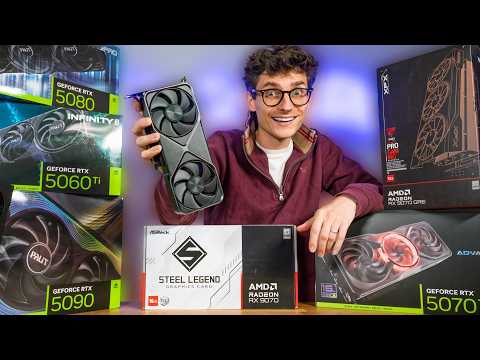
    박스에 적힌 순차 속도는 왜 믿을 게 못 되나?

    세 곳이 같은 방향을 가리켰습니다. Tech Notice는 10,000MB/s 같은 수치를 보려면 매우 특정한 구성이 필요하고 보통은 다른 요소가 병목이 된다고 판단했습니다. 썬더볼트5조차 7,000MB/s가 상한이라는 조건을 덧붙였습니다.

    Linus Tech Tips는 그 이유를 두 갈래로 나눠 설명했습니다. 하나는 순차와 랜덤의 격차입니다. Crystal Disk Mark 기준으로 순차 성능은 Gen4를 두 배 이상 눌렀지만 랜덤은 거의 그대로였고, 하필 개선폭이 가장 작은 랜덤 읽기·쓰기가 일상 사용을 대표하는 영역이라고 봤습니다. 다른 하나는 지속성입니다. iometer로 15분 연속 부하를 주자 1분도 안 돼 약 3GB/s로 속도가 급락했습니다. 원인은 발열 스로틀링이 아니었습니다 — 드라이브 자체 히트싱크나 메인보드 히트스프레더 중 하나만 있어도 온도는 한계 안에 머물렀고, 진짜 원인은 pseudo-SLC 캐시 소진이었습니다.

    순차 수치가 지속되지 않는다는 점과 랜덤은 거의 안 빨라졌다는 점이 합쳐지면, Linus Tech Tips의 판단대로 Gen5 인터페이스는 우리가 매일 마주하는 랜덤 워크로드에 터무니없는 과잉이 됩니다. 다만 같은 채널이 지금 중요한 건 속도가 아니라 레인 유연성과 미래 대비라는 단서를 달았습니다. 같은 레인 수로 두 배 성능, 혹은 절반 레인으로 같은 성능 — CPU 직결 M.2 슬롯을 여러 개 두는 확장성 쪽이 본론이라는 이야기입니다.

    DRAM 캐시, 있어야 하나 없어도 되나?

    여기가 네 곳의 결론이 정면으로 갈리는 유일한 지점입니다.

    Linus Tech Tips는 DRAM 쪽에 섰습니다. HMB는 시스템 메모리를 빌려 쓰는 방식이라 온보드 DRAM만큼 빠르지도, 크지도 않고, DRAM을 대체하는 어떤 방식도 보드에 얹은 전용 DRAM만큼 좋지는 않다고 봤습니다. 그래서 OS를 올리는 드라이브만큼은 DRAM 캐시가 있는 제품을 강력히 권했습니다. 차이가 드러나는 조건도 구체적으로 짚었습니다 — 드라이브가 오래되고 꽉 찰수록, 시스템 업데이트나 바이러스 검사 같은 백그라운드 작업 중에 반응성 차이가 체감된다는 것입니다.

    반대편도 만만치 않습니다. Tech Notice는 자체 테스트 기준으로 운영체제용 드라이브에 DRAM 캐시가 없어도 최고 성능이 나온다고 판단했고, HMB 방식 Gen4 드라이브도 시스템 벤치마크에서 잘 나왔다고 했습니다. Craig Neidel은 한발 더 나아가 DRAM 없는 최신 제품이 DRAM 달린 드라이브들을 이긴다고 봤습니다 — 호스트 메모리 버퍼와 캐시·공정 품질이 격차를 메운다는 설명이고, ‘DRAMless는 사지 마라’는 통설의 반례로 제시했습니다.

    주목할 건 DRAM을 권한 Linus Tech Tips조차 DRAM이 없다고 해서 그 SSD가 쓸모없거나 나쁜 제품이 되는 건 아니라고 못 박았다는 점입니다. HMB를 쓰는 요즘 드라이브는 보조 저장용으로 충분히 성능이 난다는 전제였습니다. 정리하면 대립의 폭은 “DRAM 없으면 안 된다”와 “DRAM 없어도 된다”가 아니라, OS 드라이브 한 자리를 두고 갈리는 정도입니다.

    확인하려 해도 사양표에 안 적혀 있는데?

    실전에서 더 곤란한 건 이쪽입니다. Linus Tech Tips는 DRAM 탑재 여부가 제조사 자료만으로는 확인이 안 되는 경우가 너무 잦다고 했습니다. 확인하려면 TechPowerUp 같은 서드파티 자료를 뒤지거나, 실물을 손에 넣어 방열판·스티커를 떼야 했다는 것입니다. 그리고 스티커를 떼면 보증이 무효가 될 위험이 따릅니다.

    Tech Notice는 아예 M.2 위의 스티커를 떼지 말라고 했습니다 — 보증이 무효가 되는 것에 더해, 그 스티커 자체가 알루미늄 같은 금속으로 된 열 분산재 역할을 하는 경우가 많기 때문입니다.

    제품명도 도움이 안 됩니다. Linus Tech Tips는 후속작처럼 보이는 SE 모델이 오히려 DRAM 칩을 뺀 제품이라는 사례를 들었습니다. PCIe Gen4로 올라가긴 했지만 최상의 조건에서도 늘어난 대역폭을 거의 활용하지 못했고, 제품 페이지나 사양표에는 이 차이가 전혀 적혀 있지 않았습니다. 색상 구분도 마찬가지입니다. 같은 채널은 WD의 Black·Blue·Green 구분이 일관된 제품 표기가 아니라 더 좋아 보이게 만드는 장치에 가깝다고 봤습니다. 같은 라인 안에서도 DRAM 유무가 갈려서, SN850X는 있고 SN7100·SN770은 없으며 더 옛날 SN750에는 있습니다. WD Blue SA510은 2TB만 있고 작은 용량은 없습니다.
    캐시가 소진된 다음이 진짜 성능인가?

    Craig Neidel이 가장 깊게 들어간 영역입니다. 좋은 드라이브인지는 캐시가 소진된 뒤 속도가 얼마나 유지되느냐로 갈린다고 봤습니다. 삼성 980 Pro는 SLC 캐시가 113GB로 작은 편인데도 소진 후 2,000MB/s대를 지켜 당시 드라이브 중 전체 쓰기 2위였습니다.

    반대 사례도 함께 놓았습니다. 크루셜 T500 2TB는 캐시가 720GB로 7배나 크지만 캐시 폴딩 속도가 500이라 전체 평균이 639MB/s에 그쳤습니다. 캐시가 크다고 좋은 것도, 작다고 나쁜 것도 아니라는 이야기입니다 — 실리콘파워 UD9는 캐시가 63GB로 목록 최하위권인데 소진 후 1,168MB/s를 끝까지 유지해 종합 성적이 좋았습니다.

    Craig Neidel이 제시한 실용적인 기준은 캐시 폴딩 속도로, 그 드라이브가 절대 밑으로 내려가지 않는 속도 하한선입니다. 990 EVO Plus 2TB는 소진 후 1,800, 폴딩 1,500이었고, 스펙표만 봐도 차트 없이 판단할 수 있는 값이라고 했습니다.

    다만 이게 모두의 문제는 아닙니다. 같은 채널은 한 번에 옮기는 양이 캐시 용량 안쪽이면 캐시 소진 후 속도가 체감되지 않는다고 했습니다. T500 기준 600GB 미만 전송이면 계속 빠른 속도만 보게 되고, 대용량을 통째로 옮기는 사람에게만 문제가 됩니다. 그리고 냉각이 빠지면 순위가 뒤집힙니다 — 팀그룹 GC Pro 2TB는 전체 쓰기 1위급이지만 큰 히트싱크를 붙였을 때 8,000MB/s대를 유지하는 것이고, 공기 흐름 없는 외장 인클로저에서는 속도가 곤두박질쳤습니다.

    게임용으로는 어디까지 필요한가?

    Hardware Unboxed의 최종 권고는 명확합니다. 게이밍용 SSD라면 PCIe NVMe 모델을 사라는 것입니다. 그리고 그 위로는 올라갈 이유가 없다고 봤습니다 — PCIe 3.0으로도 충분하며 최신 다이렉트스토리지 게임에서도 4.0·5.0과 사실상 같은 속도가 나오고, 일부 타이틀에서 5.0이 한 자릿수 앞서는 정도입니다.

    같은 채널이 든 비교가 이 이야기의 핵심입니다 — 사양표상 8배 차이(MP33 순차읽기 1.8GB/s 대 GE Pro 14GB/s)도 게임에서는 무의미했고, 체감 로딩 차이는 규격 수치가 아니라 ‘PCIe냐 아니냐’에서 갈렸습니다. Linus Tech Tips도 다이렉트 스토리지 게임에서 5% 차이일 뿐이고 프레임에는 차이가 없어 체감되지 않는다고 했습니다. 현재 유일한 PC 다이렉트 스토리지 사례인 Forspoken 기준으로, 측정은 되지만 인지는 안 되는 수준이라는 것입니다.

    SATA는 어떨까요. Hardware Unboxed는 SATA SSD가 실제 게임플레이엔 여전히 쓸 만하지만 최신 게임 로딩은 PCIe보다 눈에 띄게 느리다고 했습니다. 일부 신작은 2~4배 더 걸리고, 래칫앤클랭크 포털 구간처럼 플레이 중 못 따라가는 예외도 있습니다. 하드디스크로 게임을 직접 돌리는 것은 권하지 않았습니다 — 구동은 되지만 로딩 지연과 에셋 스트리밍 문제가 흔하고, 어떤 SSD든 확연히 낫다는 판단입니다.
    여기서 짚어둘 것이 있습니다. 이 글에 함께 놓은 SSD 추천 영상 한 곳은 SATA SSD로도 게임에서 최대 FPS가 나오고 Gen5와의 로딩 시간 차이는 잘해야 몇 초라고 했습니다. Hardware Unboxed의 실측과는 로딩 쪽에서 강도가 다릅니다. 이 추천 영상은 제품 구매로 이어지는 링크를 두고 만드는 종류의 콘텐츠라 판단에 이해관계가 얽혀 있을 수 있으니, 로딩 체감에 대해서는 실측을 내놓은 쪽을 기준으로 삼는 편이 안전합니다.
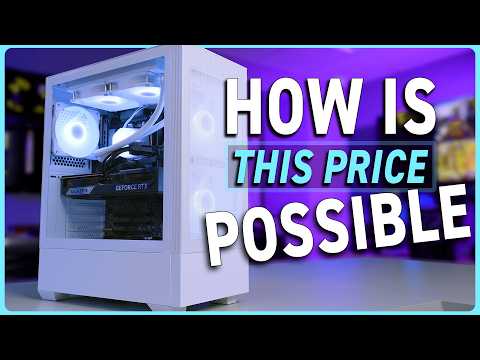
    M.2면 다 빠른 것 아닌가?

    가장 흔한 오해입니다. explainerguy01은 M.2가 속도가 아니라 그냥 물리적 형태, 즉 폼팩터일 뿐이라고 정리했습니다. ‘M.2 = 빠른 SSD’, ‘M.2 = NVMe’라는 통념이 둘 다 틀렸다는 것입니다.

    M.2 모양이어도 내부가 SATA인 제품이 있어서, 살 때 모양이 아니라 안에 든 기술을 따로 확인해야 합니다. 모양은 장착 가능 여부만 알려줍니다. 요즘 M.2 대부분은 NVMe지만 단정하면 안 된다는 단서가 붙었습니다.

    차이가 어디서 오는지도 설명했습니다. SATA SSD는 약 550MB/s에서 막혀 있고, 규격인 AHCI는 애초에 플래시 속도를 감당하려고 만든 것이 아니라 SSD에서는 병목이 됩니다 — 명령 큐 1개에 최대 32개 작업 제한으로, 하드디스크 시절엔 충분했던 설계입니다. NVMe는 플래시 전용으로 설계돼 큐 64,000개에 각 명령 64,000개, 지연은 30μs에서 10μs로 내려갑니다. PCIe는 세대가 올라갈 때마다 대역폭이 배로 뜁니다 — 4레인 기준 3.0 약 3,500MB/s, 4.0 약 7,500, 5.0 약 14,000입니다.

    단서도 있습니다. PCIe 레인 수는 CPU·메인보드에 한정돼 있어 장치를 많이 물리면 대역폭을 나눠 쓰는 문제가 생기고, 가격과 소비전력도 더 높습니다. 같은 채널의 최종 권고는 구형 시스템 업그레이드라면 SATA도 여전히 괜찮지만 새로 사는 거라면 NVMe PCIe라는 것입니다. 슬롯 세대가 낮다고 포기할 필요도 없습니다 — Tech Notice는 Gen5 드라이브를 Gen3 슬롯에 꽂아도 Gen3 드라이브보다 빠르다고 했습니다. 순차 속도는 슬롯 대역폭에 묶이지만, 세대마다 컨트롤러와 낸드가 갱신되어 랜덤 읽기·쓰기가 빨라지기 때문입니다.

    용량과 수명은 어떻게 보나?

    Tech Notice는 SSD에서 가장 중요한 스펙 중 하나가 성능이 아니라 TBW, 즉 총 쓰기량이라고 했습니다. Craig Neidel은 제조사가 표기한 TBW 수치가 보수적으로 잡혀 있어 실제 수명은 그보다 길다고 봤습니다 — 삼성 980 Pro 1TB 기준 600TBW 표기이고, 용량에 비례해 2TB면 대략 두 배가 됩니다.

    용량이 크다고 항상 빠른 것은 아니라는 점은 짚고 갈 만합니다. Tech Notice의 측정에서 킹스톤 퓨리 리네게이드는 2TB가 4TB보다 빨랐고, 8TB는 빠른 랜덤 테스트에서 대체로 약간 느리게 나왔습니다. 다만 SLC 캐시 버퍼와 수명은 용량이 클수록 유리하다는 조건이 붙습니다.

    가격과 용량 배분에 대해서는 SSD 추천 영상 쪽이 구체적인 숫자를 내놓았습니다. 1TB를 넘는 용량이 필요하면 1TB 여러 개보다 고용량 단일 드라이브 하나가 싸다는 것입니다 — Silicon Power UD90 기준 2TB가 1TB 두 개보다 50달러, 4TB가 1TB 네 개보다 167달러 저렴하다고 했습니다. 512GB로 내려가도 절약폭이 작아 1TB로 올리는 편이 낫고, 512GB는 저예산 게이밍PC의 최소선, 1TB는 중급 이상의 최소선이라고 봤습니다. 가격 전망도 덧붙였습니다 — 2023~2025년의 낮은 가격은 재택근무 붐 시기 과잉생산 탓이었고 그 가격대는 조만간 돌아오지 않는다, 그러니 기다리지 말고 지금 필요한 만큼만 사고 추가 용량은 나중에 증설로 미루라는 것입니다.

    다만 이 대목은 그대로 받기 어렵습니다. 지금 사라는 조언은 제품 판매로 수익이 나는 쪽에서 나온 것이고, 근거로 든 공급 부족과 2027년 초 전망은 촬영 시점의 시장 상황에 기댄 예측입니다. 용량당 단가 비교처럼 계산으로 확인되는 부분은 쓸 만하지만, 구매 시점 판단은 본인 시세를 직접 확인하고 정하는 편이 낫습니다.

    정리 — SSD 살 때 순서대로 확인할 것

    1. 먼저 용도를 정하라. 게임이면 Hardware Unboxed 기준으로 PCIe NVMe면 끝이고, 대용량 전송이 잦으면 Craig Neidel 기준으로 캐시 소진 후 속도와 폴딩 속도를 봐야 하며, OS 드라이브라면 DRAM 논쟁이 걸립니다. 용도가 정해지기 전에는 어느 채널 결론이 나에게 맞는지도 정해지지 않습니다.
    2. 박스의 순차 속도는 지우고 시작하라. 그 수치는 특정 구성에서만, 그것도 캐시가 남아 있는 동안만 나오는 값입니다. 랜덤 성능은 세대가 올라도 거의 그대로라는 것이 Linus Tech Tips의 측정이었습니다.
    3. 게이밍이면 Gen3·Gen4에서 고르고 Gen5는 넘겨라. Hardware Unboxed는 Gen5가 4.0보다 최소 40% 비싼데 게이머에게 실이득이 없다고 봤고, Linus Tech Tips도 평균적인 게이머에게 명확한 이득이 없다고 결론지었습니다.
    4. Gen5를 꼭 산다면 쿨링부터 정하라. Tech Notice는 Gen5부터는 쿨링이 전제 조건이며, 양면 실장 제품은 아래쪽 칩도 냉각돼야 한다고 했습니다. 슬롯이 아래쪽을 냉각하지 못하면 히트싱크 달린 제품이나 별도 쿨링을 골라야 합니다.
    5. DRAM 유무는 사양표를 믿지 말고 서드파티 자료로 확인하라. 같은 라인 안에서도 갈리고 SE 같은 이름이 오히려 DRAM을 뺀 모델일 수 있습니다. 확인하겠다고 스티커를 떼는 건 보증과 방열을 동시에 잃는 선택입니다.
    6. 용량은 한 개로 크게 잡되 무조건 클수록 빠르진 않다는 걸 기억하라. 1TB 여러 개보다 고용량 하나가 싸지만, 랜덤 성능에서는 최대 용량 모델이 오히려 조금 느리게 나온 측정이 있었습니다. 수명(TBW)과 캐시 버퍼는 용량이 클수록 유리합니다.

    인용한 영상

    아래 영상들이 이 글의 근거입니다. 썸네일을 누르면 결론을 말하는 그 시각부터 재생됩니다.

    Linus Tech Tips 의 후속작처럼 보이는 SE 모델은 오히려 DRAM 칩을 뺀 제품이다. 테스트 영상
    Linus Tech Tips 무관
    Please Stop Buying the Wrong SSD
    Linus Tech Tips 의 개선폭이 가장 작은 랜덤 읽기·쓰기가 하필 일상 사용을 대표하는 영역이다 테스트 영상
    Linus Tech Tips 무관
    PCIe Gen5 Drives are Here! Are they Worth It?? – Crucial T700 PCIe Gen
    Tech Notice 의 슬롯 세대가 낮아도 상위 세대 SSD가 여전히 더 빠르다 — Gen5 드 테스트 영상
    Tech Notice 무관
    Ultimate SSD Guide for 2026 – Don't buy the WRONG Storage!
    Craig Neidel 의 제조사가 표기한 TBW(내구성) 수치는 보수적으로 잡혀 있어 실제 수명은 테스트 영상
    Craig Neidel 확인 안 됨
    Which M.2 SSD Should You Buy? We Show You How To Pick The Best M.2 SS
    Hardware Unboxed 의 체감 로딩 차이는 규격 수치가 아니라 'PCIe냐 아니냐'에서 갈린다 — 테스트 영상
    Hardware Unboxed 확인 안 됨
    Best SSD for Gaming 2025: PCIe 5.0 vs 4.0 vs 3.0 vs SATA vs HDD
    explainerguy01 의 SATA SSD는 약 550MB/s에서 막혀 있어 현대 SSD와 비교하면 테스트 영상
    explainerguy01 확인 안 됨
    Every SSD Type Explained In 8 Minutes
    Best SSD 2026 의 1TB를 넘는 용량이 필요하면 1TB 여러 개보다 고용량 단일 드라이브  테스트 영상
    Best SSD 2026 이해당사자
    🛑 STOP Buying Bad SSDs! 🛑 Best SSD for Gaming 2026

    이 글의 한계

    • benchmoa는 위 채널들이 영상에서 내린 결론을 비교·분석합니다. 표의 시각 링크를 누르면 그 결론이 나온 원본 장면을 바로 확인하실 수 있습니다
    • 측정 조건이 채널마다 다릅니다. 그래서 수치를 나란히 놓고 순위를 매기지 않았습니다. 조건은 표의 ‘조건·단서’ 칸에 적었습니다
    • ★ Best SSD 2026 은(는) 이 주제와 이해관계가 있는 채널입니다. 근거는 인용하는 채널 목록에 있습니다
    • 인용한 6곳 중 3곳은 이 주제와의 이해관계를 확인하지 못했습니다(explainerguy01, Hardware Unboxed, Craig Neidel). ‘이해관계가 없다’가 아니라 ‘아직 모른다’는 뜻입니다 — 근거를 찾는 대로 갱신하고 날짜를 남깁니다
    • 사실과 다른 내용이 있으면 알려주십시오. 근거와 함께 정정하고 날짜를 남기겠습니다

    판정 기준은 판정 기준과 방법, 인용 채널 전체는 인용하는 채널 목록에 있습니다.