[작성자:] wpbenchmoa

  • 5800X3D, AM4 마지막 업그레이드로 타당한가

    5800X3D, AM4 마지막 업그레이드로 타당한가

    5800X3D를 검색하는 사람은 대개 성능이 궁금해서가 아닙니다. 메인보드와 DDR4 램이 아직 멀쩡한데, 여기서 CPU 하나만 바꾸고 몇 년을 더 버틸 수 있느냐를 묻는 겁니다. 그런데 검색 결과로 나오는 영상들은 어떤 곳은 “고민할 것 없이 사라”고 하고 어떤 곳은 “말이 안 되는 값”이라고 합니다. 둘 다 진심으로 하는 말이라 더 헷갈립니다.

    그래서 이 CPU를 다룬 유튜브 채널 다섯 곳의 결론을 모아 대조했습니다. 겹치는 부분과 갈리는 부분을 나눠 보니, 다섯 곳이 성능 평가에서는 거의 다투지 않았고 갈린 지점은 전부 “당신이 지금 무엇을 쓰고 있느냐”였습니다. 아래는 그 대조 결과입니다.

    결론부터

    • 이미 AM4 보드를 쓰고 있다면 대체로 사라는 쪽으로 모입니다. MrPcster는 “그 메인보드가 받을 마지막이자 최고의 게이밍 업그레이드”라고 했고, Hardware Unboxed도 $350이라는 값이 타당한 건 이미 AM4를 쓰는 사람뿐이라고 못박았습니다.
    • 신규 조립이라면 결론이 갈립니다. MrPcster와 Hardware Unboxed는 신규 조립에 이 CPU는 값이 안 맞고 AM5가 낫다고 봤지만, Is It Worth It?은 값싼 AM4 보드에 얹는 편이 비용 대비 낫다고 봤습니다.
    • 지금 쓰는 CPU가 무엇이냐가 갈림길입니다. PC Builder는 라이젠 1000·2000 시리즈는 고민할 것 없고, 5600·5700X 이상이면 상당한 GPU가 있어야 값어치가 있다고 단계를 나눴습니다.
    • 4년이 지나도 성능은 버티고 있다는 데는 이견이 없습니다. Hardware Unboxed 측정에서 14개 게임 평균으로 14600K·9600X·285K와 사실상 같은 체감이었습니다.
    • 값을 어디서 사느냐가 결론을 뒤집습니다. 같은 Hardware Unboxed가 $350은 타당하다고 하면서 중고 $450은 말이 안 된다고 합니다 — 모순이 아니라 값이 다른 겁니다.
    채널 결론 조건·단서 이해관계
    David Nott
    0:18 → 1:53 →

    새 7800X3D 시스템을 짜는 대신 메인보드·램을 그대로 두고 5800X3D만 끼우는 편이 훨씬 쌌고, 그래서 그 길을 골랐다.

    Warzone에서 CPU 프레임 처리 시간이 5600X의 6~7ms에서 5800X3D는 4ms(간헐적 3ms)로 줄었다.

    AM4 플랫폼 유지 전제(32GB DDR4 3600 CL16 · RTX 3070)

    1440p 최소 프리셋 · DLSS 울트라 퍼포먼스. GPU 렌더 시간은 약 5ms

    확인 안 됨
    Hardware Unboxed
    2:58 → 11:47 →

    지금 중고 5800X3D를 450달러에 사는 것은 DDR5 고가를 피하는 방편으로도 말이 안 된다.

    3D V캐시는 4년이 지난 지금도 구형 Zen 3에서 제 몫을 하고 있다.

    9600X 200달러, 7500F 150달러로 비슷한 게이밍 성능이 나오기 때문. 두 X3D 칩 모두 생산 종료라 정상가 구매 불가

    14개 게임 미디엄 프리셋 평균, 5800XT 대비 29% 우위

    확인 안 됨
    MrPcster
    1:33 → 2:15 →

    이 재출시는 단순 재생산이 아니라 공정을 다시 설계해야 했던 작업이다.

    $349가 비싼지 아닌지는 전적으로 지금 쓰고 있는 플랫폼이 무엇이냐에 달렸다.

    AMD David McAfee 발언 인용. 원래 제조 공정이 바뀌어 생산 재개가 불가능했다는 전제

    AM4 보유자냐 신규 조립이냐로 답이 갈린다는 이 영상의 축

    확인 안 됨
    PC Builder
    1:56 → 2:26 →

    라이젠 1000·2000 시리즈에서는 5800X3D 업그레이드가 고민할 것 없는 선택이다.

    라이젠 3600 이상의 6코어 12스레드 3000 시리즈라면, GPU가 RTX 5060 Ti 16GB / RX 9600 XT 16GB 급은 돼야 CPU 교체를 검토할 만하다.

    이전 테스트에서 해당 세대의 스터터링·성능 문제가 확인된 것을 근거로 든다. 라이젠 3600 미만의 3000 시리즈(3500X·3100X 등)도 같은 판단.

    그 아래 GPU에서는 3000 시리즈도 아직 충분히 버틴다는 판단. 5000 시리즈 APU 기반(5500·5600G·5600GT·5700 논X)도 같은 기준.

    확인 안 됨
    Is It Worth It?
    2:27 → 4:49 →

    지금 시점에 AM5 차세대로 갈아타는 건 타산이 맞지 않는다.

    그 이유는 CPU가 아니라 GPU가 병목이기 때문이다.

    CPU 외에 AM5 메인보드와 DDR5 램까지 새로 사야 해서, 중고 처분분을 빼도 손실이 5800X3D 업그레이드의 약 4배(675달러 대 154달러)가 된다.

    워존 2 테스트에서 두 CPU 간 수치 차이가 오차 안에 들어옴.

    이해당사자

    ‘이해관계’는 그 채널이 이 주제의 물건을 팔거나 만들거나 인증하는지만 나타냅니다. 측정 실력이나 신뢰도 순위가 아닙니다 — 이해당사자인 채널이 더 정확하게 재는 경우도 있습니다. ‘무관’은 이해관계를 확인했지만 이 글의 품목과 겹치지 않는다는 뜻이고, ‘확인 안 됨’은 있는지 없는지를 아직 모른다는 뜻입니다. 판정 방법은 판정 기준과 방법에 있습니다.

    왜 채널마다 결론이 다른가?

    다섯 곳의 판단을 늘어놓고 보면 서로 싸우는 것처럼 보입니다. MrPcster는 “이미 AM4 PC를 쓰고 있다면 사라”고 하고, Hardware Unboxed는 “지금 중고 5800X3D를 450달러에 사는 것은 말이 안 된다”고 합니다. 그런데 두 문장을 나란히 놓고 조건을 보면 다투는 지점이 없습니다. 앞은 이미 보드와 램이 있는 사람 이야기고, 뒤는 450달러라는 값을 치르는 상황 이야기입니다.

    실제로 Hardware Unboxed 자신도 같은 영상에서 $350이라는 값에서는 이미 AM4를 쓰는 사람에게 타당하다고 말합니다. 100달러 차이가 결론을 뒤집은 겁니다. MrPcster가 축을 가장 분명하게 정리했습니다 — $349가 비싼지 아닌지는 전적으로 지금 쓰고 있는 플랫폼이 무엇이냐에 달렸다는 것입니다. 그러니 이 CPU에 대한 평가를 읽을 때는 결론보다 먼저 그 사람이 상정한 값과 보유 부품을 확인해야 합니다.

    내 CPU에서 바꾸면 실제로 체감되나?

    PC Builder는 지금 쓰는 CPU를 세 단계로 나눴습니다. 라이젠 1000·2000 시리즈에서는 고민할 것 없는 선택이라고 했습니다 — 이전 테스트에서 그 세대의 스터터링과 성능 문제가 확인됐다는 이유입니다. 라이젠 3600 미만의 3000 시리즈도 같은 판단입니다. 라이젠 3600 이상의 6코어 12스레드 3000 시리즈라면 GPU가 RTX 5060 Ti 16GB / RX 9600 XT 16GB 급은 돼야 검토할 만하다고 봤고, 그 아래 GPU에서는 3000 시리즈도 아직 버틴다고 했습니다. 5600·5600X·5700X 이상이라면 RX 9700 GRE나 RTX 5700 12GB 정도가 있어야 값어치가 있다는 판단입니다.

    Is It Worth It?의 기준선도 비슷한 자리에 있습니다. 3800X 이하를 쓰고 있다면 5800X3D로 가라고 했고, 그 근거로 AM5로 가는 것보다 4배 싸고 GPU만 갈아주면 3~5년은 버틴다는 판단을 들었습니다. 다만 2024년 이후 신규 CPU의 성능 폭은 예측할 수 없다는 단서를 스스로 달았습니다.

    정리하면 지금 CPU가 낮을수록 GPU 요구선이 낮아지고, CPU가 높을수록 상당한 GPU가 있어야 교체가 눈에 보인다는 것입니다. 두 채널이 서로 다른 방식으로 같은 얘기를 하고 있습니다.

    게임마다 왜 이렇게 차이가 나나?

    David Nott의 측정에서 게임별 편차가 크게 드러났습니다. 마이크로소프트 플라이트 시뮬레이터는 캐시 덕을 크게 보는 게임이라 평균이 39에서 58로, 1% 로우가 27에서 40 FPS로 올랐습니다. 반면 1440p 사이버펑크에서는 화질을 낮춰도 대부분 GPU가 한계라 CPU 교체 효과가 크지 않았고, 1080p 울트라에서도 1%·0.1% 로우만 10FPS 남짓 개선됐습니다. Halo Infinite는 평균이 사실상 같고 0.1% 로우에서만 10FPS 가량 앞섰습니다.

    Is It Worth It?의 결과도 같은 결을 보입니다. 워존 2에서는 두 CPU 간 차이가 오차 안에 들어왔는데, 이유는 CPU가 아니라 GPU가 병목이었기 때문입니다. GTA 5는 평균 12%, 1% low 18%, 0.1% low 15%로 분명히 올랐지만 그 게임만 놓고 보면 값을 치를 폭은 아니라고 했습니다. 반대로 싱글코어 의존이 큰 아이레이싱에서는 평균 30%, 1% low 35%로 GPU를 새로 바꾼 것과 맞먹는 폭이 나왔고, 에뮬레이션(rpcs3)은 평균값이 7%뿐인데 0.1% low가 44% 올라 체감이 뚜렷했습니다.

    평균 FPS만 보면 이 CPU의 값어치를 놓치기 쉽습니다 — 여러 채널이 공통으로 가리킨 건 1%·0.1% 로우, 즉 실제로 느끼는 끊김 쪽이었습니다. David Nott은 5600X의 0.1% 로우가 1080p 미디엄 사이버펑크에서 20대까지 떨어졌고 X3D가 더 안정적이었다고 했습니다. 에뮬레이션에서 평균 7%와 0.1% low 44%가 같이 나온 것도 같은 이야기입니다.

    바꾸면 병목이 어디로 옮겨가나?

    CPU를 바꾼다고 프레임이 무조건 오르는 게 아닙니다. David Nott의 Warzone 측정에서 CPU 프레임 처리 시간이 5600X의 6~7ms에서 5800X3D는 4ms까지 줄었는데, GPU 렌더 시간이 약 5ms였습니다. 그러니까 CPU 4ms가 GPU 5ms보다 짧아지면서 병목이 GPU 쪽으로 넘어간 겁니다. 3070 기준이라 GPU가 약한 탓도 있다고 그는 덧붙였습니다.

    같은 채널이 1440p 고설정으로 플레이한다면 기대만큼의 결과를 주지 않을 수 있다고 경고한 것도 이 때문입니다. MrPcster도 4K 최고 옵션으로 즐긴다면 여전히 GPU가 훨씬 중요하고, 해상도와 옵션이 높을수록 CPU 교체 효과는 줄어든다고 했습니다. 반대로 CPU 병목 게임에서는 그래픽카드보다 CPU를 바꾸는 쪽이 FPS 상승폭이 더 크다는 의견을 소개했는데, 이건 자신의 측정이 아니라 커뮤니티 의견이라고 밝혔습니다.

    그러니 4K나 고설정 위주로 즐기는 사람이라면 이 CPU보다 GPU 예산을 먼저 검토하는 편이 낫습니다.

    돈으로 따지면 AM5와 얼마나 차이 나나?

    이 CPU의 값어치는 성능보다 회피 비용에서 나옵니다. MrPcster의 표현대로 AM5로 옮기는 비용은 CPU 값이 아니라 메인보드·DDR5·쿨러·윈도우 재설치까지 합친 총액입니다. PC Builder는 32GB DDR4를 이미 갖고 있다면 350달러로 기존 시스템을 AM5 중급 CPU(7600X·9600X)와 같은 속도로 만들 수 있다고 계산했습니다. 같은 AM5 구성은 약 700달러입니다. 대신 Zen 6·7으로 가는 업그레이드 경로는 포기하는 것이라는 단서가 붙습니다.

    다만 갖고 있는 램이 16GB뿐이면 이 계산이 흔들립니다. PC Builder는 16GB 기준 AM5 구성이 520달러라 여전히 5800X3D가 유리하지만, 기존 DDR4 램·AM4 보드·AM4 CPU를 중고로 팔면 차이가 아예 사라질 수 있다고 했습니다. Is It Worth It?은 중고 처분분을 빼도 AM5 전환 손실이 5800X3D 업그레이드의 약 4배(675달러 대 154달러)라고 계산했는데, 이 채널은 이 주제와 직접 이해관계가 있는 곳이라 결론을 그대로 받기보다 계산의 전제를 같이 봐야 합니다.

    결국 남는 질문은 “성능이 오르느냐”가 아니라 “지금 갖고 있는 부품이 얼마짜리냐”입니다. 32GB DDR4를 쓰고 있으면 유리하고, 16GB면 계산을 다시 해야 합니다.

    사고 나서 손이 더 갈 일은 없나?

    PC Builder가 부수 비용을 짚었습니다. 5800X3D는 1세대 V-Cache가 CPU 위에 얹혀 있어 냉각이 더 까다롭고, 30~50달러대 듀얼 타워 쿨러를 권했습니다. V-Cache가 아래에 있는 9800X3D와 대비되는 지점입니다. 저가 싱글 타워 공랭은 살짝 부족하고 가격 차가 작으니 듀얼 타워를 택하라는 것이고, 240mm 이상 AIO도 가능하다고 했습니다.

    파워서플라이는 대체로 그대로 써도 됩니다. TechPowerUp 리뷰 기준 게임 부하에서 5800X와 같은 수준이고 멀티스레드 스트레스에서만 5900X에 근접한다는 이유입니다. 다만 6년 이상 됐거나 SPU 티어 리스트 C등급 미만이면 교체를 권했습니다. 메모리도 걱정이 적습니다 — Hardware Unboxed는 L3 캐시가 커서 아무 DDR4 키트로도 영상의 성능이 나온다고 했습니다.

    보드가 PCIe Gen 3라면 짚어볼 게 하나 있습니다. SSD 속도는 문제가 안 되지만, RTX 4060 Ti·5060 Ti처럼 PCIe 레인을 8개만 쓰는 GPU라면 80달러짜리 B550 보드를 고려할 만하다는 지적입니다. RTX 4070·5070 이상과 대부분의 중급 이상 라데온은 16레인을 전부 쓰므로 이 문제에서 자유롭습니다.

    4년 지난 CPU를 지금 사도 되나?

    출시 당시 “미래 게임이 커지면 64MB 캐시가 무력해진다”는 우려가 있었는데, Hardware Unboxed는 4년이 지나도 그게 실현되지 않았다고 했습니다. 출시 리뷰 8게임에서 5800X 대비 23%였던 우위가 오늘 14게임에서 5800XT 대비 29%(미디엄)·24%(울트라)로 나왔다는 겁니다. 같은 DDR4-3200 메모리 기준입니다. 3D V캐시가 4년이 지난 지금도 구형 Zen 3에서 제 몫을 하고 있다는 평가입니다.

    잘 늙은 데는 Windows 11 24H2 업데이트도 한몫했다고 봤습니다. Ryzen 전용 분기 예측 최적화로 약 10% 향상이 있었다는 건데, 다만 발표자가 같은 칩으로 23H2와 직접 비교하지는 않았고 2년 전 14600K 데이터와의 순위 역전을 간접 근거로 들었다는 점은 알아둘 만합니다. MrPcster는 이번 재출시가 단순 재생산이 아니라 공정을 다시 설계해야 했던 작업이라고 AMD David McAfee의 발언을 인용했습니다.

    그래도 값이 발목을 잡습니다. Hardware Unboxed는 중고 450달러라면 9600X 200달러, 7500F 150달러로 비슷한 게이밍 성능이 나오기 때문에 말이 안 된다고 했습니다. 두 X3D 칩 모두 생산 종료라 정상가 구매가 안 된다는 조건도 붙습니다. 같은 채널이 $350은 타당하고 $450은 아니라고 말하는 것이니, 지금 눈앞의 값이 어디쯤인지가 결론을 정합니다.

    이미 5800X3D를 쓰고 있다면 다음은?

    Hardware Unboxed는 9800X3D가 35% 빠르지만 기존 5800X3D 소유자 대부분은 굳이 업그레이드할 이유를 느끼지 못할 것이라고 했습니다. 울트라 프리셋에서는 9800X3D가 GPU 제한에 걸려 격차가 28%로 줄어듭니다. 실질적인 업그레이드 대상이 7800X3D·9800X3D뿐인데 비용을 생각하면 대체로 타당하지 않다는 것입니다. 5800X3D·5700X3D가 여전히 현대 6코어급 성능을 내고 있다는 게 전제입니다.

    인텔 쪽과 비교도 같은 영상에 있습니다. DDR4를 물렸을 때 14700K와 5800X3D의 게이밍 성능은 사실상 동일했습니다 — 12개 게임 평균 CPU 제한 조건에서 미디엄 177 FPS 동률, 고화질 프리셋도 141 FPS 동률입니다. 출시일 리뷰에서 14700K가 20% 앞섰던 건 DDR5 7200 CL34를 물렸기 때문이고, 14세대는 DDR5를 쓰면 약 16% 빨라진다는 설명입니다. 메모리를 튜닝할 생각이면 14700K가 더 이득을 보고, 메모리가 나쁘면 5800X3D가 조금 앞섭니다.

    게임만 한다면 5800X3D 쪽이 조금 더 매력적이지만, 코어를 많이 쓰는 생산성 작업이 목적이면 14700K가 의심의 여지 없는 선택입니다. 전자는 게이밍 시 전력을 약 20% 적게 먹고 손이 덜 간다는 이유이고, 후자는 생산성에서 70~130% 빠르지만 전력 소비가 훨씬 크다는 조건이 붙습니다. 다만 게이머가 새 조립이나 플랫폼 교체로 14700K를 사는 건 값어치가 없다는 게 결론입니다 — CPU $370 + DDR4 32GB $190 + 메인보드 $140 = 약 $700 패키지 기준이고, 이미 DDR4를 갖고 있는 경우만 예외입니다.

    정리 — 무엇을 확인하고 결정할 것인가

    1. 지금 보드가 AM4인지부터 확인하세요. 다섯 곳 중 넷이 “이미 AM4를 쓰는 사람에게만 타당하다”는 쪽으로 조건을 걸었습니다. 이 하나가 나머지 계산을 다 바꿉니다.
    2. 갖고 있는 DDR4가 32GB인지 16GB인지 세어보세요. 32GB면 350달러로 700달러짜리 AM5 구성과 같은 속도가 되고, 16GB면 AM5와의 차가 좁아져 중고 처분값에 따라 뒤집힙니다.
    3. 지금 CPU와 GPU를 같이 놓고 판단하세요. 라이젠 1000·2000이면 고민할 것 없고, 5600·5700X 이상이라면 RX 9700 GRE·RTX 5700 12GB 급 GPU가 있어야 값어치가 나옵니다.
    4. 주로 하는 게임과 해상도를 먼저 떠올리세요. 플라이트 시뮬레이터·아이레이싱처럼 CPU에 매달린 게임은 30% 넘게 오르지만, 1440p 이상 고설정 사이버펑크는 GPU가 한계라 효과가 작습니다.
    5. 눈앞의 판매가를 결론에 대입하세요. 같은 채널이 $350은 타당, 중고 $450은 부당이라고 판정했습니다. 350달러선을 넘어가면 9600X·7500F 같은 대안이 계산에 들어옵니다.
    6. 쿨러 예산 30~50달러를 미리 넣어두세요. 1세대 V-Cache가 위에 얹혀 있어 냉각이 까다롭고, 저가 싱글 타워 공랭으로는 살짝 부족하다는 지적이 있었습니다.

    인용한 영상

    아래 영상들이 이 글의 근거입니다. 썸네일을 누르면 결론을 말하는 그 시각부터 재생됩니다.
    David Nott 의 새 7800X3D 시스템을 짜는 대신 메인보드·램을 그대로 두고 5800 테스트 영상
    David Nott 확인 안 됨
    5600X vs 5800X3D – Was Upgrading Worth It?
    Hardware Unboxed 의 지금 중고 5800X3D를 450달러에 사는 것은 DDR5 고가를 피하는 테스트 영상
    Hardware Unboxed 확인 안 됨
    Bring This Back! Ryzen 7 5800X3D & 5700X3D Revisit 2026
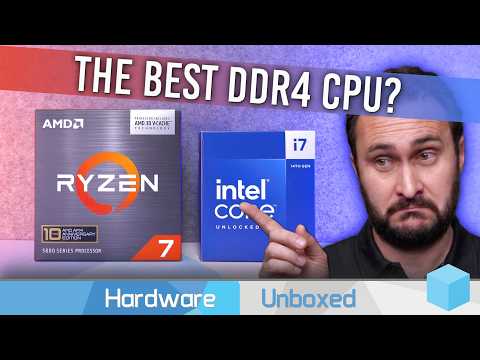
    Hardware Unboxed 의 DDR4를 물렸을 때 14700K와 5800X3D의 게이밍 성능은 사실상 테스트 영상
    Hardware Unboxed 확인 안 됨
    Is The 5800X3D Really The Best CPU If You Already Own DDR4?
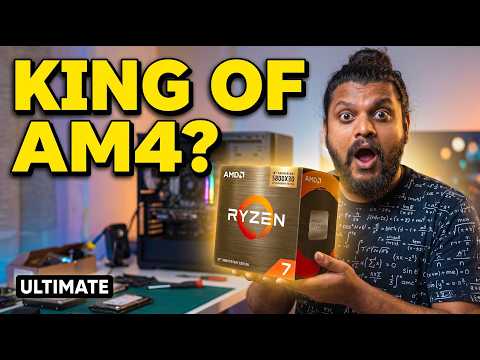
    MrPcster 의 이 재출시는 단순 재생산이 아니라 공정을 다시 설계해야 했던 작업이다. 테스트 영상
    MrPcster 확인 안 됨
    DON’T BUY the Ryzen 7 5800X3D 10th Anniversary Edition… Watch This Fir
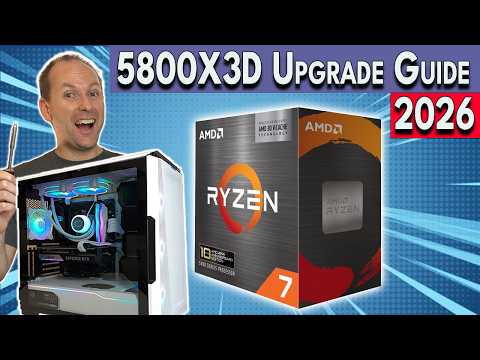
    PC Builder 의 라이젠 1000·2000 시리즈에서는 5800X3D 업그레이드가 고민할  테스트 영상
    PC Builder 확인 안 됨
    Ryzen 5800X3D Upgrade Guide 🛑 5800X3D CPU GPU Combo, Coolers, How to I
    Is It Worth It? 의 지금 시점에 AM5 차세대로 갈아타는 건 타산이 맞지 않는다. 테스트 영상
    Is It Worth It? 이해당사자
    Upgrading From a Ryzen 7 3800x to a Ryzen 5800x3d CPU

    이 글의 한계

    • benchmoa는 위 채널들이 영상에서 내린 결론을 비교·분석합니다. 표의 시각 링크를 누르면 그 결론이 나온 원본 장면을 바로 확인하실 수 있습니다
    • 측정 조건이 채널마다 다릅니다. 그래서 수치를 나란히 놓고 순위를 매기지 않았습니다. 조건은 표의 ‘조건·단서’ 칸에 적었습니다
    • ★ Is It Worth It? 은(는) 이 주제와 이해관계가 있는 채널입니다. 근거는 인용하는 채널 목록에 있습니다
    • ★ 인용한 5곳 중 4곳은 이 주제와의 이해관계를 확인하지 못했습니다(MrPcster, PC Builder, Hardware Unboxed, David Nott). ‘이해관계가 없다’가 아니라 ‘아직 모른다’는 뜻입니다 — 근거를 찾는 대로 갱신하고 날짜를 남깁니다
    • 사실과 다른 내용이 있으면 알려주십시오. 근거와 함께 정정하고 날짜를 남기겠습니다

    판정 기준은 판정 기준과 방법, 인용 채널 전체는 인용하는 채널 목록에 있습니다.

  • 외장SSD 고르기 — 유튜브 채널 3곳 결론 대조

    외장SSD 고르기 — 유튜브 채널 3곳 결론 대조

    외장 SSD는 고르기 어려운 물건입니다. 제품 페이지에 적힌 숫자는 크고 명확한데, 그 숫자가 내 책상 위에서도 그대로 나올지는 사기 전에 알 방법이 없습니다. 검색해서 맨 위에 뜨는 제품을 담고, 이왕이면 더 빠르다는 쪽을 고르는 것이 보통의 선택입니다. 그런데 이 물건은 드라이브 혼자 일하지 않습니다. 컴퓨터의 포트, 사이에 낀 케이블, 중간에 물린 독까지 전부가 한 줄로 이어져 있고, 그중 가장 느린 곳이 전체 속도를 정합니다. 비싼 드라이브를 샀는데 체감이 그대로인 일이 여기서 생깁니다.

    그래서 외장 SSD를 실제로 써보고 결론을 말한 유튜브 채널 세 곳의 판단을 모아 대조했습니다. 한 곳은 삼성 T7 Shield와 T9를 비롯해 여러 제품을 놓고 용도별 선을 그었고, 한 곳은 두 제품을 실제 파일 전송으로 맞붙였고, 한 곳은 구매 단계에서 사람들이 반복하는 실수를 짚었습니다. 세 곳은 서로 다른 제품, 서로 다른 기준으로 이야기했는데도 겹치는 대목이 있었습니다. 세 곳이 공통으로 말한 것은 어느 제품이 가장 빠르냐가 아니라, 내 컴퓨터가 그 속도를 받아줄 수 있느냐였습니다. 세 곳 모두 제조사와의 협찬·제휴 관계는 확인되지 않았습니다.

    결론부터

    • 포트부터 확인하고 그다음에 제품을 고르세요. 한 채널은 컴퓨터에 USB 3.2 Gen 2 2×2 포트가 없으면 T9의 빠른 속도는 애초에 쓸 수 없으니 T7 Shield를 사는 게 맞다고 했고, 다른 채널도 내 기기가 지원하지 않는 속도의 드라이브를 사는 것은 결코 쓰지 못할 성능에 돈을 내는 일이라고 했습니다. 두 곳이 다른 제품을 놓고 같은 말을 했습니다.
    • 실사용 속도 차이는 생각보다 작습니다. 한 채널은 자기 맥에서 T7 Shield와 T9가 사실상 같은 속도를 냈고 대부분의 사용자는 두 제품의 차이를 체감하지 못한다고 했습니다. 다른 채널도 6GB 파일 전송에서 두 SSD의 차이가 2초 안팎이었고 벤치마크상 앞선 쪽도 초당 약 11MB 차이라 의미 있는 차이는 아니라고 했습니다.
    • 완제품과 인클로저 중 무엇이 나은지는 채널마다 갈렸습니다. 한 채널은 이동이 잦은 사용자라면 완제품 SSD가 낫다고 했고, 다른 채널은 썬더볼트 완제품보다 인클로저에 검증된 M.2 SSD를 넣는 쪽이 낫다고 했습니다. 두 판단은 서로 다른 것을 기준으로 삼고 있습니다.
    • 용도에 따라 필요한 속도의 상한이 정해집니다. 한 채널은 USB 3.2 드라이브를 100GB 넘는 전송이나 고강도 4K·6K 편집, LLM·3D 렌더링 용도로는 추천하지 않았습니다. 다른 채널은 백업이 목적이면 성능은 결정 요인이 아니라고 했습니다.
    • 어떤 SSD를 사든 사본은 따로 둬야 한다는 데는 이견이 없었습니다. 두 채널이 각각, 제조사를 막론하고 고장 가능성은 있으며 고장·분실·파손은 언젠가 일어난다는 전제로 같은 결론에 닿았습니다.
    채널 결론 조건·단서 이해관계
    Adam Talks Tech
    0:37 → 0:56 →

    맥에서는 T9를 사도 2×2 속도를 못 쓰고 초당 1,000MB에서 막힌다.

    자기 맥에서 재보니 T7 Shield와 T9가 사실상 같은 속도를 냈다.

    맥의 Thunderbolt 4 포트가 USB 듀얼 레인 표준을 지원하지 않기 때문. 발표자는 2021 MacBook Pro 사용자다.

    확인 안 됨
    Paul Dittus
    2:44 → 3:10 →

    두 SSD의 실사용 전송 속도 차이는 사실상 없다.

    블랙매직 테스트에서 샌디스크가 앞서지만 의미 있는 차이는 아니다.

    6GB 파일 전송 기준, 둘 사이 차이가 2초 안팎

    초당 약 11MB 차이

    확인 안 됨
    Pete Matheson
    1:30 → 2:22 →

    검색 상위 제품이나 가장 빠른 제품을 그냥 고르는 것이 SSD 구매에서 가장 흔한 실수다.

    내 기기가 지원하지 않는 속도의 드라이브를 사면 결코 쓰지 못할 성능에 돈을 내는 것이다.

    상위 노출 제품 중에는 산발적 고장 보고가 쌓인 드라이브가 있고, 발표자 지인들이 그 드라이브로 실제 데이터를 잃었다고 말한다.

    확인 안 됨

    ‘이해관계’는 그 채널이 이 주제의 물건을 팔거나 만들거나 인증하는지만 나타냅니다. 측정 실력이나 신뢰도 순위가 아닙니다 — 이해당사자인 채널이 더 정확하게 재는 경우도 있습니다. ‘무관’은 이해관계를 확인했지만 이 글의 품목과 겹치지 않는다는 뜻이고, ‘확인 안 됨’은 있는지 없는지를 아직 모른다는 뜻입니다. 판정 방법은 판정 기준과 방법에 있습니다.

    비싼 SSD를 샀는데 왜 속도가 안 나올까?

    가장 자주 나온 이야기입니다. 드라이브가 아무리 빨라도 그 속도를 받아줄 통로가 없으면 숫자는 종이 위에 남습니다.

    한 채널은 자기 맥에서 T7 Shield와 T9의 속도가 사실상 같게 나온 이유를 짚었습니다. 맥의 썬더볼트 4 포트가 USB 듀얼 레인 표준을 지원하지 않기 때문이라는 설명입니다. 맥에서는 T9를 사도 2×2 속도를 못 쓰고 초당 1,000MB에서 막힌다는 것이 그 채널의 결론이었습니다. 2021년형 맥북 프로를 쓰는 사용자의 이야기이니, 여기서 중요한 것은 특정 연도의 특정 모델보다 “드라이브가 요구하는 규격과 내 포트의 규격이 다를 수 있다”는 쪽입니다.

    병목은 포트만이 아닙니다. 같은 채널은 10Gbps급 USB 독에 물리면 40·80Gbps 드라이브가 제 속도를 못 낸다고 했습니다. 최소 썬더볼트 4, 가능하면 썬더볼트 5 독을 쓰거나 컴퓨터에 직결하라는 권고였고, 썬더볼트 5 독이라도 드라이브는 한두 개까지만 물리라고 덧붙였습니다. 다른 채널은 케이블을 지목했습니다. 드라이브와 기기가 둘 다 지원해도 썬더볼트 5 케이블이 아니면 표시된 속도가 나오지 않는다는 지적입니다.

    속도의 성격도 짚였습니다. 한 채널은 썬더볼트 5가 대용량 파일 전송 시간을 줄여주기보다 빠른 랜덤 읽기·쓰기가 필요한 작업에서 의미가 있다고 봤습니다. 모든 SSD가 수백 GB를 넘기면 느려지고, 내부 NVMe 캐시가 작아 최고 속도는 잠깐만 유지되기 때문이라는 것입니다. 상자에 적힌 최고 속도가 전송이 끝날 때까지 이어지는 숫자가 아니라는 뜻입니다.

    같은 T7을 두고 왜 평가가 갈리나?

    대조하다 보면 이런 대목이 나옵니다. 한 채널은 기본 T7이 T7 Shield나 T9보다 속도 저하가 훨씬 빨라 추천하지 않는다고 했습니다. 500GB 파일 전송 테스트 기준이고, T7 Shield와 T9는 훨씬 빨랐으며 둘의 가격 차이는 크지 않다는 판단이었습니다. 그런데 다른 채널은 색상과 표시등 같은 사용감 요소를 기준으로 삼성 T7을 개인 취향·미니멀 기준 1위로 꼽았습니다. 사무실이나 시내 이동용이라는 단서가 붙었습니다.

    두 판단은 충돌이 아니라 서로 다른 질문에 대한 답입니다. 앞쪽은 500GB를 한 번에 밀어 넣을 때 속도가 어디까지 버티느냐를 봤고, 뒤쪽은 가방에 넣고 다니며 쓰는 느낌을 봤습니다. 대용량을 자주 옮기지 않는 사람에게는 속도 저하 구간이 아예 나타나지 않고, 반대로 매일 수백 GB를 옮기는 사람에게 표시등 색은 결정에 영향을 주지 않습니다. 채널마다 결론이 다를 때 먼저 볼 것은 어느 쪽이 맞느냐가 아니라 각자 무엇을 재고 있었느냐입니다.

    내구성 쪽 판단은 상대적으로 일치했습니다. 한 채널은 T7 Shield가 T9보다 낙하 등급이 조금 더 높고 방수 등급도 있다고 했습니다. T9에는 IP 방수 등급이 없으며, 다만 두 제품 모두 튼튼한 느낌이라는 전제 위에서의 비교였습니다. 다른 채널도 내구성과 성능 기준으로는 샌디스크가 낫다고 하면서 IP55 방수, 2m 낙하, 고리 구멍을 근거로 들었고 야외 활동용이라는 용도를 붙였습니다. 물이나 흙에 닿는 환경이면 방수 등급이 있는 쪽이 선택지가 좁아진다는 이야기입니다.

    완제품과 인클로저, 어느 쪽이 낫나?

    여기가 세 곳 중 가장 크게 갈린 지점입니다.

    한 채널은 이동이 잦은 사용자라면 인클로저를 따로 사기보다 완제품 SSD를 사는 편이 낫다고 했습니다. 내구성·방수·낙하 등급이 있고, 제조사가 실제로 탑재된 NVMe를 검증해 속도를 보증하며, 보증기간도 더 길다는 세 가지가 이유였습니다. 반대로 다른 채널은 썬더볼트 완제품 드라이브보다 인클로저에 검증된 M.2 SSD를 넣는 조합이 낫다고 봤습니다. 내부 SSD를 원할 때 갈아끼울 수 있다는 것이 이유였고, 8TB M.2를 넣어도 애플의 2TB 업그레이드 비용보다 싸다고 말했습니다.

    이 대립도 조건을 붙여 읽으면 겹치는 부분이 보입니다. 완제품 편을 든 채널이 든 근거는 들고 다니는 상황(충격·물·보증)에 몰려 있고, 인클로저 편을 든 채널의 근거는 용량과 교체 가능성에 몰려 있습니다. 실제로 완제품 편을 든 그 채널도 특정 제품에 대해서는 반대로 말했습니다. OWC 1M2는 SSD가 들어간 완제품 대신 인클로저만 사고 NVMe를 따로 넣는 편이 낫다고 했고, 용량에 따라 100~200달러를 아낄 수 있다는 계산을 근거로 들었습니다. 즉 같은 채널 안에서도 제품에 따라 답이 갈립니다.

    완제품 쪽에는 신뢰성 문제도 지적됐습니다. 한 채널은 플러그앤플레이형 썬더볼트 드라이브의 장기 신뢰성을 판단할 데이터가 아직 부족하다고 했습니다. ADATA·Team Group 같은 신생 제품군 기준이며, 잘 알려진 SSD들과 달리 시간에 따른 고장률 자료가 없어 추천에 단서를 단다는 설명이었습니다. 같은 채널은 검색 상위 제품이나 가장 빠른 제품을 그냥 고르는 것이 SSD 구매에서 가장 흔한 실수라고도 했습니다. 상위 노출 제품 중에 산발적 고장 보고가 쌓인 드라이브가 있고, 발표자의 지인들이 그 드라이브로 실제 데이터를 잃었다고 말한다는 것입니다.

    덧붙여, 실사용 성능이 비슷하게 나온 조합도 있었습니다. 한 채널은 LE SSD5와 OWC Envoy Ultra가 사실상 같은 성능을 냈다고 했고, 다만 캐시 용량이 더 작아 OWC 1M2 80G보다는 속도가 조금 더 빨리 떨어졌다고 덧붙였습니다.

    내 용도에는 어느 정도 속도가 필요한가?

    속도를 얼마나 살 것인가는 결국 무엇을 옮기느냐로 정해집니다. 세 채널이 그은 선을 모으면 대략의 지도가 나옵니다.

    한 채널은 USB 3.2 드라이브를 100GB 넘는 전송이나 고강도 4K·6K 편집, LLM·3D 렌더링 용도로는 추천하지 않는다고 했습니다. 파일 오프로딩, 가벼운 사진·영상 편집, 백업까지가 이 등급의 적정선이라는 전제였습니다. 반대편 끝에서는 다른 채널이 백업 용도라면 빠른 SSD가 필요 없다고 했습니다. 꽂자마자 빨리 받고 싶을 때 속도가 도움은 되지만, 백업 자체가 목적이면 성능은 결정 요인이 아니라는 것입니다.

    영상 작업 쪽은 판단이 분명했습니다. 한 채널은 영상 작업을 한다면 SSD로 업그레이드할 값어치가 있다고 했습니다. HDD는 속도뿐 아니라 지원하는 영상 파일 종류도 적다는 관찰이었습니다. 같은 채널은 대용량 파일을 자주 옮긴다면 SSD 쪽이 확실히 낫다고 했고, 6GB 전송마다 약 2분이 더 걸리는 것을 감수할지의 문제라고 표현했습니다. 그 채널의 결론은 진짜 차이가 두 SSD 사이가 아니라 SSD와 기존 HDD 사이에 있다는 것이었습니다. 두 제품 모두 전통적 하드디스크보다 확연히 낫기 때문에, 둘 중 어느 쪽을 골라도 실패하지 않고 용도로 갈리는 선택이라는 마무리였습니다.

    용량에도 상한이 있습니다. 한 채널은 외장 SSD에 용량 상한이 있어서 그 이상은 NAS로 넘어가는 편이 낫다고 했습니다. 현재 구할 수 있는 최대가 8TB 수준이고, 여행용이면 여러 개를 들고 다녀도 되지만 집이나 사무실에 고정해 쓴다면 드라이브를 묶어 큰 풀을 만드는 NAS가 낫다는 판단이었습니다. 지금 필요한 용량이 그 선에 가깝다면 애초에 다른 종류의 물건을 봐야 한다는 뜻입니다.

    지금은 못 쓰는 속도를 미리 사둘 이유가 있나?

    포트가 지원하지 않으면 빠른 드라이브는 소용없다는 이야기의 반대편에, 미리 사둔다는 선택지가 있습니다. 한 채널은 T9를 사는 이유가 지금의 속도가 아니라 나중에 살 컴퓨터를 대비한 미래 대비라고 했습니다. 지금 2×2를 못 쓰더라도 향후 기기에서 살아날 수 있다는 전제입니다.

    같은 채널이 반대 방향의 계산도 함께 내놨습니다. T7 Shield가 T9의 절반 값이라 같은 돈이면 더 큰 용량을 살 수 있고, 특히 4TB 모델에서 이 차이가 크다는 것입니다. 지금 쓰지 못하는 속도에 돈을 얹을지, 지금 바로 쓸 수 있는 용량에 얹을지의 선택으로 바꿔 놓으면 답이 쉬워집니다. 저장 공간이 늘 부족한 상태라면 용량 쪽이 매일 체감되고, 곧 장비를 바꿀 계획이 확정돼 있다면 미래 대비 쪽에 값어치가 생깁니다. 두 갈래 모두 같은 채널이 말한 것이므로, 어느 하나가 다른 하나를 부정하지는 않습니다.

    마지막으로 세 곳 중 두 곳이 각각 도달한 결론이 있습니다. 한 채널은 잃으면 안 되는 파일은 반드시 여러 드라이브에 백업해야 한다고 했고, 제조사를 막론하고 고장 가능성은 있다는 판단을 근거로 들었습니다. 다른 채널은 어떤 SSD를 쓰든 사본은 반드시 다른 곳에 따로 둬야 한다고 했습니다. SSD 고장·분실·파손은 언젠가 일어난다는 전제이고, 발표자 본인은 로컬에 연결된 SSD까지 포함해 클라우드 백업을 병행한다고 밝혔습니다. 어떤 제품을 고르느냐보다 사본을 몇 벌 두느냐가 데이터를 지키는 쪽에 가깝다는 이야기입니다.

    정리 — 사기 전에 순서대로 확인할 것

    1. 내 컴퓨터의 포트 규격을 먼저 확인하세요. 2×2 포트가 없으면 그 속도를 파는 제품을 살 이유가 지금은 없다고 한 채널이 명시했고, 다른 채널도 기기가 지원하지 않는 속도는 결코 쓰지 못할 성능이라고 했습니다. 이 확인이 선택의 첫 번째 갈림길입니다.
    2. 케이블과 독까지 같이 점검하세요. 썬더볼트 5 케이블이 아니면 표시된 속도가 나오지 않고, 10Gbps급 독에 물리면 40·80Gbps 드라이브도 제 속도를 못 냅니다. 가능하면 컴퓨터에 직결하고, 독을 쓴다면 드라이브는 한두 개까지만 물리라는 권고가 있었습니다.
    3. 용도를 먼저 정하고 그에 맞는 등급을 고르세요. 백업이 목적이면 성능은 결정 요인이 아니고, 100GB 넘는 전송이나 고강도 4K·6K 편집·LLM·3D 렌더링이면 USB 3.2 등급은 권장되지 않았습니다. 필요한 선을 넘겨 사는 만큼은 쓰이지 않습니다.
    4. 들고 다닐 물건이면 방수·낙하 등급을 보세요. 두 채널이 각각 IP 방수 등급의 유무와 IP55·2m 낙하·고리 구멍을 근거로 야외·이동 환경의 선택을 갈랐습니다. 실내 고정 사용이라면 이 항목의 비중은 내려갑니다.
    5. 완제품과 인클로저는 무엇을 우선하는지로 정하세요. 이동이 잦고 보증·검증이 중요하면 완제품, 용량과 나중의 교체 가능성이 중요하면 인클로저에 검증된 M.2 조합입니다. 특정 제품에서는 인클로저 쪽이 100~200달러를 아낀다는 계산도 나왔습니다.
    6. 검색 상위나 최고 속도만 보고 담지 마세요. 그것이 SSD 구매에서 가장 흔한 실수로 지목됐고, 상위 노출 제품 중에 산발적 고장 보고가 쌓인 드라이브가 있다는 지적이 있었습니다. 신생 썬더볼트 완제품군은 장기 고장률 자료 자체가 아직 없습니다.
    7. 사본을 다른 곳에 하나 더 두세요. 두 채널이 서로 다른 제품군을 다루면서도 같은 결론에 닿은 유일한 항목입니다. 드라이브 선택으로는 데이터 손실을 막을 수 없다는 뜻이기도 합니다.

    인용한 영상

    아래 영상들이 이 글의 근거입니다. 썸네일을 누르면 결론을 말하는 그 시각부터 재생됩니다.

    Adam Talks Tech 의 맥에서는 T9를 사도 2x2 속도를 못 쓰고 초당 1,000MB에서 막힌 테스트 영상
    Adam Talks Tech 확인 안 됨
    Samsung T7 Shield vs T9: Samsung Portable SSDs Compared!
    Adam Talks Tech 의 USB 3.2 드라이브는 100GB 넘는 전송이나 고강도 4K·6K 편집 테스트 영상
    Adam Talks Tech 확인 안 됨
    Ultimate Mac External SSD Buying Guide 2026
    Paul Dittus 의 두 SSD의 실사용 전송 속도 차이는 사실상 없다. 테스트 영상
    Paul Dittus 확인 안 됨
    Which Is BETTER? SanDisk Extreme Portable SSD VS Samsung T7 SSD Review
    Pete Matheson 의 검색 상위 제품이나 가장 빠른 제품을 그냥 고르는 것이 SSD 구매에서  테스트 영상
    Pete Matheson 확인 안 됨
    DON'T Waste your Money! The SSD Buyer's Guide

    이 글의 한계

    • benchmoa는 위 채널들이 영상에서 내린 결론을 비교·분석합니다. 표의 시각 링크를 누르면 그 결론이 나온 원본 장면을 바로 확인하실 수 있습니다
    • 측정 조건이 채널마다 다릅니다. 그래서 수치를 나란히 놓고 순위를 매기지 않았습니다. 조건은 표의 ‘조건·단서’ 칸에 적었습니다
    • ★ 인용한 3곳 중 3곳은 이 주제와의 이해관계를 확인하지 못했습니다(Adam Talks Tech, Pete Matheson, Paul Dittus). ‘이해관계가 없다’가 아니라 ‘아직 모른다’는 뜻입니다 — 근거를 찾는 대로 갱신하고 날짜를 남깁니다
    • 사실과 다른 내용이 있으면 알려주십시오. 근거와 함께 정정하고 날짜를 남기겠습니다

    판정 기준은 판정 기준과 방법, 인용 채널 전체는 인용하는 채널 목록에 있습니다.

  • 그래픽카드 가격대별 성능, 채널 4곳 결론 대조

    그래픽카드 가격대별 성능, 채널 4곳 결론 대조

    그래픽카드를 고르려고 검색하면 숫자부터 쏟아집니다. 3050, 4060, 5070 Ti, 9070 XT. 앞자리가 클수록 좋은 것 같다가도, 어떤 글은 구형 1080 Ti가 아직 쓸 만하다고 하고 다른 글은 그건 이미 끝났다고 합니다. 예산은 정해져 있는데 어느 등급까지 올라가야 후회가 없는지, 중고를 봐도 되는지가 안 정해집니다. 숫자가 아니라 등급이 무엇을 약속하는가를 먼저 알아야 예산이 결정으로 바뀝니다.

    그래서 하드웨어 채널 네 곳이 영상에서 말로 내린 결론을 모아 대조했습니다. 엔비디아 등급 체계를 50부터 90까지 분해한 채널, 실제 카드들을 로우·미들·하이 티어로 줄 세운 채널, 그리고 2026년 구매 기준을 VRAM·업스케일링·중고가로 나눠 정리한 채널의 판단을 나란히 놓았습니다. 네 곳이 서로 다른 방식으로 접근했는데도 한 지점에서 겹쳤습니다 — 등급 숫자가 아니라 VRAM 용량이 카드의 수명을 정한다는 것입니다.

    결론부터

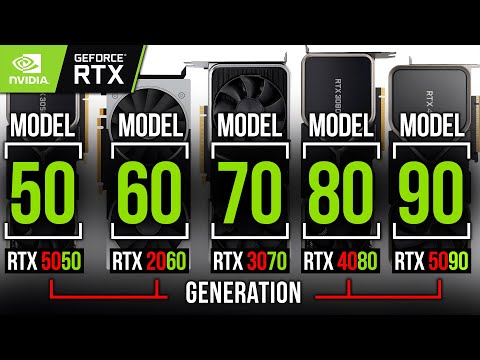
    • 모델명의 마지막 두 자리가 성능 등급이다. 세대 숫자는 부차적이라는 것이 한 채널의 판단입니다. RTX 3050에서 ‘RTX’는 기술, ’30’은 세대, ’50’이 등급을 뜻하며, 라인업 안에서 카드가 실제로 어디 있는지는 뒷자리가 정합니다.
    • 8GB가 실질적인 최저선이다. 한 채널은 2026년 1080p 고설정에 6GB로는 부족하다고 봤고, 다른 채널은 8GB 미만은 절대 사지 말라며 1440p 12GB, 4K·헤비 레이트레이싱 16GB를 권장선으로 제시했습니다.
    • 60 등급이 균형점, 70 등급이 스위트 스팟이다. 60은 1080p에서 높음·울트라를 걱정 없이 쓸 수 있는 첫 등급이고, 70은 80·90의 극단적 가격대로 넘어가지 않고도 최신 게임을 전부 돌린다는 판단입니다.
    • 레이트레이싱은 대부분에게 구매 기준이 아니다. 자체 설문에서 레이트레이싱에 돈을 더 낼 의향이 있는 게이머는 15%뿐이었고, AMD와 인텔이 거의 따라잡아 격차가 사실상 사라졌다는 결론입니다.
    • 중고는 가성비를 그대로 비교하면 안 된다. 보증과 잔여 수명을 감안해 40% 할인해서 봐야 하며, 지금 중고 고급 시장은 과열 상태라는 판단이 나왔습니다.
    채널 결론 조건·단서 이해관계
    BLASTERTECHNOLOGY
    0:51 → 1:05 →

    세대 숫자는 부차적이고, 라인업 안에서 카드의 실제 위치는 마지막 두 자리가 정한다.

    50 등급은 엔비디아 소비자 라인업의 최저 성능 등급, 즉 PC 게이밍의 진입점이다.

    RTX 3050에서 'RTX'는 기술, '30'은 세대, '50'이 성능 등급을 뜻한다는 분해를 전제로 한 판단

    오래됐거나 사양이 낮은 게임을 그래픽 기대치 없이 돌리려는 사용자 대상

    확인 안 됨
    Karimus
    3:34 → 3:42 →

    GTX 1060의 3GB 버전은 아예 피하는 게 낫다.

    2026년 1080p 고설정 게임에는 6GB로는 부족하고 8GB가 실질적인 최저선이다.

    같은 세대 6GB 모델과 달리 VRAM이 절반뿐

    1080p 해상도 high 설정 기준. GTX 1060·1660·1660Ti·2060 등 6GB 카드군을 평가하며 내린 판단

    확인 안 됨
    Best Graphics Card 2026
    1:52 → 5:03 →

    2026년에는 VRAM 8GB 미만 그래픽카드를 절대 사지 말아야 한다.

    업스케일링은 최고 품질 설정에서 FPS를 30% 넘게 올려주지만, 특히 움직임에서 고스팅 같은 화질 결함을 낳는다.

    권장선은 4K·1440p 헤비 레이트레이싱 16GB, 일반 1440p 12GB, 1080p 고설정 10GB. 8GB는 1080p e스포츠에는 쓸 만하지만 오래 버티지 못한다는 전제

    DLSS·FSR·XeSS 공통. 업스케일링을 켜면 VRAM 사용량도 늘어남

    이해당사자

    ‘이해관계’는 그 채널이 이 주제의 물건을 팔거나 만들거나 인증하는지만 나타냅니다. 측정 실력이나 신뢰도 순위가 아닙니다 — 이해당사자인 채널이 더 정확하게 재는 경우도 있습니다. ‘무관’은 이해관계를 확인했지만 이 글의 품목과 겹치지 않는다는 뜻이고, ‘확인 안 됨’은 있는지 없는지를 아직 모른다는 뜻입니다. 판정 방법은 판정 기준과 방법에 있습니다.

    모델명의 숫자는 무엇을 뜻하나?

    한 채널은 RTX 3050을 예로 들어 이름을 셋으로 쪼갭니다. ‘RTX’는 지원 기술, ’30’은 세대, ’50’은 성능 등급입니다. 그리고 이 셋 중 실질적으로 카드의 자리를 정하는 건 마지막 두 자리라고 봅니다. 세대가 바뀌어도 등급이 맡은 역할은 그대로라서, 4060과 5060은 각각 자기 세대의 ‘균형점’이라는 같은 자리를 물려받습니다.

    그 채널이 등급마다 붙인 설명은 이렇습니다. 50은 소비자 라인업의 최저 성능 등급, PC 게이밍의 진입점입니다. 오래됐거나 사양이 낮은 게임을 그래픽 기대치 없이 돌리려는 사용자를 상정한 자리입니다. 60은 균형점이라 세대를 불문하고 가장 많이 팔리고, 70은 많은 사용자에게 스위트 스팟, 80부터가 레이트레이싱을 켜고도 4K 울트라가 안정적으로 굴러가는 하이엔드입니다. 90은 게이밍 기준으로는 이미 요구 수준을 한참 넘어선 카드라, AI·3D 렌더링·복잡한 영상 편집이 본래 목적이라고 못 박습니다.

    주의할 대목은 50 등급에 대한 설명입니다. 이 채널은 50을 그냥 ‘싼 카드’라고 하지 않고, 가격을 낮추려고 엔비디아가 가장 많이 타협하는 자리라고 표현했습니다. VRAM 4·6·8GB에 좁은 메모리 버스라 최신 게임에서 성능이 막힌다는 것입니다. 즉 진입점이라는 말은 ‘작게 시작한다’가 아니라 ‘막히는 지점이 곧 온다’에 가깝습니다.

    왜 채널마다 추천 카드가 다른가?

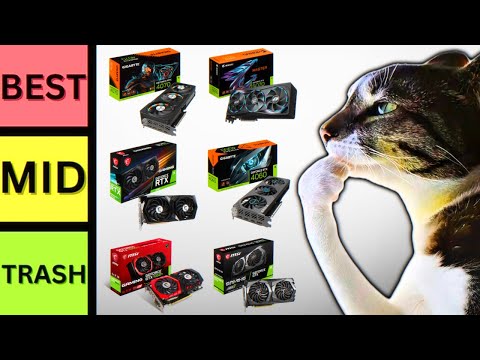
    네 곳의 결론을 나란히 놓으면 어긋나는 지점이 눈에 띕니다. 등급 체계를 설명한 채널은 60을 가격 대비 성능 최적이라고 했지만, 실제 카드를 줄 세운 채널은 RTX 4060·5060을 두고 “앞서 언급한 카드들보다 다소 약할 수 있어도”라는 단서를 답니다. 그런데도 같은 등급 안에서 위에 두는 이유는 성능이 아니라 지금 신품으로 살 수 있다는 점, 그리고 신형이라 전력 효율이 좋고 최신 엔비디아 기술을 전부 지원한다는 점이었습니다.

    기준이 다르면 순위가 다르게 나온다는 뜻입니다. 성능만 보면 구형 상위 카드가 신형 중급을 이기지만, 구입 가능성·전력·기술 지원까지 넣으면 순서가 뒤집힙니다. GTX 1080 Ti가 그 사례입니다. VRAM 11GB를 갖고도 중간 티어 하단에 놓였는데, 근거는 성능 부족이 아니라 1000 시리즈가 2026년 기준 구형이라는 점 — RTX·DLSS 미지원, 구형 아키텍처라 전력 소모도 크다는 것이었습니다. 단 그 채널도 1080p 게임용으로는 여전히 충분하다고 덧붙였습니다.

    그러니 “어느 카드가 제일 좋은가”라는 질문은 답이 없고, “무엇을 기준으로 줄 세운 순위인가”를 확인해야 그 추천이 나에게 해당되는지 알 수 있습니다. 같은 채널 안에서도 로우 티어 최고는 RTX 2060으로 꼽혔는데, VRAM이 6GB뿐인데도 DLSS와 기본적인 레이트레이싱을 지원한다는 게 근거였습니다. 반대로 GTX 1660 Ti는 성능만 놓고 보면 RTX 3050급이지만 DLSS와 레이트레이싱이 없어 아래에 놓입니다. 성능 수치가 아니라 ‘무엇을 지원하는가’가 순위를 만든 것입니다.

    VRAM은 몇 GB부터 안전한가?

    이 질문에서는 두 채널이 다른 경로로 같은 답에 닿았습니다. 실제 카드를 줄 세운 채널은 GTX 1060·1660·1660 Ti·2060 같은 6GB 카드군을 평가하면서 2026년 1080p 고설정에는 6GB로 부족하고 8GB가 실질적인 최저선이라고 판단했습니다. 2026년 구매 기준을 정리한 채널은 8GB 미만은 절대 사지 말라고 하면서, 권장선을 해상도별로 나눠 4K·1440p 헤비 레이트레이싱 16GB, 일반 1440p 12GB, 1080p 고설정 10GB로 제시했습니다. 8GB는 1080p e스포츠에는 쓸 만하지만 오래 버티지 못한다는 전제가 붙습니다.

    이 기준을 적용하면 사양표에서 좋아 보이던 카드들이 걸러집니다. RTX 3070·2080급은 성능 자체로는 더 높은 티어에 올려도 될 만한데 8GB VRAM이 잠재력을 제한한다는 판단이 그것입니다. 2080, 2080 Super, 3070, 3070 Ti가 같은 이유로 묶였습니다. 같은 모델에 용량만 다른 버전이 있을 때 갈리는 지점도 여기입니다 — 4060 Ti·5060 Ti의 16GB 버전은 2K는 물론 4K 게임에도 차고 넘치고 영상 편집이나 AI 작업에도 좋은 선택이라, 값을 더 주더라도 여유가 되면 16GB를 택하겠다는 입장이었습니다.

    같은 논리로 GTX 1060의 3GB 버전은 아예 피하는 게 낫다는 결론도 나옵니다. 같은 세대 6GB 모델과 이름은 거의 같은데 VRAM이 절반뿐이기 때문입니다. 그리고 업스케일링이 이 계산을 더 빡빡하게 만듭니다. DLSS·FSR·XeSS는 최고 품질 설정에서 FPS를 30% 넘게 올려주지만, 특히 움직임에서 고스팅 같은 화질 결함을 낳고 VRAM 사용량도 함께 늘어난다는 지적이 있었습니다. 부족한 VRAM을 업스케일링으로 메우려는 계획이 어긋나는 이유입니다.

    레이트레이싱과 영상 편집에 돈을 더 써야 하나?

    여기서 나온 판단은 통념과 어긋납니다. 2026년 구매 기준을 정리한 채널은 자체 설문을 근거로, 레이트레이싱에 돈을 더 낼 의향이 있는 게이머는 15%뿐이라고 했습니다. 나머지에게 레이트레이싱 성능은 구매 기준이 아니라는 것입니다. 이유로는 AMD RX 9000과 인텔 Arc B가 엔비디아를 거의 따라잡아 격차가 사실상 사라졌다는 점을 들었고, 예외는 RTX 5090급을 요구하는 소수의 패스트레이싱 게임뿐이라고 했습니다.

    영상 편집도 비슷합니다. 아마추어 수준의 편집에서는 AMD·엔비디아·인텔 GPU 사이에 실질적 차이가 없다는 결론이었습니다. 스트리밍 역시 AV1 인코딩으로 세 회사 모두 동등하다고 봤습니다. 다만 블렌더 같은 일부 전문가용 프로그램에서는 엔비디아가 여전히 성능 우위라는 단서가 붙습니다. 즉 ‘작업용이니까 엔비디아’라는 판단이 성립하는 건 특정 전문 프로그램을 쓸 때이고, 아마추어 편집·스트리밍 용도라면 그 프리미엄을 낼 근거가 약합니다.

    같은 채널은 제조사 프리미엄 모델에 대해서도 선을 그었습니다. 기본형 대비 성능이 5% 이내라, 웃돈을 쓸 바에는 한 등급 위 모델을 사는 게 항상 낫다는 것입니다. RGB나 조용한 팬 정도에 조금 더 쓰는 건 괜찮지만, 그 웃돈이 상위 카드를 살 수 있을 만큼 커지면 안 된다고 했습니다. 초고가 GPU는 예외로 뒀습니다.

    중고를 사도 되나?

    중고에 대한 판단은 한 채널에서 세 갈래로 나왔고, 셋 다 신중한 쪽입니다. 첫째, 200달러 이하 중고 카드는 이미 최소 4~5년 된 물건이라 수명 기대치를 낮춰 잡아야 합니다. RX 5500 XT·RTX 2070급 라인업은 2019년 출시라 7년 차가 됐다는 계산입니다. 수명이 걸린다면 차라리 신품에 조금 더 쓰라는 권고가 붙었습니다.

    둘째가 실전에서 가장 쓸모 있는 기준입니다 — 중고 카드는 가성비를 그대로 비교하면 안 되고, 보증과 잔여 수명을 감안해 40% 할인해서 봐야 한다는 것입니다. 같은 값이면 중고가 이긴다는 계산이 이 보정을 넣으면 자주 뒤집힙니다.

    셋째, 지금 중고 고급 시장은 과열이라는 진단입니다. 2년 더 낡은 카드가 2년 전과 같은 값에 팔리는 건 말이 안 된다며 4070 Ti Super 714달러, 3090 Ti 1,000달러, 4090 2,300달러를 사례로 들었습니다. 엔비디아 70Ti·80·90 등급은 늘 비정상 가격에 거래되는 경향이 있다는 관찰도 함께 나왔습니다. 참고로 이 채널의 4K 결론은 9070/9070 XT가 유일한 가치 선택이고 5070 Ti와 5080은 가격이 터무니없어 건너뛴다는 것이었으며, 돈이 무제한이면 가장 빠른 5090, 엔비디아만 고집한다면 그나마 5070 Ti가 차선이라고 정리했습니다.

    정리 — 예산을 결정으로 바꾸는 순서

    1. 모델명 뒷자리부터 확인하세요. 세대 숫자보다 마지막 두 자리가 라인업 안에서의 실제 위치를 정한다는 것이 등급 체계를 분해한 채널의 판단입니다.
    2. VRAM 8GB 미만은 후보에서 빼세요. 두 채널이 다른 경로로 같은 선을 그었고, 1440p라면 12GB, 4K나 헤비 레이트레이싱이라면 16GB가 권장선으로 제시됐습니다.
    3. 같은 모델의 용량 다른 버전이 있으면 큰 쪽을 보세요. 4060 Ti·5060 Ti는 16GB 버전이 2K·4K는 물론 영상 편집·AI 작업까지 감당한다는 평가였고, GTX 1060 3GB처럼 절반 용량 버전은 피하라는 판단이 나왔습니다.
    4. 1080p가 목표라면 60 등급에서 멈춰도 됩니다. 60은 1080p 높음·울트라를 걱정 없이 쓸 수 있는 첫 등급이고, 70은 고해상도에서 프레임 안정성이 필요할 때 넘어가는 자리입니다.
    5. 레이트레이싱 프리미엄과 제조사 프리미엄은 마지막에 재세요. 레이트레이싱에 웃돈을 낼 의향이 있는 게이머는 15%였고, 제조사 프리미엄 모델은 성능 차이가 5% 이내라 그 돈으로 한 등급 위를 사는 편이 낫다는 결론이었습니다.
    6. 중고가는 40% 깎아서 계산하세요. 보증과 잔여 수명을 반영한 보정이며, 특히 70Ti·80·90 등급 중고는 지금 과열 구간이라는 진단이 붙었습니다.

    인용한 영상

    아래 영상들이 이 글의 근거입니다. 썸네일을 누르면 결론을 말하는 그 시각부터 재생됩니다.

    BLASTERTECHNOLOGY 의 세대 숫자는 부차적이고, 라인업 안에서 카드의 실제 위치는 마지막 두 자 테스트 영상
    BLASTERTECHNOLOGY 확인 안 됨
    NVIDIA GPU Performance Classes Explained: 50 vs 60 vs 70 vs 80 vs 90
    Karimus 의 GTX 1060의 3GB 버전은 아예 피하는 게 낫다. 테스트 영상
    Karimus 확인 안 됨
    I Ranked Every Nvidia GPU… (From WORST to BEST)
    Best Graphics Card 2026 의 2026년에는 VRAM 8GB 미만 그래픽카드를 절대 사지 말아야 한다. 테스트 영상
    Best Graphics Card 2026 이해당사자
    🛑STOP Buying BAD GPUs! 🛑 Best GPU for Gaming 2026

    이 글의 한계

    • benchmoa는 위 채널들이 영상에서 내린 결론을 비교·분석합니다. 표의 시각 링크를 누르면 그 결론이 나온 원본 장면을 바로 확인하실 수 있습니다
    • 측정 조건이 채널마다 다릅니다. 그래서 수치를 나란히 놓고 순위를 매기지 않았습니다. 조건은 표의 ‘조건·단서’ 칸에 적었습니다
    • ★ Best Graphics Card 2026 은(는) 이 주제와 이해관계가 있는 채널입니다. 근거는 인용하는 채널 목록에 있습니다
    • ★ 인용한 3곳 중 2곳은 이 주제와의 이해관계를 확인하지 못했습니다(BLASTERTECHNOLOGY, Karimus). ‘이해관계가 없다’가 아니라 ‘아직 모른다’는 뜻입니다 — 근거를 찾는 대로 갱신하고 날짜를 남깁니다
    • 사실과 다른 내용이 있으면 알려주십시오. 근거와 함께 정정하고 날짜를 남기겠습니다

    판정 기준은 판정 기준과 방법, 인용 채널 전체는 인용하는 채널 목록에 있습니다.
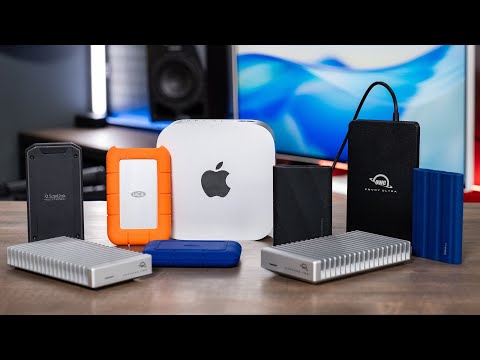
  • 노트북 SSD 교체, 호환 확인과 발열 대처 정리

    노트북 SSD 교체, 호환 확인과 발열 대처 정리

    노트북 SSD를 바꾸려고 검색하면 대개 두 번 막힙니다. 한 번은 사기 전에 — M.2라고 적힌 제품을 골라 놓고도 내 노트북에 맞는 게 맞는지 확신이 안 섭니다. 또 한 번은 꽂고 나서 — 속도는 분명 빨라졌는데 부하를 걸면 온도가 확 올라가고, 이게 원래 그런 건지 불량인지 판단이 안 섭니다. 성격이 완전히 다른 두 문제인데, 검색 결과에서는 뒤섞여 나옵니다.

    그래서 하드웨어를 직접 뜯어 보는 유튜브 채널 세 곳의 결론을 모아 대조했습니다. 규격과 인터페이스를 갈라 설명한 Kingston Technology, 삼성 NVMe SSD의 컨트롤러 온도를 재고 서멀패드를 갈아 다시 잰 Electronics&Computers, 그리고 SSD 라벨 제거를 다룬 ION HowTo입니다. 세 채널의 판단을 겹쳐 놓으면, 교체에서 실제로 걸리는 문제는 “무엇을 사느냐”가 아니라 “내 소켓이 어느 쪽을 받느냐”와 “칩과 히트싱크 사이에 틈이 있느냐” 두 가지로 좁혀집니다. 세 곳 모두 제조사·판매사와 이해관계가 있는지 없는지는 확인하지 못했으므로, 각자의 주장을 그대로 옮기기보다 서로 겹치는 지점과 조건이 붙는 지점을 표시해 두었습니다.

    결론부터

    • M.2는 크기·모양 규격이고, SATA냐 PCIe냐는 별개의 이야기입니다. Kingston Technology는 M.2를 형태 규격으로, SATA와 PCIe를 저장장치 인터페이스를 가리키는 말로 갈라 놓습니다. 2.5인치가 형태를 가리키는 말인 것은 맞지만, 그렇다고 SATA까지 형태로 오해하면 안 된다는 지적입니다.
    • 겉모습으로 구분하려면 단자 홈 개수를 세면 됩니다 — SATA는 두 개, PCIe는 하나입니다. 다만 SSD 한 개는 프로토콜 하나만 지원하는 반면 메인보드 M.2 소켓은 둘 다 받는 경우가 있어서, 사기 전에 소켓이 어느 쪽을 지원하는지 확인해야 한다는 조건이 붙습니다.
    • 더 빠른 쪽이 항상 정답은 아닙니다. PCIe가 대체로 빠른 것은 SATA 3.0 규격 자체가 약 600MB/s에서 막혀 있기 때문인데, 같은 채널은 SATA 쪽이 호환 기기 범위가 넓고 구형 모델 지원이 낫다는 점을 함께 짚습니다. 구형 노트북 교체라면 SATA가 유리할 수 있다는 조건부 판단입니다.
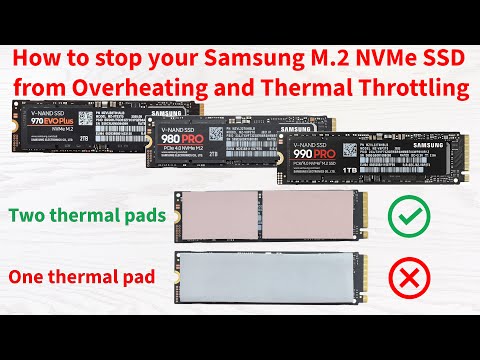
    • 노트북에서의 SSD 과열은 불량이 아니라 두께 차이 때문일 수 있습니다. Electronics&Computers는 삼성 NVMe SSD 기준으로 컨트롤러 칩이 낸드 메모리 칩보다 얇아 히트싱크와 사이에 틈이 생기고, 열이 빠지지 않아 스로틀링으로 성능이 떨어진다고 봤습니다. 고부하에서 컨트롤러가 섭씨 94도까지 오르는 것을 두고 건강한 온도가 아니라고 했습니다.
    • 두께를 나눠 쓴 서멀패드로 온도가 내려갔습니다. 같은 채널의 고부하 측정에서 컨트롤러 온도가 63도에서 53도로 떨어졌습니다. 다만 Gen3 노트북에서 잰 값이라 이 차이는 보수적인 수치이며, PCIe 4.0 환경에서는 문제가 더 심해진다고 못 박았습니다.
    채널 결론 조건·단서 이해관계
    Electronics&Computers
    0:27 → 0:56 →

    삼성 NVMe SSD 과열의 원인은 설계에 있다 — 컨트롤러 칩이 낸드 메모리 칩보다 얇아서 히트싱크와 사이에 틈이 생긴다.

    두꺼운 서멀패드나 점성 서멀구리스를 쓸 수 있는 쿨링 구조라면 이 두께 차이는 문제가 되지 않는다.

    삼성 NVMe SSD 기준. 컨트롤러와 히트싱크가 닿지 않아 열이 빠지지 않고, 그 결과 스로틀링으로 성능이 떨어진다.

    데스크톱처럼 여유 있는 쿨링 솔루션 한정. 반대로 0.5mm 패드를 쓰는 일반 노트북 히트싱크에서는 문제가 된다.

    확인 안 됨
    ION HowTo
    1:31 → 1:44 →

    라벨을 떼면 거주 국가에 따라 보증이 무효가 될 수 있다.

    라벨 제거 도구로는 작은 주머니칼이 가장 낫다.

    그 나라의 소비자 보호법 수준에 달렸다는 전제

    메모리 칩·컨트롤러를 긁지 않도록 금속 커버가 덮인 쪽부터 옆으로 파고든다

    확인 안 됨
    Kingston Technology
    1:12 → 1:26 →

    M.2 는 크기·모양 규격일 뿐이고, SATA 냐 PCIe 냐는 저장장치 인터페이스를 가리키는 별개의 말이다.

    두 방식의 핵심 차이는 성능과 SSD 가 쓰는 프로토콜(언어) 두 가지다.

    2.5인치라는 형태 얘기는 맞지만 SATA 를 형태로 오해하면 안 된다는 지적

    SATA 와 PCIe(PCIe NVMe) 비교

    확인 안 됨

    ‘이해관계’는 그 채널이 이 주제의 물건을 팔거나 만들거나 인증하는지만 나타냅니다. 측정 실력이나 신뢰도 순위가 아닙니다 — 이해당사자인 채널이 더 정확하게 재는 경우도 있습니다. ‘무관’은 이해관계를 확인했지만 이 글의 품목과 겹치지 않는다는 뜻이고, ‘확인 안 됨’은 있는지 없는지를 아직 모른다는 뜻입니다. 판정 방법은 판정 기준과 방법에 있습니다.

    M.2면 아무 노트북에나 꽂히는 것 아닌가요?

    여기서 말이 꼬이는 이유는 M.2와 SATA가 같은 층위의 단어가 아니기 때문입니다. Kingston Technology의 설명에 따르면 M.2는 크기·모양 규격이고, SATA와 PCIe는 저장장치 인터페이스를 가리키는 별개의 말입니다. 2.5인치라는 표현은 형태를 가리키는 게 맞지만, 그 감각을 SATA에까지 밀어붙이면 오해가 시작됩니다. M.2는 “어떤 자리에 들어가느냐”를 정하고, SATA·PCIe는 “그 자리에서 어떤 말을 쓰느냐”를 따로 정합니다.

    같은 채널은 두 방식의 핵심 차이를 두 가지로 정리합니다. 하나는 성능이고, 다른 하나는 SSD가 쓰는 프로토콜, 즉 언어입니다. 그래서 생김새가 같아 보여도 안에서 오가는 말이 다를 수 있습니다.

    실무적으로 중요한 건 다음 두 문장입니다. SSD 한 개는 프로토콜 하나만 지원합니다. 반면 메인보드의 M.2 소켓은 둘 다 받는 경우가 있습니다. 즉 확인해야 할 쪽은 SSD가 아니라 소켓입니다. 사려는 SSD 사양표를 아무리 들여다봐도, 내 노트북 소켓이 어느 쪽을 지원하는지는 거기 적혀 있지 않습니다.

    이미 물건이 손에 있다면 눈으로도 구분할 수 있습니다. 단자의 홈, 그러니까 노치 개수를 보면 SATA는 두 개, PCIe는 하나라는 것이 Kingston Technology가 제시한 기준입니다.

    구형 노트북인데 그냥 제일 빠른 걸 사면 되나요?

    속도만 보면 답은 정해져 있는 것처럼 보입니다. Kingston Technology는 PCIe가 대체로 더 빠르다고 하면서 그 이유를 규격 상한에서 찾습니다. SATA 3.0 규격 자체가 약 600MB/s에서 막혀 있고, PCIe는 Gen2 x2만 해도 1000MB/s까지 갑니다.

    그런데 같은 채널이 곧바로 단서를 답니다. 속도가 전부는 아니고, SATA 쪽이 호환 기기 범위가 넓으며 구형 모델 지원도 낫다는 것입니다. 오래된 노트북을 살리려는 교체라면 이 조건이 성능 숫자보다 먼저 걸립니다. 구형 시스템에서는 “더 빠른 것”이 아니라 “그 기계가 받아들이는 것”이 정답이 되고, 그 자리에서는 SATA가 유리할 수 있습니다.

    데스크톱까지 시야를 넓히면 조건이 하나 더 붙습니다. PCIe NVMe 드라이브를 여러 개 달려는 경우, 메인보드에 PCIe 연결 수가 모자라면 그래픽카드와 NVMe SSD 중 하나를 골라야 하는 상황이 생긴다고 합니다. 저장장치 하나 늘리려다 다른 부품이 밀려나는 셈입니다.

    이 채널의 최종 요약은 우열이 아니라 성격 구분에 가깝습니다. PCIe는 더 새롭고 빠르며, SATA는 더 저렴하고 구형 시스템 호환이 넓다 — 그러니 어느 쪽이 좋으냐가 아니라 내 기계가 어느 쪽 사람이냐를 먼저 정하라는 이야기로 읽힙니다.

    교체했더니 온도가 확 오릅니다, 제 SSD가 불량인가요?

    Electronics&Computers는 이 현상의 원인을 개체 불량이 아니라 설계에서 찾습니다. 삼성 NVMe SSD 기준으로, 컨트롤러 칩이 낸드 메모리 칩보다 얇습니다. 그래서 컨트롤러와 히트싱크 사이에 틈이 생기고, 둘이 닿지 않으니 열이 빠져나가지 못하며, 결과적으로 스로틀링이 걸려 성능이 떨어집니다. 같은 채널은 고부하에서 컨트롤러 칩이 섭씨 94도까지 오르는 것을 두고 건강한 온도가 아니라고 표현했습니다.

    다만 이 채널은 “그러니 이 SSD는 나쁘다”로 가지 않습니다. 두꺼운 서멀패드나 점성 있는 서멀구리스를 쓸 수 있는 쿨링 구조라면 이 두께 차이는 문제가 되지 않는다고 했습니다. 같은 SSD인데도 문제가 되는 쪽은 여유 있는 쿨링을 갖춘 데스크톱이 아니라, 0.5mm 패드를 쓰는 일반 노트북 히트싱크 쪽입니다. 커뮤니티마다 온도 이야기가 엇갈리는 이유도 여기서 설명이 됩니다 — 같은 제품을 두고 서로 다른 환경을 말하고 있는 것입니다.

    해결책으로 제시된 준비물은 단순합니다. 커터칼과 0.5mm·1mm 두 가지 두께의 고품질 서멀패드입니다. 두께를 나눠 쓰는 게 핵심인데, 메모리 칩에는 0.5mm를, 컨트롤러 칩과 나머지 부품에는 1mm를 씁니다. 발표자는 그리즐리 미누스 패드를 권했습니다.

    재단은 부품보다 살짝 크게 잘라 살짝 겹치게 덮는 게 맞다고 합니다. 이 영상에서 든 치수는 0.5mm는 31mm 길이, 1mm는 37mm 길이입니다. 붙인 뒤에는 보호필름을 떼기 전에 육안으로 확인하라고 하는데, 제대로 됐다면 히트싱크와 컨트롤러 사이의 틈이 사라진 것이 보입니다.

    결과로 제시된 수치는 고부하에서 컨트롤러 온도가 63도에서 53도로 떨어졌다는 것입니다. 채널은 이를 칩에서 히트싱크로의 열 전달이 상당히 개선된 것으로 해석했습니다. 앞서 나온 94도와는 다른 측정이라 두 숫자를 이어 붙여 읽지는 마시고, 각각 그 채널이 제시한 값으로 보시면 됩니다. 그리고 여기에 중요한 단서가 하나 붙습니다. 이번 측정은 Gen3 노트북에서 한 것이라, 같은 드라이브를 PCIe 4.0 지원 노트북이나 데스크톱에 꽂으면 더 뜨거워진다는 것입니다. 즉 10도라는 차이는 보수적인 수치이고, Gen4 환경에서는 문제 자체가 더 커진다는 뜻입니다.

    SSD 라벨은 떼도 되나요?

    이건 외장 인클로저에 SSD를 넣을 때 자주 나오는 질문입니다. ION HowTo가 밝힌 목적은 분명합니다. 라벨을 떼는 이유는 드라이브와 알루미늄 케이스 사이의 열전도를 최대로 만들기 위해서이고, 인클로저가 기본 제공하는 서멀패드를 쓰고 케이스가 알루미늄이라는 전제가 깔려 있습니다.

    대가는 보증입니다. 라벨을 떼면 거주 국가에 따라 보증이 무효가 될 수 있다고 했습니다. 그 나라의 소비자 보호법 수준에 달렸다는 전제를 붙였습니다. 그리고 되돌릴 방법도 없습니다 — 라벨 자체에 제거 시 드러나는 절취선이 들어가 있어서, 뗀 흔적은 숨길 수 없고 원상복구처럼 보이게 만들 방법도 없다고 했습니다.

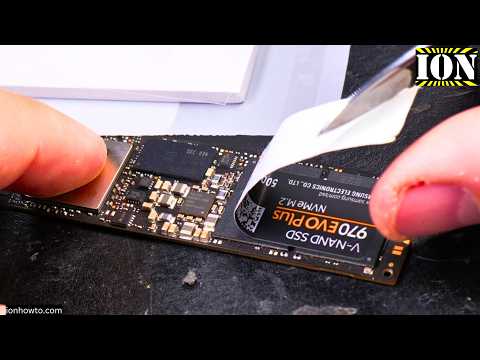
    그래도 진행한다면 방법은 이렇습니다. 도구는 작은 주머니칼이 가장 낫고, 메모리 칩과 컨트롤러를 긁지 않도록 금속 커버가 덮인 쪽부터 옆으로 파고듭니다. 위로 당기지 말고 옆으로 밀어야 부품에 위쪽 방향 힘이 걸리지 않아 부품이 딸려 올라가지 않습니다. 천천히 할수록 좋고, 제대로 하면 접착제 잔여물도 거의 남지 않습니다(발표자 본인은 약간 남았지만 문제없다고 판단했습니다).

    떼어낸 라벨을 어디에 둘지도 걸립니다. 케이스 뒷면에 붙이면 인클로저가 제대로 닫히지 않는다고 했습니다. 그래서 이 채널이 내린 최종 판단은 방법을 다 설명한 뒤에 나옵니다 — 인클로저는 여러 번 여닫는 물건이고 나중에 드라이브를 다시 식별해야 하므로, 라벨은 그냥 두는 편이 낫다는 것입니다.

    정리 — 순서대로 확인하면 됩니다

    1. SSD 사양표보다 노트북 소켓을 먼저 확인하세요. SSD 한 개는 프로토콜 하나만 지원하지만 M.2 소켓은 둘 다 받는 경우가 있어서, 확인해야 할 쪽은 소켓입니다. 물건이 손에 있다면 단자 홈이 두 개면 SATA, 하나면 PCIe입니다.
    2. 구형 노트북이라면 SATA를 후보에서 빼지 마세요. PCIe가 규격 상한에서 앞서는 건 맞지만(SATA 3.0은 약 600MB/s), SATA 쪽이 호환 기기 범위가 넓고 구형 모델 지원이 낫다는 것이 Kingston Technology의 판단입니다.
    3. 온도가 높다고 바로 불량으로 몰지 마세요. Electronics&Computers는 삼성 NVMe SSD 기준으로 컨트롤러가 낸드보다 얇아 히트싱크와 틈이 생기는 구조를 원인으로 지목했고, 여유 있는 쿨링에서는 이 두께 차이가 문제가 되지 않는다고 했습니다. 문제가 드러나는 쪽은 0.5mm 패드를 쓰는 노트북입니다.
    4. 패드를 갈 거라면 두께를 나눠 쓰세요. 메모리 칩에는 0.5mm, 컨트롤러 칩과 나머지 부품에는 1mm입니다. 부품보다 살짝 크게 잘라 겹치게 덮고, 보호필름을 떼기 전에 틈이 사라졌는지 눈으로 확인하라고 했습니다.
    5. Gen4 환경이면 기대치를 더 크게 잡으세요. 63도에서 53도라는 개선 폭은 Gen3 노트북에서 잰 보수적인 수치이고, PCIe 4.0 노트북이나 데스크톱에서는 같은 드라이브가 더 뜨거워진다고 했습니다.
    6. 외장 인클로저의 라벨은 웬만하면 그대로 두세요. 열전도에는 이득이지만 보증이 무효가 될 수 있고, 절취선 때문에 흔적을 숨길 수 없으며, 여러 번 여닫고 나중에 드라이브를 다시 식별해야 한다는 점에서 ION HowTo도 그냥 두는 쪽을 택했습니다.

    인용한 영상

    아래 영상들이 이 글의 근거입니다. 썸네일을 누르면 결론을 말하는 그 시각부터 재생됩니다.

    Electronics&Computers 의 삼성 NVMe SSD 과열의 원인은 설계에 있다 — 컨트롤러 칩이 낸드  테스트 영상
    Electronics&Computers 확인 안 됨
    Stop your Samsung NVMe SSD from Overheating and Thermal Throttling
    ION HowTo 의 라벨을 떼면 거주 국가에 따라 보증이 무효가 될 수 있다. 테스트 영상
    ION HowTo 확인 안 됨
    Should You Remove the NVMe M.2 SSD Label Before Installing in an Enclo
    Kingston Technology 의 M.2 는 크기·모양 규격일 뿐이고, SATA 냐 PCIe 냐는 저장장치 테스트 영상
    Kingston Technology 확인 안 됨
    SATA M.2 SSD vs PCIe M.2 SSD – What’s the difference? – DIY in 5 Ep 17

    이 글의 한계

    • benchmoa는 위 채널들이 영상에서 내린 결론을 비교·분석합니다. 표의 시각 링크를 누르면 그 결론이 나온 원본 장면을 바로 확인하실 수 있습니다
    • 측정 조건이 채널마다 다릅니다. 그래서 수치를 나란히 놓고 순위를 매기지 않았습니다. 조건은 표의 ‘조건·단서’ 칸에 적었습니다
    • ★ 인용한 3곳 중 3곳은 이 주제와의 이해관계를 확인하지 못했습니다(Electronics&Computers, ION HowTo, Kingston Technology). ‘이해관계가 없다’가 아니라 ‘아직 모른다’는 뜻입니다 — 근거를 찾는 대로 갱신하고 날짜를 남깁니다
    • 사실과 다른 내용이 있으면 알려주십시오. 근거와 함께 정정하고 날짜를 남기겠습니다

    판정 기준은 판정 기준과 방법, 인용 채널 전체는 인용하는 채널 목록에 있습니다.

  • 공랭 vs 수랭 CPU 쿨러, 4개 채널 결론 대조

    공랭 vs 수랭 CPU 쿨러, 4개 채널 결론 대조

    쿨러를 고를 때 가장 많이 듣는 말은 “수랭이 더 시원하다”입니다. 그런데 실제로 리뷰 영상을 몇 개만 이어서 보면 곧 혼란이 옵니다. 어떤 채널은 수랭이 몇 도 낮다고 하고, 어떤 채널은 공랭이 오히려 점수가 높게 나왔다고 하고, 또 어떤 채널은 “같은 소음으로 맞추면 비교 자체가 성립하지 않는다”고 말합니다. 같은 부품을 두고 이렇게 갈리는 이유는 채널의 실력 차이가 아니라, 각자가 잡은 측정 조건이 서로 다르기 때문입니다.

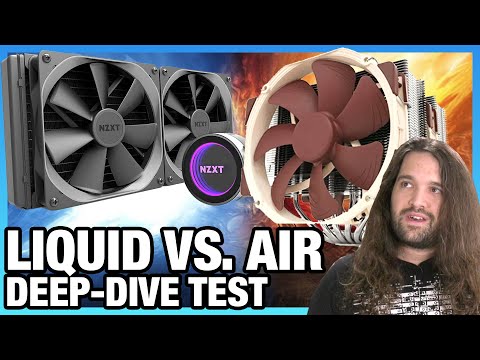
    그래서 공랭과 수랭을 정면으로 다룬 유튜브 채널 네 곳 — 게이머스 넥서스, 테크 노티스, 하드웨어 커넉스, 미스터 맷 리 — 이 영상에서 말로 내린 결론을 모아 조건별로 대조했습니다. 이 중 게이머스 넥서스는 쿨러 업계와의 이해관계가 확인되지 않은 채널이고, 테크 노티스는 이해관계를 확인했지만 이 글이 다루는 쿨러 품목과는 겹치지 않았습니다. 하드웨어 커넉스와 미스터 맷 리는 이해관계 여부를 아직 확인하지 못했습니다. 이건 신뢰도 순위가 아니라 결론을 읽을 때 감안할 배경입니다. 네 곳 모두 공랭과 수랭 사이에 온도 차이가 있다는 데는 동의했지만, 그 온도 차이가 실제 성능 차이로 바뀐 조건은 단 하나뿐이었습니다.

    결론부터

    • 괜찮은 제품끼리 붙이면 성능 차이는 몇 도 수준이다. 게이머스 넥서스는 좋은 공랭과 좋은 수랭을 비슷한 가격대에서 비교하면 최악의 경우 거의 동등하고, 수랭이 가장 유리할 때도 차이는 몇 도에 그친다고 정리했습니다. 하드웨어 커넉스도 가장 뜨거운 7950X에서 공랭 3종과 240mm 수랭의 온도 차이가 최대 3도 남짓이었다고 밝혔습니다.
    • 온도가 낮아도 결과물은 거의 그대로였다. 하드웨어 커넉스는 7950X에서 쿨러별 클럭 차이가 68MHz뿐이었고, 인텔 게이밍에서는 온도가 크게 벌어져도 프레임이 전부 똑같이 나왔다고 했습니다. 테크 노티스는 30분 렌더링에서 공랭이 2,328점, 수랭이 2,289점으로 오히려 공랭이 조금 높았다고 보고했습니다.
    • 수랭이 확실히 앞서는 조건은 전력 한도를 푼 피크 성능이었다. 하드웨어 커넉스는 CPU 전력 제한을 해제하면 최고급 공랭도 100~300MHz까지 뒤처지며, 팬을 아무리 빨리 돌려도 공랭으로는 불가능하다고 못박았습니다.
    • 수랭의 약점은 성능이 아니라 수명이다. 게이머스 넥서스는 모든 수랭이 결국 냉각수를 튜브 밖으로 투과시켜 대략 6년쯤이면 보충하거나 교체해야 한다고 했고, 테크 노티스와 하드웨어 커넉스도 각각 냉각수 증발과 장기 수리 가능성을 약점으로 꼽았습니다.
    • 비싼 쿨러가 더 시원한 건 아니다. 하드웨어 커넉스는 화면과 RGB를 뺀 10만원 미만 제품이 이미 최상급 냉각력을 낸다고 했고, 테크 노티스는 같은 타워 구조라면 상위 버전을 사도 성능은 똑같다고 했습니다.
    채널 결론 조건·단서 이해관계
    Gamers Nexus
    5:44 → 6:34 →

    수랭의 가장 안 알려진 장점은 성능이 아니라 최대 온도까지 도달하는 시간이 훨씬 길다는 점이다.

    소음을 맞추지 않고 공랭·수랭을 비교하면 팬이 가장 빠르고 시끄러운 쪽이 이길 뿐이라 비교 자체가 성립하지 않는다.

    240mm 이상 라디에이터 기준. X62는 260초(약 4.3분)에야 피크 도달, 게임 같은 버스트 부하는 그 전에 잦아든다

    20인치 거리 35 DBA 기준으로 소음 정규화, 각 쿨러의 기본 팬 사용

    없음
    Tech Notice
    4:54 → 11:04 →

    AIO의 진짜 약점은 성능이 아니라 시간이 지나면 냉각수가 증발한다는 점이다.

    스레드리퍼 워크스테이션을 파는 업체들도 AIO가 아니라 공랭을 넣어준다.

    물이 줄면 냉각 성능이 크게 떨어짐. 펌프 고장·누수도 함께 지적

    퓨젯 시스템즈 등 SI 워크스테이션, 350W급 소비전력 환경

    무관
    Hardware Canucks
    4:57 → 5:53 →

    가장 뜨거운 7950X에서도 모든 쿨러의 온도 차이는 최대 3도 남짓이다.

    AMD에서 공랭과 수랭이 비슷한 이유는 쿨러가 아니라 AMD IHS라는 병목 때문이다.

    AM5 7950X, 공랭 3종과 240mm AIO 비교. 어느 쪽도 CPU를 90도 아래로 못 내렸고 클럭 차이는 68MHz뿐

    AM5 전 구간 결과에 대한 해석

    확인 안 됨
    Mr Matt Lee
    3:36 → 7:50 →

    타워형 공랭 쿨러는 돈을 얼마를 쓰든 작동 원리가 근본적으로 같다.

    공랭은 대부분의 사용자 요구를 충족하지만, 최고 성능과 오버클럭을 노리면 공랭의 한계를 금방 넘어선다.

    RGB·디스플레이 같은 외형 요소를 제외한 냉각 구조 기준

    전력 소모가 큰 최신 플래그십 CPU 기준

    확인 안 됨

    ‘이해관계’는 그 채널이 이 주제의 물건을 팔거나 만들거나 인증하는지만 나타냅니다. 측정 실력이나 신뢰도 순위가 아닙니다 — 이해당사자인 채널이 더 정확하게 재는 경우도 있습니다. ‘무관’은 이해관계를 확인했지만 이 글의 품목과 겹치지 않는다는 뜻이고, ‘확인 안 됨’은 있는지 없는지를 아직 모른다는 뜻입니다. 판정 방법은 판정 기준과 방법에 있습니다.

    왜 채널마다 공랭과 수랭의 승자가 다른가?

    가장 큰 갈림길은 소음을 맞췄느냐입니다. 게이머스 넥서스는 소음을 정규화하지 않고 공랭과 수랭을 비교하면 팬이 가장 빠르고 시끄러운 쪽이 이길 뿐이라 비교 자체가 성립하지 않는다고 잘라 말했습니다. 그래서 이 채널은 20인치 거리에서 35 DBA로 소음을 맞춘 뒤에야 비교를 시작했고, 그 조건에서 AMD 3950X를 약 200W로 돌렸을 때 큰 공랭이 큰 수랭보다 열적으로 우수하지는 않다고 결론지었습니다. 같은 실험도 소음을 풀어놓으면 결과가 뒤집힐 수 있다는 뜻입니다.

    두 번째 갈림길은 어떤 CPU를 올렸느냐입니다. 하드웨어 커넉스는 AM5에서 공랭과 수랭이 비슷하게 나오는 이유를 쿨러가 아니라 AMD의 IHS라는 병목으로 해석했습니다. 열이 뚜껑을 통과하지 못하니 그 위에 무엇을 얹든 결과가 수렴한다는 설명입니다. 반면 같은 채널이 253W 올코어 워크로드를 돌린 인텔 쪽에서는 공랭 3종이 팬 소음을 올리기 전까지 90도 아래로 내려오지 못했습니다.

    세 번째는 부하의 종류입니다. 테크 노티스는 라이젠 9 9950X3D를 소켓 기준 200W로 지속 부하를 건 조건에서 공랭의 평균 온도가 수랭보다 약 7도, 최고 온도는 약 5.2도 높다고 측정했습니다. 실내 온도 27도 환경이었습니다. 같은 조건에서 렌더링 점수는 공랭이 근소하게 앞섰으니, 온도와 성능이 항상 같은 방향을 가리키지는 않는 셈입니다.

    온도가 낮으면 성능도 올라가는가?

    네 채널의 답을 겹쳐보면 대부분의 사용 구간에서는 “아니오”에 가깝습니다. 하드웨어 커넉스는 253W 구간에서도 공랭과 수랭의 클럭 차이가 고작 60MHz라며, 인텔 칩은 T정션 100도만 넘지 않으면 전력 한도 안에서 최대 부스트를 유지하기 때문에 온도가 생각만큼 중요하지 않다고 설명했습니다. 게이밍에서는 아예 온도가 크게 벌어져도 프레임이 전부 똑같았고, 그래서 이 채널은 게이밍용이면 공랭을 사고 남는 돈은 GPU에 쓰라는 결론을 냈습니다.

    테크 노티스도 같은 방향입니다. 수랭이 온도는 낮았지만 냉각 여력이 더 클 뿐 작업 결과물 기준으로는 차이가 없었고, 온도가 더 높아도 위험 구간인 85도에는 한참 못 미치므로 문제되지 않는다고 판단했습니다.

    여기에 게이머스 넥서스가 덧붙인 관점이 하나 더 있습니다. 수랭의 가장 안 알려진 장점은 성능이 아니라 최대 온도에 도달하기까지 걸리는 시간이 훨씬 길다는 점으로, 240mm 이상 라디에이터 기준 X62는 260초, 약 4.3분이 지나서야 피크에 닿았고 게임처럼 짧게 몰아치는 부하는 그 전에 잦아듭니다. 벤치마크 숫자가 같아도 실제 사용 체감은 이 시간차에서 갈릴 수 있다는 이야기입니다.

    예외는 명확합니다. 하드웨어 커넉스가 전력 제한을 푼 조건에서 최고급 공랭조차 100~300MHz를 잃는다고 한 지점, 그리고 미스터 맷 리가 최신 플래그십 CPU에서 최고 성능과 오버클럭을 노리면 공랭의 한계를 금방 넘어선다고 한 지점입니다. 두 채널 모두 “일반 사용은 공랭으로 충분하다”와 “끝까지 밀어붙이면 다르다”를 동시에 말하고 있습니다.

    수랭은 정말 새고 터지는가?

    이 대목에서 채널들의 온도차가 가장 큽니다. 게이머스 넥서스는 수랭의 고장률이 실제로는 낮고 고장 대부분이 누수나 폭발 같은 파국적 형태가 아니라고 했습니다. 근거는 아세텍과 쿨IT가 대부분의 일체형 수랭을 공급하며 극한 환경 서버팜에 수백만 대가 배치되어 있다는 점이고, 체감상 고장률이 높아 보이는 건 참사 영상과 확증편향 탓이라고 설명했습니다.

    다만 같은 채널이 그 전제를 인정한 뒤에도 수랭이 공랭보다 고장률이 높다는 점은 그대로 남겨뒀습니다. 펌프 하나만 문제가 아니라 액체·투과·부식·글리콜 비율까지 변수가 많기 때문입니다. 그리고 좋은 제품도 예외 없이 냉각수가 튜브를 투과해 빠져나가며, 예전엔 5년, 지금은 대략 6년쯤이면 보충하거나 교체해야 한다고 봤습니다. 최신 우수 제품은 아직 그 시점에 도달하지 않아 다소 불확실하다는 단서도 함께 달았습니다.

    테크 노티스는 일체형 수랭의 진짜 약점을 성능이 아니라 시간이 지나면 냉각수가 증발하는 것으로 꼽으며, 물이 줄면 냉각 성능이 크게 떨어진다고 지적했습니다. 하드웨어 커넉스 역시 약점을 성능이 아닌 장기적인 수리 가능성과 수명으로 정리하면서 공랭은 고장날 게 팬 하나뿐이라고 했고, 본인이 공랭 선호임을 밝히고 내린 판단이라는 점을 스스로 공개했습니다.

    가장 구체적인 사례는 미스터 맷 리 쪽입니다. 제조 정밀도 덕에 요즘 수랭의 누수 위험은 매우 낮지만 0이라고 단정할 수는 없다며, 3년간 스튜디오에서 다룬 다수의 수랭 중 2개가 설치 몇 주 안에 누수를 냈다고 밝혔습니다. 초기 불량 구간을 넘기는 것이 관건이라는 뜻으로 읽힙니다.

    한편 게이머스 넥서스는 저가 구간을 따로 떼어 경고했습니다. 최저가 수랭은 다른 부품까지 망가뜨릴 수 있어 위험하지만, 최저가 공랭은 제 역할을 못 할 뿐 다른 걸 죽이지는 않는다는 것입니다. 일정 수준 이상 제품끼리라면 원하는 쪽을 사면 되고 모든 면에서 나은 쪽은 없다는 게 이 채널의 마무리였습니다.

    비싼 쿨러를 사면 더 시원해지는가?

    네 채널 중 가격을 언급한 세 곳이 모두 같은 방향을 가리켰습니다. 하드웨어 커넉스는 수랭이 비싸다고 더 잘 식지 않으며 비싼 값은 겉멋에 내는 돈이라고 했고, 근거로 LCD와 RGB를 뺀 10만원 미만 제품 — 리퀴드 프리저 3, LT 520, 프로즌 엣지 — 이 이미 최상급 냉각력을 낸다는 점을 들었습니다.

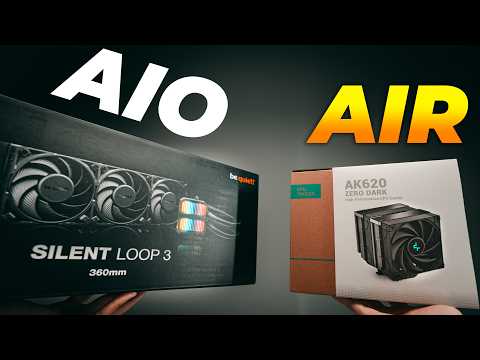
    공랭도 마찬가지입니다. 미스터 맷 리는 타워형 공랭 쿨러가 돈을 얼마를 쓰든 작동 원리가 근본적으로 같다고 정리했습니다. RGB나 디스플레이 같은 외형 요소를 뺀 냉각 구조 기준입니다. 테크 노티스는 이를 제품 단위로 확인해, 같은 타워 구조인 AK620 실버·블랙·디지털 프로는 화면 유무 등 외형 차이일 뿐 성능은 똑같다고 했습니다.

    그럼 수랭에서 값을 하는 요소는 무엇인가. 미스터 맷 리는 라디에이터 표면적이 크고 펌프 설계가 대동소이하기 때문에 일체형 수랭은 가격이나 디자인과 무관하게 거의 전부 기대 이상의 성능을 낸다고 보면서, 성능을 가르는 가장 큰 변수로 라디에이터 크기를 꼽았습니다. 다만 120mm 수랭은 요즘 미들타워에서는 사실상 무의미하고 대부분의 공랭보다 성능이 낮다고 못박았습니다. 공간이 부족한 ITX 소형 케이스라면 예외로 쓸모가 있다는 단서가 붙습니다.

    업계가 실제로 무엇을 쓰는지도 참고가 됩니다. 테크 노티스는 스레드리퍼 워크스테이션을 파는 퓨젯 시스템즈 같은 업체들이 350W급 소비전력 환경에서도 수랭이 아니라 공랭을 넣어준다고 전했습니다.

    수랭을 고르면 어떻게 달아야 하는가?

    설치 문제를 정면으로 다룬 건 미스터 맷 리 한 곳입니다. 흔히 걱정하는 튜브 방향 때문에 공기가 갇히는 문제에 대해서는, 수년간 조립하며 튜브를 위로 향하게 배치해 장기간 돌린 다수의 사례를 근거로 실제로는 거의 문제가 된 적이 없다고 했습니다.

    대신 절대 하면 안 되는 것으로 라디에이터를 펌프보다 낮게 다는 배치를 꼽았습니다 — 공기가 펌프에 고여 조기 고장으로 이어지기 때문에, 라디에이터의 최고점이 펌프보다 높아야 한다는 원칙입니다. 케이스 하단에 라디에이터를 넣는 구성을 고민 중이라면 이 한 줄이 제품 선택보다 먼저입니다.

    정리 — 어느 쪽을 사야 하나

    1. 게이밍이 주 용도라면 공랭을 사고 차액은 GPU로 돌리세요. 하드웨어 커넉스는 인텔 게이밍에서 온도 차이가 크게 벌어져도 프레임이 전부 똑같이 나왔다는 이유로 그렇게 권했습니다.
    2. 전력 제한을 풀고 피크 성능을 쓸 계획이면 수랭 쪽으로 가세요. 이 조건에서만 최고급 공랭이 100~300MHz를 잃고, 팬 속도로는 만회할 수 없다는 것이 하드웨어 커넉스의 결론이었습니다. 미스터 맷 리도 플래그십에서 오버클럭까지 노리면 공랭의 한계를 금방 넘어선다고 봤습니다.
    3. 수랭을 산다면 라디에이터 크기부터 보고, 120mm는 미들타워에서 제외하세요. 미스터 맷 리는 라디에이터 크기가 성능을 가르는 가장 큰 변수이며 120mm는 대부분의 공랭보다 못하다고 했습니다. ITX 소형 케이스는 예외입니다.
    4. 화면과 RGB에 돈을 더 얹지 마세요. 하드웨어 커넉스는 10만원 미만 제품이 이미 최상급 냉각력을 낸다고 했고, 테크 노티스는 같은 타워 구조의 상위 버전이 성능상 동일하다고 했습니다.
    5. 최저가 수랭만은 피하세요. 게이머스 넥서스는 최저가 수랭이 다른 부품까지 망가뜨릴 수 있는 반면 최저가 공랭은 제 역할을 못 할 뿐이라고 구분했습니다. 예산이 빠듯하면 수랭의 하한을 내리지 말고 공랭으로 넘어가는 편이 안전합니다.
    6. 수랭은 6년쯤을 소모 기한으로 잡고 사세요. 게이머스 넥서스는 좋은 제품도 예외 없이 냉각수가 투과해 빠져나간다고 했고, 테크 노티스와 하드웨어 커넉스도 각각 증발과 수리 가능성을 약점으로 지적했습니다. 오래 쓰고 손 안 대는 것이 목적이라면 팬 하나만 고장 요소인 공랭이 유리합니다.

    인용한 영상

    아래 영상들이 이 글의 근거입니다. 썸네일을 누르면 결론을 말하는 그 시각부터 재생됩니다.

    Gamers Nexus 의 수랭의 가장 안 알려진 장점은 성능이 아니라 최대 온도까지 도달하는 시간 테스트 영상
    Gamers Nexus 없음
    Liquid Cooling vs. Air Cooling Benchmark In-Depth (NH-D15, NZXT X62, &
    Tech Notice 의 AIO의 진짜 약점은 성능이 아니라 시간이 지나면 냉각수가 증발한다는 점 테스트 영상
    Tech Notice 무관
    Stop Overpaying for CPU Coolers Now! AIO vs AIR [PROOF]
    Hardware Canucks 의 가장 뜨거운 7950X에서도 모든 쿨러의 온도 차이는 최대 3도 남짓이다 테스트 영상
    Hardware Canucks 확인 안 됨
    Lets Settle This – Air Coolers vs AIOs
    Mr Matt Lee 의 타워형 공랭 쿨러는 돈을 얼마를 쓰든 작동 원리가 근본적으로 같다. 테스트 영상
    Mr Matt Lee 확인 안 됨
    Air Vs Liquid Cooling: Which is Best For YOUR PC? CPU Coolers Explaine

    이 글의 한계

    • benchmoa는 위 채널들이 영상에서 내린 결론을 비교·분석합니다. 표의 시각 링크를 누르면 그 결론이 나온 원본 장면을 바로 확인하실 수 있습니다
    • 측정 조건이 채널마다 다릅니다. 그래서 수치를 나란히 놓고 순위를 매기지 않았습니다. 조건은 표의 ‘조건·단서’ 칸에 적었습니다
    • 인용한 4곳 중 2곳은 이 주제와의 이해관계를 확인하지 못했습니다(Mr Matt Lee, Hardware Canucks). ‘이해관계가 없다’가 아니라 ‘아직 모른다’는 뜻입니다 — 근거를 찾는 대로 갱신하고 날짜를 남깁니다
    • 사실과 다른 내용이 있으면 알려주십시오. 근거와 함께 정정하고 날짜를 남기겠습니다

    판정 기준은 판정 기준과 방법, 인용 채널 전체는 인용하는 채널 목록에 있습니다.

  • 쿨러 팬 방향·서멀 도포 통념, 유튜브 다섯 곳 결론 대조

    쿨러 팬 방향·서멀 도포 통념, 유튜브 다섯 곳 결론 대조

    PC를 조립할 때 유독 오래 도는 말들이 있습니다. 히트파이프는 위로 향하게 두어야 한다, 열은 위로 오르니 상단 팬은 당연히 배기여야 한다, 파워서플라이 팬은 무조건 아래로 돌려야 한다, 서멀은 콩알만큼이면 된다. 문제는 이 말들이 서로 다른 전제를 깔고 있다는 데 있습니다. 어떤 말은 오픈 벤치에서 확인한 것이고, 어떤 말은 특정 케이스 한 대에서 나온 것이며, 어떤 말은 애초에 근거가 제시된 적이 없습니다. 검색해서 나온 답변 두 개가 정반대인 이유는 한쪽이 거짓말을 해서가 아니라, 조건이 통째로 빠진 채로 문장만 돌아다니기 때문입니다.

    그래서 하드웨어 테스트 채널 다섯 곳이 영상에서 직접 말로 내린 판단을 모아 대조했습니다. Gamers Nexus와 JayzTwoCents, Kenne MCL, WunjoTek, 그리고 GN Extras입니다. 이 중 Gamers Nexus는 해당 품목에 이해관계가 없는 것으로 확인됐고, JayzTwoCents·Kenne MCL·WunjoTek은 이해관계 유무가 아직 확인되지 않았으며, GN Extras는 이해당사자입니다. 이 표시는 어디까지나 이해관계에 관한 것이지 실력이나 신뢰도 순위가 아닙니다. 다섯 곳의 결론을 겹쳐 놓으니 통념 대부분은 ‘틀렸다’로 갈리지 않고 ‘조건이 빠졌다’로 갈렸습니다.

    결론부터

    • 공랭 쿨러의 방향은 조립할 때 고려하지 않아도 됩니다. Gamers Nexus는 2주간 여러 차례 재측정한 끝에 히트파이프 방향은 조립 시 고려할 필요가 없다는 결론을 냈습니다. 수평·수직·거꾸로 세 방향을 다 재봤지만 지구상의 일반 PC 환경에서 중력과 설치 방향은 성능에 의미 있는 차이를 만들지 못했습니다.
    • 수랭은 정반대입니다 — 방향이 수명을 깎습니다. 같은 채널이 일체형 수랭에서는 잘못 장착하면 최소 소음, 최악의 경우 제품 수명 단축으로 이어진다고 못박습니다. 잘못된 장착은 수랭 제조사의 교환·반품 사유 중 가장 큰 축에 든다고 합니다.
    • ‘열은 위로 오른다’로 상단 배기를 정당화할 수는 없습니다. WunjoTek이 여러 구성을 실측한 결과, 모두가 상단 배기를 권하는 근거인 그 통념은 결과와 별 관련이 없었고 상단 팬 세 개를 전부 흡기로 써도 문제가 없었습니다. 이해관계는 확인되지 않은 곳의 결과입니다.
    • 파워서플라이 팬 방향은 성능이 아니라 바닥 환경이 정합니다. JayzTwoCents는 케이스 바닥에 흡기 통풍구가 있으면 팬을 아래로, 두꺼운 카펫 위에 놓는 환경이면 위로 돌리는 게 맞다고 봅니다. 애초에 요즘 파워는 일정 부하 전까지 팬이 돌지도 않습니다.
    • 서멀 도포는 ‘숫자’가 아니라 ‘부하 시 반응’으로 확인합니다. 부하를 걸었을 때 온도가 튀지 않으면 도포와 쿨러 장착이 제대로 된 것으로 볼 수 있다는 GN Extras의 1차 확인법입니다. 다만 이곳은 이해당사자로 분류된 채널입니다.
    채널 결론 조건·단서 이해관계
    Gamers Nexus
    0:48 → 2:08 →

    일체형 수랭 쿨러를 잘못 장착하면 최소한 소음 문제, 최악의 경우 제품 수명이 짧아진다.

    잘못된 장착은 수랭 제조사 RMA(교환·반품) 사유 중 가장 큰 축에 든다.

    라디에이터를 케이스 앞면에 튜브를 위로 달거나, 라디에이터를 바닥에 두고 펌프를 루프 최상단에 두는 배치가 대상

    앞면 장착 시 튜브는 아래로 두는 것이 원칙이며, 라디에이터 바닥·펌프 상단 배치가 그보다 더 나쁘다

    없음
    JayzTwoCents
    1:15 → 1:50 →

    파워서플라이 팬을 아래로 향하게 달면 파워는 케이스와 분리된 독립 공기 흐름을 갖게 되어, 케이스 내부 공기 흐름에 영향을 주지 않는다.

    팬을 위로 향하게 뒤집으면 사실상 배기팬이 하나 늘어나는 것이라 그만큼 흡기를 더 확보해야 한다.

    케이스 바닥에 흡기 통풍구가 있는 구성 전제

    공기 유입량과 배출량이 맞아야 음압이 생기지 않는다는 전제

    확인 안 됨
    Kenne MCL
    0:30 → 2:01 →

    잘못 연결된 상태에서는 수랭인데도 공랭보다 온도가 더 높게 나왔다.

    다만 이건 모든 경우가 아니라 쓰는 워터블록 종류에 따라 달라질 수 있는 문제다.

    문제를 인지한 최초 계기. 같은 CPU를 공랭으로 돌렸을 때와 비교

    본인 사례이며 다른 사람 경우에도 해당할 수 있다는 정도로만 한정해서 말함

    확인 안 됨
    WunjoTek
    11:28 → 12:26 →

    팬 개수를 늘린다고 공기 흐름이 좋아지지는 않는다.

    아이들 상태의 거동과 부하 상태의 거동은 서로 다르다. 한쪽이 다른 쪽의 '더 뜨거운 버전'이 아니다.

    라디에이터 주변 팬을 3개에서 6개로 늘린 푸시풀·풀푸시 구성. 배압과 와류 때문에 아이들 케이스 내부 온도는 오히려 나빠졌다

    아이들에선 라디에이터 열 수요가 낮아 공기 포화·난류로 손해를 보지만, 부하에선 추가 공기량이 그 포화를 이겨낸다

    확인 안 됨
    GN Extras
    2:39 → 10:56 →

    어떤 팬이든 소리를 내기 때문에, 소음 측정용 시스템은 완전 무팬이어야 한다.

    패시브 쿨러 옆의 사이드 패널은 열이 위로 빠지는 경로를 불필요하게 막으므로 떼는 편이 낫다.

    노이즈 챔버에서 노이즈 플로어를 낮추려는 목적 한정

    팬 없는 빌드에서는 대류(열이 위로 오르는 것)가 실제로 유효 변수라는 전제

    이해당사자

    ‘이해관계’는 그 채널이 이 주제의 물건을 팔거나 만들거나 인증하는지만 나타냅니다. 측정 실력이나 신뢰도 순위가 아닙니다 — 이해당사자인 채널이 더 정확하게 재는 경우도 있습니다. ‘무관’은 이해관계를 확인했지만 이 글의 품목과 겹치지 않는다는 뜻이고, ‘확인 안 됨’은 있는지 없는지를 아직 모른다는 뜻입니다. 판정 방법은 판정 기준과 방법에 있습니다.

    공랭 쿨러 히트파이프 방향, 정말 상관없나?

    이 질문에 가장 길게 매달린 곳은 Gamers Nexus입니다. 결론은 명확합니다. 조립할 때 히트파이프 방향은 고려할 필요가 없다는 것이고, 2주간 여러 차례 재측정한 2인 작업 기준의 현재 결론이라는 단서가 붙어 있습니다.

    근거는 하나가 아니라 여러 겹입니다. NH-D15와 3800X 조합에서는 쿨러 방향에 따른 온도 차이를 오차 범위 밖에서 측정하지 못했습니다. 두 방향의 결과는 사실상 동일했고, 하단 슬롯에 꽂힌 반높이 패시브 GT 1030이 미세한 영향을 줬을 가능성까지 감안해도 신뢰할 만한 차이를 찾을 수 없었다고 합니다. 쿨러를 회전시켜도 VRM 온도는 거의 변하지 않았습니다. 변수를 통제한 오픈 벤치에서 낸 수치입니다.

    흥미로운 건 숫자가 아예 0이 아니었다는 점입니다. 앞→뒤 방향이 항상 0.7~1.3도 앞섰습니다. 그런데 채널은 이걸 인과로 부를 수 없다고 잘랐습니다. 하단 슬롯의 그래픽카드나 램처럼 통제되지 않은 변수가 원인일 수 있어서, 테스트상 동일한 결과로 취급한다는 것입니다. 반복해서 같은 방향이 이기는데도 인과라고 부르지 않는 태도는, 소수점 몇 도를 근거로 통념을 만들어내는 쪽과 정확히 반대편에 있습니다.

    혹시 성능 좋은 쿨러가 차이를 힘으로 가려버린 것 아니냐는 반문도 미리 막아뒀습니다. AMD 레이스 프리즘 같은 저가 번들 쿨러에서도 방향에 따른 차이가 없었습니다. NH-D15와 정반대 급이니 차이가 존재한다면 증폭돼 보여야 했는데 그렇지 않았고, 그래서 성능으로 밀어붙여 가린 게 아니라 모세관 작용이 실제로 작동한다는 뜻이라고 해석합니다. 히트파이프는 애초에 모세관 작용이 중력에 맞서도록 설계된 물건입니다. 참고로 히트파이프가 터져도 수랭 누수 같은 물 피해는 생기지 않습니다. 안에 든 액체는 물방울 수준이고, 절단하면 즉시 증발해 빠져나갑니다.

    히트파이프 배치 때문에 NH-U14S가 NH-D15보다 낫다는 주장도 재현에 실패했습니다. 장애물이 없는 오픈에어 벤치에서도 마찬가지였고, 차이가 난다면 그 이유는 다이 배치가 아니라 케이스 안에서 생기는 간섭뿐이라고 봅니다. 녹투아 3종(U12S·U14S·D15) 기준으로 테스트한 범위에서는 의미 있는 차이가 없으니 신경 쓸 필요가 전혀 없다는 것이 채널의 정리입니다. 다만 젯플레이트를 쓰는 오픈루프 블록은 검증하지 않았고, 그 급에서는 차이가 나도 무의미할 것이라는 단서를 달아뒀습니다.

    그럼 방향은 아무 의미가 없느냐 하면, 그렇지는 않습니다. 표준 ATX 케이스라면 쿨러는 거의 언제나 앞→뒤가 정답인데, 그 이유가 통념과 다릅니다. 다이 배치 때문이 아니라 패널과 케이스 팬, 그리고 GPU라는 벽 때문입니다. 뒤집힌 케이스나 회전형 케이스는 예외입니다. 그리고 방향이 진짜로 중요해지는 영역은 실사용이 아니라 테스트 정확도 쪽입니다. 평면 벤치에서 잰 결과와 세워서 잰 결과는 오차 범위 안에서 동일해 서로 비교해도 되지만, 일반 케이스에 넣고 재면 그 케이스가 결과를 지배해버려 비교 자체가 무의미해집니다. 실제 사용은 책상과 케이스에 맞춰 편한 대로 두면 된다는 것이 채널의 권고입니다. 쿨러 방향을 따지는 것보다 케이스 팬 위치를 바꾸는 쪽이 온도 변화가 훨씬 크고, 쿨러는 그래픽카드 위치와 흡기 방향에 맞춰 얹으면 그만입니다.

    덧붙여 히트파이프 사양 표기에 관한 지적도 있었습니다. 컴퓨터 하드웨어 용도에서는 복합 히트파이프와 소결 전용 히트파이프의 차이가 사실상 측정 불가 수준이고, 그래서 대부분의 제조사가 굳이 복합을 쓰지 않는다는 것입니다. 딥쿨 어쌔신 3의 ‘그루브+소결 복합 히트파이프’ 마케팅은 실물에서 확인되지 않았습니다. 히트파이프를 갈라 소결 분말을 손톱으로 제거하고 내벽까지 확인했는데 그루브가 없었고, 제조사에 문의 중이라는 상태였습니다.

    공랭은 괜찮다면서 수랭은 왜 방향을 따지나?

    같은 채널이 수랭에 대해서는 훨씬 강한 표현을 씁니다. 일체형 수랭 쿨러를 잘못 장착하면 최소한 소음 문제가 생기고, 최악의 경우 제품 수명이 짧아진다는 것입니다. 대상이 되는 배치가 구체적으로 지목돼 있습니다. 라디에이터를 케이스 앞면에 달면서 튜브를 위로 두는 배치, 그리고 라디에이터를 바닥에 두고 펌프를 루프 최상단에 두는 배치입니다.

    이유는 공기입니다. 수랭 쿨러 안에는 원래 공기가 들어 있습니다. 제조 난이도와 팽창 여유, 씰 파열 방지 때문에 의도적으로 남겨두는 것이고, 공급사 실측 기준 액체 대비 공기 비율은 2~10% 수준이라고 합니다. 시간이 지나면 투과로 공기층이 더 커집니다. 이 공기가 어디로 모이느냐가 배치에 따라 달라지고, 하필 펌프 쪽으로 모이면 문제가 시작됩니다.

    그래서 앞면 장착 시 튜브는 아래로 두는 것이 원칙이고, 라디에이터를 바닥에 두고 펌프를 위에 올리는 배치는 그보다 더 나쁩니다. 펌프를 루프 최상단에 두는 것이 소음과 냉각 저하, 조기 교체를 부르는 가장 빠른 길입니다. 마그네틱 레비테이션 펌프는 윤활이 필요 없어 펌프 자체는 안 죽을 수도 있지만, 플라스틱이 무를 만큼 온도가 오르면서 다른 부위가 망가진다는 설명입니다. 반대로 앞면에 튜브를 위로 단 경우는 성능보다 소음이 주된 문제라고 구분해 말합니다.

    이 판단의 출처가 실험실만은 아닙니다. 채널은 패트리온 디스코드 등에서 1:1로 대응해 본 사례들을 근거로, 펌프가 시끄럽다는 사용자 불만은 대개 제품 결함이 아니라 잘못된 장착 탓이라고 말합니다. 1년여간 여러 사용자와 확인한 결과, 쿨러를 올바른 방향으로 뒤집는 것만으로 거의 언제나 문제가 해결됐다고 합니다. CPU까지 닿을 튜브 길이가 확보된다는 전제가 붙습니다. 그리고 잘못된 장착은 수랭 제조사의 교환·반품 사유 중 가장 큰 축에 듭니다. 즉 이 통념은 ‘방향이 성능을 바꾼다’가 아니라 ‘방향이 고장률을 바꾼다’로 읽어야 정확합니다. 참고로 액체 온도를 20도 수준으로 유지하면 투과 관점에서는 사실상 영구히 쓸 수 있다는 쿨링 공급사 두 곳의 답변도 인용돼 있는데, 기계적 고장 같은 다른 사인은 별개라는 단서가 붙습니다.

    커스텀 수랭 쪽에서는 또 다른 방향 문제가 제기됐습니다. Kenne MCL은 워터블록의 인/아웃 흐름 방향이 실제로 온도에 차이를 만든다고 주장합니다. 잘못 연결된 상태에서는 수랭인데도 같은 CPU를 공랭으로 돌렸을 때보다 온도가 더 높게 나온 것이 문제를 인지한 계기였습니다. 방향을 바로잡은 뒤 같은 게임·같은 부하(모던워페어 로비, GPU 100% 근처)에서 재비교하니 74~75도가 69~70도 수준으로 떨어졌습니다. 4~5도, 보기에 따라 6도입니다. 본인도 절대 수치가 엄청나지는 않다고 인정하면서, 비율로는 8~10% 수준이라 더 파볼 값어치가 있다고 말합니다. ‘루프 순서는 상관없다’는 통념이 흐름 방향까지 덮어버려 아무도 이 문제를 얘기하지 않는다는 것이 그의 문제의식인데, 정작 루프 순서와 흐름 방향이 같은 것인지는 본인도 확신하지 못한다고 덧붙입니다. 게다가 이건 모든 경우가 아니라 쓰는 워터블록 종류에 따라 달라질 수 있는 문제라고 스스로 범위를 좁혔습니다. 이해관계가 확인되지 않은 채널의, 본인 시스템 한 대에서 나온 결과라는 점을 함께 놓고 읽어야 합니다.

    ‘열은 위로 오르니 상단은 배기’가 맞나?

    이 통념을 정면으로 잡은 곳은 WunjoTek입니다. 여러 구성을 실측한 결과, 모두가 상단 배기를 권하는 근거인 그 통념이 결과를 설명하지 못했다는 것입니다. 상단 팬 세 개를 전부 흡기로 써도 문제가 없었고, 오히려 CPU와 VRM 온도 전 항목에서 상단 흡기가 최적이었습니다. 상단 팬 세 개만 쓴 표준 구성끼리 비교한 결과이며, 램 온도도 상단 배기 쪽이 60도에 가까울 때 상단 흡기는 50도 중반이었습니다.

    그렇다고 상단 흡기가 만능이라는 뜻은 아닙니다. 하단과 상단을 함께 흡기로 쓴 구성에서는 측면·후면 배기가 소켓 열은 잘 빼내지만, GPU와 칩셋은 더 덥고 정체된 구역에 남겨두는 대가가 따랐습니다. 그래픽카드가 옆으로 뿜은 열이 칩셋 구역에서 재순환되기 때문입니다. 그래서 채널은 어느 구성이 정답이라고 추천할 수 없다고 결론을 냅니다. 무엇을 오버클럭할지에 따라 선택이 갈리는데, CPU 튜닝이나 램 오버클럭이 목적이면 상단 흡기, GPU 전력 한계를 300W에서 330W로 올리는 것이 목적이면 측면 흡기 쪽이고, 결국 직접 테스트하라는 것입니다.

    팬을 더 달면 좋아진다는 통념도 같은 테스트에서 깨졌습니다. 라디에이터 주변 팬을 3개에서 6개로 늘린 푸시풀·풀푸시 구성에서 팬 개수를 늘린다고 공기 흐름이 좋아지지는 않았습니다. 배압과 와류 때문에 아이들 상태의 케이스 내부 온도는 오히려 나빠졌습니다. 여기서 나온 관찰 하나가 특히 실용적입니다. 아이들 상태의 거동과 부하 상태의 거동은 서로 다르며, 한쪽이 다른 쪽의 ‘더 뜨거운 버전’이 아니라는 것입니다. 아이들에서는 라디에이터 열 수요가 낮아 공기 포화와 난류로 손해를 보지만, 부하에서는 추가 공기량이 그 포화를 이겨냅니다.

    라디에이터를 팬 6개로 감쌌을 때는 주변 부품이 식는 대신 CPU 다이가 오히려 조금 더 뜨거워졌습니다. 추가 팬이 CPU 쿨러 흡기 구역의 공기를 빼앗기 때문인데, 채널은 이를 모닥불에 직접 부는 팬을 치우고 주변만 식히는 것에 비유합니다. 풀푸시에서는 라디에이터에서 데워진 공기가 CPU 쿨러 흡기로 들어가 냉각 효율이 약간 떨어졌습니다.

    다만 대류가 아예 무의미하다는 얘기로 확대하면 곤란합니다. GN Extras는 팬이 하나도 없는 빌드에서는 대류가 실제로 유효한 변수이며, 패시브 쿨러 옆의 사이드 패널이 열이 위로 빠지는 경로를 불필요하게 막으므로 떼는 편이 낫다고 말합니다. 이해당사자로 분류된 채널이 자기 시스템을 설명하는 맥락에서 나온 판단이라는 점은 감안해야 합니다. 정리하면 팬이 도는 순간 통념의 근거는 힘을 잃고, 팬이 없을 때만 되살아납니다.

    파워서플라이 팬은 위로 달아야 하나 아래로 달아야 하나?

    JayzTwoCents는 이 논쟁의 양쪽을 다 짚습니다. 케이스 바닥에 흡기 통풍구가 있는 구성이라면, 팬을 아래로 향하게 달았을 때 파워는 케이스와 분리된 독립 공기 흐름을 갖게 되어 케이스 내부 흐름에 영향을 주지 않습니다. 반대로 팬을 위로 뒤집으면 사실상 배기팬이 하나 늘어나는 셈이라 그만큼 흡기를 더 확보해야 합니다. 유입량과 배출량이 맞아야 음압이 생기지 않기 때문입니다.

    그래서 답은 환경으로 갈립니다. 케이스를 두꺼운 카펫 위에 놓으면 바닥 흡기가 막히므로 그런 환경에서는 팬을 위로 향하게 다는 게 맞다고 봅니다. 친구 PC를 조립한 사례인데, 나무판이나 선반을 밑에 깔아도 해결되지만 사용 환경을 알 수 없어 미리 대비한 선택이었다고 합니다. 팬을 아래로 두면 바닥에서 나온 더운 공기를 다시 빨아들이는 순환이 생겨 시간이 갈수록 온도가 오르는 상황도 지적하는데, 케이스 내부에서 공기를 당기는 쪽이 오히려 더 시원한 공기를 받는다는 비교입니다. 같은 채널 안에서도 답이 갈리는 것처럼 보이지만, 갈리는 건 결론이 아니라 바닥 조건입니다.

    케이스 사정도 변수입니다. 배기팬이 하나뿐인 오래된 케이스라면 파워 팬을 위로 돌려 배기를 보태 압력을 중립에 맞추는 편이 낫다고 봅니다. 발표자 개인 취향은 양압이 아닌 중립압인데, 양압은 틈새에서 팬 소음이 새어 나오기 때문이라는 이유를 붙였습니다. 팬을 위로 달면 먼지를 다 빨아들이고 공기 흐름이 망가진다는 걱정에 대해서는 과장이라고 답합니다. 실제로는 파워 팬 회전수가 그만한 영향을 줄 만큼 빠르지 않고, 파워 효율과 탑재 팬 종류·회전 속도에 따라 다르며, 영향이 있다면 팬 컨트롤러로 흡배기 속도를 조절해 맞추면 된다는 것입니다.

    성능이 아닌 이유로 방향이 정해지는 경우도 있습니다. 수랭 시스템이라면 누수가 파워 안으로 떨어지는 걸 막기 위해 팬을 아래로 향하게 다는 게 안전합니다. 위를 막아두면 물이 금속판에 떨어져 내부까지 들어가기 어렵기 때문이고, 이건 성능이 아니라 사고 대비 목적입니다. 그리고 애초에 요즘 파워는 효율이 높아 일정 부하 전에는 팬이 아예 돌지 않기 때문에, 방향 논쟁 자체가 시스템에 미치는 영향이 거의 없습니다.

    서멀 도포가 제대로 됐는지 어떻게 확인하나?

    이번에 모은 다섯 곳의 결론 중 서멀 도포를 정면으로 다룬 판단은 많지 않았습니다. 확인 방법에 관한 것 하나, 그리고 원인 지목에 관한 것 하나입니다. 도포량이나 도포 패턴 비교, 케이블 정리가 온도에 미치는 영향에 대한 판단은 이번 카드에 들어 있지 않아 이 글에서는 다루지 않습니다.

    확인 방법은 GN Extras 쪽에서 나왔습니다. 블렌더 렌더링 같은 부하를 걸고 즉시 이상 반응이 있는지만 보는 1차 확인인데, 부하를 걸었을 때 온도가 튀지 않는 것으로 서멀 도포와 쿨러 장착이 제대로 됐음을 확인할 수 있다는 것입니다. 이해당사자로 분류된 채널이 자기 테스트 시스템을 조립하며 설명한 절차라는 점은 밝혀둡니다. 도포가 잘 됐는지는 눈으로 보는 게 아니라 부하를 걸어 온도가 튀는지로 판단하는 것이 이 절차의 핵심입니다.

    같은 채널의 조립기에는 온도를 읽을 때 헷갈리기 쉬운 지점도 함께 나옵니다. i5 8400이 정상 상태에서 최대 약 88도였는데, 이 수치는 주변온도 대비 델타가 아니라 절대 온도입니다. 주변온도 20도에서 전 코어 풀로드 스트레스 테스트를 돌린 기준입니다. 그리고 진짜 문제는 CPU 온도가 아니라 98도까지 오른 메인보드 모스펫이었습니다. 스펙 내이긴 하지만 그 보드의 약점이고, 저프로파일 히트싱크 추가를 검토 중이라고 했습니다. 서멀이나 쿨러를 의심하기 전에 어느 부위가 실제로 뜨거운지부터 봐야 한다는 얘기이기도 합니다. 참고로 팬이 없는 패시브 시스템은 정상 상태에 도달하는 데만 20분이 걸려 발열 램프 구간이 매우 길었고, 실제 사용은 10~15분짜리 단발 작업이 대부분이라 실측보다 유리하다는 맥락이 붙었습니다.

    원인 지목 쪽은 Kenne MCL입니다. 워터블록 흐름 방향을 바로잡은 뒤에도 온도가 여전히 말이 안 되는 수준이라, 남은 원인은 서멀 컴파운드라고 봤습니다. 흐름 방향을 잡은 뒤에도 남아 있는 온도 문제를 설명할 별도 변수로 지목한 것이지, 서멀이 원인이라고 확인한 단계는 아닙니다. 이해관계가 확인되지 않은 채널의 진행 중인 진단으로 읽는 것이 정확합니다. 같은 채널은 요즘 사제 공랭 쿨러가 워낙 좋아져서 라디에이터 3개짜리 대형 케이스가 굳이 필요한지 의문이라는 말도 덧붙였습니다. 재미는 있지만 필요성은 별개라는 취지입니다.

    정리 — 조립할 때 이 순서로 판단하십시오

    1. 공랭이라면 쿨러 방향에 시간을 쓰지 마십시오. 표준 ATX 케이스에서 앞→뒤로 얹고 넘어가면 됩니다. 그 이유도 다이 배치가 아니라 패널·케이스 팬·GPU라는 벽 때문이고, 방향을 고민하는 시간에 케이스 팬 위치를 손보는 쪽이 온도를 더 크게 움직입니다.
    2. 수랭이라면 펌프가 루프의 가장 높은 곳에 오지 않게 하십시오. 앞면 장착 시 튜브는 아래로 두는 것이 원칙이고, 라디에이터를 바닥에 두고 펌프를 위에 올리는 배치는 그보다 더 나쁩니다. 이건 몇 도의 문제가 아니라 소음과 조기 교체의 문제입니다.
    3. 펌프가 시끄러우면 불량을 의심하기 전에 방향부터 뒤집어 보십시오. 1년여간 1:1로 확인한 사례들에서 올바른 방향으로 돌리는 것만으로 거의 언제나 해결됐습니다. CPU까지 닿을 튜브 길이가 확보되는지만 먼저 확인하면 됩니다.
    4. 상단 배기를 ‘열은 위로 오르니까’라는 이유로 고정하지 마십시오. 여러 구성을 실측한 곳에서는 상단 흡기가 CPU·VRM 전 항목에서 최적이었고, 상단 팬 세 개를 전부 흡기로 써도 문제가 없었습니다. 다만 이 결과는 이해관계가 확인되지 않은 한 곳의 특정 구성에서 나온 것이니, 자기 케이스에서 두 구성을 다 재보고 정하는 편이 안전합니다.
    5. 파워 팬 방향은 바닥부터 보고 정하십시오. 바닥에 통풍구가 있고 딱딱한 바닥 위라면 아래로, 두꺼운 카펫 위라면 위로가 맞습니다. 수랭을 쓴다면 누수 대비로 아래를 택하는 선택도 있고, 어느 쪽이든 요즘 파워는 저부하에서 팬이 돌지 않아 영향 자체가 작습니다.
    6. 조립을 마쳤으면 부하를 걸어 온도가 튀는지부터 보십시오. 서멀 도포와 쿨러 장착이 제대로 됐는지를 가장 빨리 확인하는 방법이고, 이때 CPU만 볼 게 아니라 모스펫처럼 더 뜨거워질 수 있는 부위도 함께 확인하는 것이 좋습니다.

    인용한 영상

    아래 영상들이 이 글의 근거입니다. 썸네일을 누르면 결론을 말하는 그 시각부터 재생됩니다.

    Gamers Nexus 의 일체형 수랭 쿨러를 잘못 장착하면 최소한 소음 문제, 최악의 경우 제품  테스트 영상
    Gamers Nexus 없음
    Stop Doing It Wrong: How to Kill Your CPU Cooler (AIO Mounting Orienta
    Gamers Nexus 의 컴퓨터 하드웨어 용도에서는 복합 히트파이프와 소결 전용 히트파이프의 차이 테스트 영상
    Gamers Nexus 없음
    Cutting AMD Coolers Open & Flat vs. Vertical CPU Cooler Benchmarks
    Gamers Nexus 의 표준 ATX 케이스라면 쿨러는 거의 언제나 앞→뒤 방향이 정답이다. 테스트 영상
    Gamers Nexus 없음
    AMD Ryzen Heatpipe Orientation Benchmark & CPU Cooler Myths
    JayzTwoCents 의 파워서플라이 팬을 아래로 향하게 달면 파워는 케이스와 분리된 독립 공기  테스트 영상
    JayzTwoCents 확인 안 됨
    Should you mount your Power Supply up or down?
    Kenne MCL 의 잘못 연결된 상태에서는 수랭인데도 공랭보다 온도가 더 높게 나왔다. 테스트 영상
    Kenne MCL 확인 안 됨
    Does Flow Direction Matter? PC Water Cooling Loop!
    WunjoTek 의 팬 개수를 늘린다고 공기 흐름이 좋아지지는 않는다. 테스트 영상
    WunjoTek 확인 안 됨
    Fan Orientation: Heat Rises…but not in my case 😆📉🖥️👀🤯
    GN Extras 의 어떤 팬이든 소리를 내기 때문에, 소음 측정용 시스템은 완전 무팬이어야  테스트 영상
    GN Extras 이해당사자
    Completely Passive & Silent PC Build for GN's Lab

    이 글의 한계

    • benchmoa는 위 채널들이 영상에서 내린 결론을 비교·분석합니다. 표의 시각 링크를 누르면 그 결론이 나온 원본 장면을 바로 확인하실 수 있습니다
    • 측정 조건이 채널마다 다릅니다. 그래서 수치를 나란히 놓고 순위를 매기지 않았습니다. 조건은 표의 ‘조건·단서’ 칸에 적었습니다
    • ★ GN Extras 은(는) 이 주제와 이해관계가 있는 채널입니다. 근거는 인용하는 채널 목록에 있습니다
    • ★ 인용한 5곳 중 3곳은 이 주제와의 이해관계를 확인하지 못했습니다(Kenne MCL, WunjoTek, JayzTwoCents). ‘이해관계가 없다’가 아니라 ‘아직 모른다’는 뜻입니다 — 근거를 찾는 대로 갱신하고 날짜를 남깁니다
    • 사실과 다른 내용이 있으면 알려주십시오. 근거와 함께 정정하고 날짜를 남기겠습니다

    판정 기준은 판정 기준과 방법, 인용 채널 전체는 인용하는 채널 목록에 있습니다.

  • 케이스 통풍 구조와 온도, 유튜브 6곳 결론 대조

    케이스 통풍 구조와 온도, 유튜브 6곳 결론 대조

    케이스를 고를 때 가장 흔히 듣는 말은 “메시가 유리보다 시원하다”입니다. 그런데 막상 메시 케이스로 바꾸고 나면 그래픽카드 온도가 기대만큼 안 내려가서 당황하는 경우가 많습니다. 통풍 구조가 온도에 영향을 준다는 것까지는 다들 동의하는데, 어느 부품에 얼마나 영향을 주는지에서 채널마다 말이 갈리기 때문입니다. 케이스는 한 번 사면 몇 년을 쓰는 물건이라, 이 갈리는 지점을 모르고 사면 돈은 돈대로 쓰고 정작 뜨거운 부품은 그대로 두게 됩니다.

    그래서 케이스 통풍 구조를 직접 테스트한 유튜브 채널 여섯 곳의 결론을 모아 대조했습니다. 한 곳은 이 품목에 이해관계가 없는 것으로 확인됐고, 한 곳은 이해관계가 이 주제와 무관하며, 나머지 네 곳은 이해관계가 확인되지 않았습니다(실력이나 신뢰도 순위가 아니라, 판단할 때 참고하시라고 붙이는 표시입니다). 대조해 보니 여섯 곳이 서로 다른 케이스와 다른 부품으로 테스트했는데도, 전면 패널을 바꿔서 얻는 이득이 CPU에 몰리고 그래픽카드에는 거의 안 온다는 점에서는 결론이 겹쳤습니다.

    결론부터

    • 전면 패널을 뚫어서 얻는 이득은 대부분 CPU 몫이다. 이해관계 없음으로 확인된 Gamers Nexus는 Corsair 5000D 솔리드에서 전면 패널을 아예 떼어내자 CPU가 53도에서 48도로 떨어졌지만, 같은 조건에서 GPU 평균은 57~58도로 세 구성이 사실상 동률이었다고 했습니다.
    • 그래픽카드를 식히는 건 앞판이 아니라 팬이 놓인 자리다. Hardware Canucks는 공랭 구성에서 하부 흡기 케이스가 같은 소음으로 GPU를 5도 이상 낮게 유지했다고 했고, Gamers Nexus는 중앙 슬롯 흡기팬 하나로는 GPU에 도움이 안 되고 하단에 데드존이 생긴다고 지적했습니다.
    • 팬을 더 빠르게 돌리는 것은 해법이 아니라 역효과가 될 수 있다. 솔리드 패널에 빠른 흡기팬 두 개를 넣자 CPU가 오히려 59도로 나빠졌다는 측정과, RPM을 올릴수록 난류로 더운 공기가 갇힌다는 관찰이 서로 다른 채널에서 나왔습니다.
    • 팬을 충분히 넣은 케이스에서는 구조 차이가 흐려진다. 팬 아홉 개를 넣은 케이스를 유리 모드와 에어플로 모드로 비교한 채널은 차이가 크지 않으니 결국 취향 문제라고 결론지었습니다.
    • 케이스 값어치는 프레임률이 아니라 몇 년 뒤에 드러난다. Hardware Canucks는 기본 설정에서 케이스가 만드는 성능 차이는 일상에서 체감할 수 없는 수준이며, 진짜 값어치는 부품 수명 쪽에서 나온다고 정리했습니다.
    채널 결론 조건·단서 이해관계
    Gamers Nexus
    14:36 → 15:52 →

    전면 패널이 공기 흐름을 실제로 막고 있으므로 라디에이터는 전면보다 측면 장착을 고려할 만하다.

    전면이 막힌 케이스가 이 정도 온도를 내는 건 드문 일이다.

    5000D 솔리드에서 전면 패널을 떼자 CPU 53도→48도

    솔리드 패널 CPU 53도(주변온도 대비), 차트 중간 위치

    없음
    Linus Tech Tips
    1:55 → 2:27 →

    메시 케이스로 바꿔도 250W급 고발열 CPU는 패키지 100도에 도달했다 — 전면 패널만으로는 해결되지 않는다.

    메시 전면 패널은 통풍구가 거의 없는 솔리드 패널보다 확실히 낫다는 것이 이 케이스 비교의 결론이다.

    i9-12900K, 케이스 기본 팬 상태. NH-D15 쿨러를 써도 극단적 조치 없이는 못 잡았음

    NZXT H510 vs H510 Flow. 솔리드 쪽은 팬을 아무리 좋은 것으로 바꿔도 공기 자체가 통과하지 못한다는 전제

    무관
    Dannys Tech Channel
    4:32 → 6:15 →

    프로 버전의 리버스 팬을 그대로 앞쪽으로 옮기면 흡기가 아니라 배기가 되어 기류가 꼬인다.

    시네벤치 CPU 부하에서는 두 레이아웃이 사실상 같은 결과를 냈고 1도 차이는 오차 범위다.

    King 95 Pro 기본 장착 팬은 RX140 리버스 플로우. 팬 교체 없이 사이드 브래킷만 앞으로 돌리면 바닥은 흡기, 앞·뒤·상단은 배기가 되는 이상한 패턴이 만들어진다

    R23 멀티코어 10분 스로틀링 테스트, 라이젠 7 7800X3D. 단 유리 모드는 수랭(Lumen S36), 에어플로 모드는 공랭(Assassin 4)이라 쿨러도 함께 바뀐 비교다

    확인 안 됨
    Elevated Systems
    5:40 → 7:13 →

    개방형 벤치의 고질적 약점은 메모리·VRM·메인보드 온도다. 이 부품들은 패시브 방열판에 의존해 케이스 기류를 전제로 하기 때문이다.

    고성능 에어플로 케이스라도 CPU 온도에서 개방형 벤치를 이기지 못했다.

    쿨링 구성에 따라 다르며, 필요한 위치에 팬을 직접 달면 해결 가능하다는 단서를 붙임

    Lian Li Lancool 207 대비, 정규화 팬커브에서 1.5°C·풀스피드에서 1.8°C 개방형이 더 낮음. 스타필드 30분 부하 3회 평균, 실온 보정 델타 온도

    확인 안 됨
    Hardware Canucks
    4:47 → 5:41 →

    클럭도 프레임률도 같지만 전압이 달라, 한쪽 구성이 칩에 훨씬 덜 부담스럽다.

    유리 밀폐형 케이스라도 상단 팬 2개만 더하면 CPU 온도가 3도 넘게 떨어지고 열 여유가 거의 두 배가 된다.

    게이밍 기준 AIO 1.231V vs C6 공랭 1.259V. 성능이 같아도 전기적으로 더 무리한다는 판단

    Antec C6 공랭, 40dB 소음 예산을 넘기지 않은 채 상단 흡기 1 + 후면 배기 1 추가

    확인 안 됨
    Mr Matt Lee
    0:42 → 2:25 →

    이 영상의 내용은 과학적으로 정밀한 측정이 아니라 200대 가까운 빌드에서 얻은 개인 관찰이다.

    140mm 팬은 120mm보다 느리게 돌지만 공기량은 같거나 오히려 더 많아, 정숙성을 원하면 140mm가 적정점이다.

    지난 몇 년간 약 200개 PC 빌드에 공기흐름 시각화(연기)를 돌린 경험이 근거

    직경이 크고 블레이드가 넓은 덕분. 조용한 운용을 원하는 빌드 기준

    확인 안 됨

    ‘이해관계’는 그 채널이 이 주제의 물건을 팔거나 만들거나 인증하는지만 나타냅니다. 측정 실력이나 신뢰도 순위가 아닙니다 — 이해당사자인 채널이 더 정확하게 재는 경우도 있습니다. ‘무관’은 이해관계를 확인했지만 이 글의 품목과 겹치지 않는다는 뜻이고, ‘확인 안 됨’은 있는지 없는지를 아직 모른다는 뜻입니다. 판정 방법은 판정 기준과 방법에 있습니다.

    전면 패널을 메시로 바꾸면 온도가 정말 내려가나?

    내려갑니다. 다만 내려가는 부품이 정해져 있습니다. Gamers Nexus는 5000D 솔리드에서 전면 패널을 제거하는 것만으로 CPU가 53도에서 48도가 됐다고 했고, 솔리드 버전의 선택은 순전히 미관이며 통풍 버전이 실제로 더 시원하다고 못 박았습니다. Linus Tech Tips는 NZXT H510과 H510 Flow를 비교한 뒤, 통풍구가 거의 없는 솔리드 패널 쪽은 팬을 아무리 좋은 것으로 바꿔도 공기 자체가 통과하지 못한다는 전제 아래 메시가 확실히 낫다고 결론지었습니다. F1 2021을 30분 돌린 게임 부하에서는 솔리드에서 메시로 바꾼 것만으로 CPU 6도, GPU 7도가 개선됐습니다.

    하지만 같은 채널이 붙인 단서가 중요합니다. i9-12900K 같은 250W급 고발열 CPU는 메시 케이스로 바꾸고 NH-D15 쿨러를 써도 패키지 100도에 도달했다고 합니다. 전면 패널은 병목 하나를 없애줄 뿐, 발열 자체가 큰 구성에서는 앞판 교체만으로 해결되지 않습니다. 이해관계가 확인되지 않은 Mr Matt Lee는 여기에 한 겹을 더합니다. 막힌 전면은 개방형보다 몇 도 더 뜨거운 대신 소음과 먼지가 줄어드는 교환이며, 흡기 팬을 정압 위주로 잘 구성하면 막힌 전면이 곧 통풍 불량이라는 통념이 항상 맞지는 않다는 관찰입니다. Gamers Nexus도 문제의 솔리드 케이스가 측면 흡기 틈 덕에 4000D 솔리드보다는 대부분 낫다고 했으니, “솔리드=무조건 나쁨”보다는 “공기가 들어올 틈이 어디에 얼마나 있느냐”로 보는 편이 실제에 가깝습니다.

    왜 그래픽카드 온도는 거의 그대로인가?

    이 지점이 이번 대조에서 가장 여러 채널이 겹친 곳입니다. Gamers Nexus는 토처 테스트에서 솔리드·패널 제거·에어플로 세 구성의 GPU 평균이 57~58도로, 반올림 전 차이가 1도 미만이었다고 했습니다. Linus Tech Tips도 RTX 3090을 Flow 케이스로 옮겼을 때 GPU는 몇 도밖에 안 내려가 CPU만큼의 이득이 없었다고 했습니다.

    이유로 지목된 것은 앞판이 아니라 팬 배치였습니다. Gamers Nexus는 기본 구성인 흡기 1·배기 1에서 중앙 슬롯의 흡기팬 하나로는 GPU에 도움이 되지 않고 케이스 하단에 데드존이 생긴다고 했고, 그래서 전면 패널을 바꿔도 GPU 온도가 거의 변하지 않았다고 직접 연결지었습니다. 그리고 150달러짜리 케이스에 팬을 두 개만 넣은 선택 탓에 GPU가 CPU를 위해 희생된다며, 팬을 아예 안 주거나 충분히 주거나 둘 중 하나를 택했어야 한다고 지적했습니다. 그래픽카드가 놓인 하단에 신선한 공기가 닿지 않으면, 앞판이 뚫려 있든 막혀 있든 GPU가 마시는 공기는 달라지지 않습니다.

    반대 방향의 근거도 있습니다. Hardware Canucks는 공랭 구성에서 하부 흡기 케이스가 같은 소음 조건으로 GPU를 5도 이상 더 시원하게 유지했다고 했습니다. 케이스만 다르고 GPU와 소음 조건은 같게 맞춘 비교였습니다. 같은 채널은 RAM 온도가 CPU가 아니라 GPU를 따라간다는 점도 덧붙였습니다. RAM이 GPU 배기 경로에 놓여 있기 때문이며, 전 구성 36~50도로 애초에 위험 구간은 아니었지만 GPU를 식히면 메모리도 같이 식는다는 뜻입니다.

    팬을 더 많이, 더 빠르게 달면 해결되나?

    여기서 가장 뜻밖의 결과가 나왔습니다. Gamers Nexus는 표준 팬 구성으로 하단 두 슬롯을 채웠더니 솔리드 패널의 CPU 온도가 48도가 아니라 59도로 오히려 나빠졌다고 했습니다 — 빠른 흡기팬 두 개가 솔리드 패널의 유입 능력을 넘어서면서, 빈 상단 슬롯으로 공기가 재순환했기 때문입니다. 같은 조건에서 에어플로 패널은 48도를 유지했습니다. 팬을 더 넣는 행위가 어떤 케이스에서는 개선이고 어떤 케이스에서는 악화라는 뜻입니다.

    Linus Tech Tips의 관찰도 같은 방향입니다. 작은 케이스에 큰 그래픽카드가 전면 팬 바로 앞을 막고 있는 구조에서는 RPM을 올릴수록 케이스 안 난류가 심해져 GPU 앞뒤에 데워진 공기가 갇혀 계속 재순환한다고 했습니다. 고급 팬으로 교체했을 때도 CPU는 눈에 띄게 좋아졌지만 GPU는 오히려 나빠졌고, 솔리드와 메시 양쪽에서 세 번 재현돼 팬 자체의 결함은 아니라고 판정했습니다. 흡기를 아무리 늘려도 나갈 곳이 없거나 뜨거운 타워 쿨러를 지난 공기가 GPU로 내려가면 결과는 나빠진다는 것이 그 채널의 정리입니다. Mr Matt Lee가 타워 쿨러 앞쪽에 배기 팬을 다는 구성을 대체로 좋지 않다고 본 이유도 같습니다 — 그 팬이 CPU 쿨러가 받아야 할 공기를 빼앗기 때문입니다.

    Hardware Canucks는 여기서 조건을 하나 더 분리해 보여줍니다. 유리 밀폐형 케이스라도 상단 흡기 1과 후면 배기 1을 더하면 40dB 소음 예산을 넘기지 않고도 CPU가 3도 넘게 떨어지고 열 여유가 거의 두 배가 됐지만, 똑같은 팬 추가를 전면 흡기 케이스에 했을 때는 CPU 1도 차이로 이득이 없었습니다. 이미 신선한 공기가 제 역할을 하고 있었다는 뜻입니다.

    채널마다 결론이 갈리는 이유는 무엇인가?

    대조하다 보면 “차이가 크다”와 “차이가 없다”가 동시에 나옵니다. 세 가지 이유가 보였습니다.

    첫째, 부하의 종류입니다. Hardware Canucks는 굴뚝형 세로 흐름이 CPU 부하에서 유리하고 GPU가 열을 뿜는 게이밍에서는 전면 흡기가 앞선다며, 부하 종류에 따라 유불리가 갈린다고 했습니다. Linus Tech Tips가 CPU 6도·GPU 7도라는 뚜렷한 개선을 얻은 것도 합성 부하가 아니라 게임 부하에서였습니다. Dannys Tech Channel은 시네벤치 R23 멀티코어에서 두 레이아웃이 사실상 같았고 1도 차이는 오차 범위라고 했지만, 유니진 헤븐에서는 에어플로 모드가 GPU를 4도 낮춘 대신 CPU는 4도 높았습니다.

    둘째, 비교 조건이 하나만 바뀌었는지입니다. 같은 채널의 King 95 Pro 비교는 유리 모드가 수랭(Lumen S36), 에어플로 모드가 공랭(Assassin 4)이라 쿨러도 함께 바뀐 비교였고, 발표자 본인도 차고에서 한 비과학적 테스트라고 미리 밝혔습니다. 포트나이트 실사용에서 유리 모드 GPU 51도·CPU 65도, 에어플로 모드 GPU 48도·CPU 61도였고 유휴는 둘 다 40도로 같았습니다. 수치 자체보다, 무엇이 함께 바뀌었는지를 확인하지 않으면 케이스 덕인지 쿨러 덕인지 구분할 수 없습니다.

    셋째, 팬을 이미 충분히 넣었는지입니다. 위 비교의 발표자는 차이가 크지 않은 것을 두고 팬을 아홉 개나 넣은 케이스라 당연한 결과라고 해석했습니다. Elevated Systems도 팬커브를 조율하면 케이스 안 GPU 온도가 개방형 벤치와 사실상 같아졌고, 풀스피드에서도 차이가 약 2.5도에 불과했다고 했습니다. 애초에 GPU 냉각은 케이스가 가장 불리한 항목일 것으로 봤는데 예외였다는 것입니다. 구조가 부족한 만큼을 팬 개수와 회전수로 메우고 있으면, 구조 차이는 측정에서 작아집니다. Mr Matt Lee가 듀얼 챔버 파노라마 케이스를 두고 공기흐름 효율이 가장 낮을 뿐 냉각 성능 자체가 나쁜 것은 아니라고 한 것도 같은 이야기입니다 — 측면 팬이 유리에 바로 부딪혀 난류가 생기지만, 하단 3·측면 3·상단 3·후면 1이라는 팬 개수로 압력을 만들어 상쇄한다는 설명입니다.

    그래서 어떤 케이스를 골라야 하나?

    극단을 먼저 보면 판단선이 잡힙니다. Elevated Systems는 Lian Li Lancool 207과 개방형 테스트 벤치를 스타필드 30분 부하 3회 평균으로 비교해, 고성능 에어플로 케이스라도 CPU 온도에서는 개방형을 이기지 못했다고 했습니다(정규화 팬커브 1.5도, 풀스피드 1.8도 차이). 결론적으로 최고의 에어플로 케이스는 기술적으로 ‘케이스 없음’이라는 말까지 나왔습니다. 그런데 같은 채널이 개방형에 매긴 점수가 보호와 방진 두 항목 모두 10점 만점에 0점입니다. 메모리·VRM·메인보드처럼 패시브 방열판에 의존해 케이스 기류를 전제로 하는 부품들이 개방형의 고질적 약점이고, 관리하지 않으면 쌓인 먼지가 시간이 지날수록 온도에 확실히 악영향을 준다고 했습니다. 발표자 본인도 아이·개·고양이가 없는 안전한 책상 환경이라는 조건을 달고, 케이스 리뷰용 테스트 장비에만 쓰겠다고 밝혔습니다.

    그렇다면 통풍 구조에 얼마를 쓸 만한가. Hardware Canucks는 9800X3D와 RTX 5080, 40dB 고정 조건에서 기본 설정의 케이스 차이는 렌더 시간이나 프레임률로 드러나지 않는다고 하면서도, 케이스 선택의 진짜 값어치는 성능이 아니라 몇 년 뒤 부품 수명 쪽에서 나온다고 결론지었습니다. 근거로 든 것이 게이밍 기준 AIO 1.231V 대 공랭 1.259V라는 전압 차이입니다. 클럭도 프레임률도 같지만 전압이 달라, 한쪽 구성이 칩에 훨씬 덜 부담스럽다는 판단입니다. 지금 당장의 프레임을 사는 게 아니라, 같은 성능을 더 낮은 전압과 더 낮은 부품 온도로 내는 조건을 사는 것으로 보는 편이 맞습니다.

    선택 폭을 좁히는 데 쓸 만한 기준도 몇 개 나왔습니다. Mr Matt Lee는 200대 가까운 빌드에 연기로 공기흐름을 시각화해 본 개인 관찰이라고 전제한 뒤, 개방형 전면의 미들타워·마이크로ATX가 공랭·수랭 모두에서 가장 효율적이며 미들타워의 ‘낭비 공간’이 실제로는 기류 방향을 잡는 데 쓰인다고 했습니다. 공랭 타워 쿨러를 쓴다면 개방형 전면 패널은 사실상 필수, 수랭은 라디에이터 표면적이 커서 개방형이 유리하긴 해도 필수까지는 아니라는 구분도 붙였습니다. 조용한 운용을 원하면 140mm 팬이 적정점이라고 봤는데, 120mm보다 느리게 돌면서 공기량은 같거나 오히려 더 많기 때문입니다. 소형 빌드에 대해서는 성능을 욕심내지 말고 절제하라고 했습니다. 소음 쪽은 Gamers Nexus가 솔리드 36.7dBA 대 에어플로 38dBA로 측정상 솔리드가 조용하지만 귀로 구분될 정도는 아니라고 했으니, 정숙성을 이유로 막힌 앞판을 고르는 근거는 생각보다 약합니다.

    구성품 쪽 판단도 하나 있었습니다. King 95를 다룬 채널은 프로 버전이 40달러만 더 비싼데 RGB 팬 6개와 허브가 포함되므로(팬 낱개 구매가 약 15달러) 가성비는 프로 쪽이 낫다고 봤고, 다만 리안리 유니판이나 커세어 링크 같은 자체 팬 시스템을 따로 살 계획이면 그 킷이 제어 수단을 포함하므로 허브가 중복돼 기본형이 맞다고 했습니다. 다만 같은 케이스에서 프로의 리버스 팬을 그대로 앞쪽으로 옮기면 흡기가 아니라 배기가 되어, 바닥은 흡기인데 앞·뒤·상단이 모두 배기인 이상한 패턴이 만들어진다는 경고도 함께 있었습니다.

    마지막으로 균형 하나. Linus Tech Tips는 내장 그래픽을 쓰는 저전력 사무·라이트 게이밍 PC라면 케이스와 쿨러 종류를 따질 필요조차 없다고 했습니다. 반대로 고성능을 원할수록 더 좋은 냉각이 답이라는 것이 같은 문장의 뒷면입니다.

    정리 — 케이스 통풍 구조, 이렇게 판단하세요

    1. 먼저 무엇이 뜨거운지 확인하고 고르세요. CPU가 문제면 전면 패널과 상단 배기가 효과 구간이고, 그래픽카드가 문제면 앞판을 바꿔도 거의 안 내려간다는 것이 여러 채널에서 겹친 결론입니다.
    2. 그래픽카드 온도가 목표라면 하부 흡기가 되는 구조를 보세요. 하부 흡기 케이스가 같은 소음으로 GPU를 5도 이상 낮게 유지했다는 측정과, 중앙 흡기 하나로는 하단에 데드존이 생긴다는 지적이 같은 곳을 가리킵니다.
    3. 막힌 앞판에 강한 팬을 몰아넣는 조합은 피하세요. 유입 능력을 넘어선 흡기는 빈 슬롯으로 공기를 재순환시켜, 팬을 늘리기 전보다 CPU가 더 뜨거워진 사례가 실제로 측정됐습니다.
    4. 배기 자리가 몇 개인지 스펙에서 미리 확인하세요. 나갈 곳이 부족하면 흡기를 늘려도 결과가 나빠지며, 상단 팬 자리가 하나뿐이라 일반 두께 팬조차 안 들어가는 케이스가 실제 사례로 지목됐습니다.
    5. 수치 비교를 볼 때는 쿨러와 부하 종류가 같은지 먼저 보세요. 케이스만 다른 비교와, 쿨러까지 함께 바뀐 비교는 같은 결론처럼 읽혀도 전혀 다른 이야기입니다.
    6. 성능 차이가 아니라 수명 차이를 사는 것으로 계산하세요. 기본 설정에서 케이스가 만드는 차이는 프레임률로 체감되지 않지만, 전압·VRM·RAM 온도 쪽에서 이득이 남는다는 것이 이 대조에서 가장 실용적인 결론이었습니다.

    인용한 영상

    아래 영상들이 이 글의 근거입니다. 썸네일을 누르면 결론을 말하는 그 시각부터 재생됩니다.

    Gamers Nexus 의 전면 패널이 공기 흐름을 실제로 막고 있으므로 라디에이터는 전면보다 측면 테스트 영상
    Gamers Nexus 없음
    Corsair 5000D Airflow vs. Solid Case Review: Thermals, Noise, Build Qu
    Linus Tech Tips 의 메시 케이스로 바꿔도 250W급 고발열 CPU는 패키지 100도에 도달했 테스트 영상
    Linus Tech Tips 무관
    Everything You Know Is Wrong – Mesh vs Non-Mesh Front Panel
    Dannys Tech Channel 의 프로 버전의 리버스 팬을 그대로 앞쪽으로 옮기면 흡기가 아니라 배기가 되 테스트 영상
    Dannys Tech Channel 확인 안 됨
    GLASS vs MESH: In the Montech King 95 Pro
    Elevated Systems 의 개방형 벤치의 고질적 약점은 메모리·VRM·메인보드 온도다. 이 부품들은 테스트 영상
    Elevated Systems 확인 안 됨
    The BEST Airflow PC Case is NO Case at All!
    Hardware Canucks 의 클럭도 프레임률도 같지만 전압이 달라, 한쪽 구성이 칩에 훨씬 덜 부담스 테스트 영상
    Hardware Canucks 확인 안 됨
    we're thinking about case airflow all wrong…
    Mr Matt Lee 의 이 영상의 내용은 과학적으로 정밀한 측정이 아니라 200대 가까운 빌드에 테스트 영상
    Mr Matt Lee 확인 안 됨
    PC Case AIRFLOW; A Visual Guide for Optimal Cooling.

    이 글의 한계

    • benchmoa는 위 채널들이 영상에서 내린 결론을 비교·분석합니다. 표의 시각 링크를 누르면 그 결론이 나온 원본 장면을 바로 확인하실 수 있습니다
    • 측정 조건이 채널마다 다릅니다. 그래서 수치를 나란히 놓고 순위를 매기지 않았습니다. 조건은 표의 ‘조건·단서’ 칸에 적었습니다
    • ★ 인용한 6곳 중 4곳은 이 주제와의 이해관계를 확인하지 못했습니다(Dannys Tech Channel, Hardware Canucks, Mr Matt Lee, Elevated Systems). ‘이해관계가 없다’가 아니라 ‘아직 모른다’는 뜻입니다 — 근거를 찾는 대로 갱신하고 날짜를 남깁니다
    • 사실과 다른 내용이 있으면 알려주십시오. 근거와 함께 정정하고 날짜를 남기겠습니다

    판정 기준은 판정 기준과 방법, 인용 채널 전체는 인용하는 채널 목록에 있습니다.
  • 인텔 i5, 어디까지 되나 — 네 채널 결론 대조

    인텔 i5, 어디까지 되나 — 네 채널 결론 대조

    i5냐 i7이냐는 조립이든 노트북이든 마지막까지 남는 질문입니다. 가격 차이는 눈에 보이는데, 그 돈을 더 내서 무엇이 좋아지는지는 잘 보이지 않기 때문입니다. 검색해 보면 “i5로 충분하다”는 영상과 “i7이 값어치를 한다”는 영상이 나란히 뜨고, 둘 다 실제로 벤치를 돌린 결과라 어느 쪽도 대충 말한 것 같지 않습니다.

    그래서 i5와 i7을 직접 비교한 유튜브 채널 네 곳 — All You Need to Know, GamingScan, Hardware Canucks, Just Josh — 의 결론을 모아 대조했습니다. 네 곳이 본 물건은 데스크톱 오버클럭 CPU부터 얇은 노트북까지 제각각이고, 그 차이가 결론의 차이를 거의 다 설명합니다. 게임만 놓고 보면 데스크톱을 다룬 두 곳 모두 i5와 i7의 차이를 체감하기 어렵다고 결론지었고, 결론이 갈리는 지점은 게임이 아니라 노트북이었습니다. 네 곳 모두 제조사와의 이해관계는 아직 확인하지 못했습니다.

    결론부터

    • 순수 게이밍이라면 i5로 충분하다. 데스크톱을 다룬 두 곳이 각각 다른 세대(8세대·9세대)로 시험했는데, 게임 성능 차이는 “테스트한 거의 모든 타이틀에서 무시할 수준”, “기대에 못 미치는 격차”로 같은 방향이었습니다.
    • i7이 확실히 앞서는 건 게임 바깥이다. 스트리밍·백그라운드 멀티태스킹처럼 게임 외 작업이 함께 돌아가는 경우, 그리고 최상위 GPU·SLI·VR 같은 초고사양 빌드가 i7이 지목된 자리였습니다.
    • 노트북에서는 결론이 두 갈래로 갈린다. 한 곳은 i5를 권했고(램 16GB 구성 조건), 다른 곳은 i7이 약 150달러를 더 낼 값어치가 있다고 봤습니다. 두 판단 모두 근거가 있습니다.
    • 노트북에서 진짜 변수는 칩 이름이 아니었다. 그 노트북이 CPU에 허용한 전력, 그리고 램 용량이 등급 차이보다 결과를 크게 흔들었습니다.
    채널 결론 조건·단서 이해관계
    All You Need to Know
    2:17 → 3:36 →

    스트리밍 용도로는 이번 세대에서 코어가 늘었더라도 i5를 권하지 않는다.

    GTA5에서는 성능 희생이 거의 없어 게이머에게는 i5가 더 나은 값어치다.

    게임 외 백그라운드 멀티태스킹·스트리밍이 붙는 경우. AMD 쪽도 라이젠 5 1600 아래는 비권장

    Very High 설정, 안티앨리어싱·고급 그래픽 끔 / 평균 122fps vs 120fps

    확인 안 됨
    GamingScan
    1:38 → 1:52 →

    9세대 최상위 i5(9600K)와 i7(9700K)의 성능 격차는 전반적으로 기대에 못 미쳤다.

    i7이 크게 앞서는 건 멀티코어 성능뿐인데, 그건 게임에서 큰 역할을 하지 않는다.

    user benchmark 기준 비교, 9600K vs 9700K

    게이밍 용도 한정

    확인 안 됨
    Hardware Canucks
    4:44 → 5:55 →

    이 비교는 같은 라이젠 북 13 두 대라 CPU 외 조건이 동일한, 사실상 가장 공정한 대조 실험이다.

    긴 부하에서는 i5가 오히려 평균 클럭이 더 높다 — 발열이 아니라 전력 한도 때문이다.

    타이거레이크 노트북마다 전력 설정이 달라 일반화는 어렵다는 전제를 인정한 뒤, 내부 설계까지 같은 두 대를 쓴 근거

    10분 멀티코어 부하 기준. i7 70도대·i5 68~69도로 둘 다 낮아 스로틀링은 배제됨

    확인 안 됨
    Just Josh
    2:27 → 6:12 →

    표본이 2대뿐이라 통계적 유의성은 없지만 방향성은 맞다고 본다.

    기본 모드에서 10분 연속 부하를 걸면 i5와 i7의 성능 차이는 없다.

    테스트 전체에 걸린 전제

    Cinebench R23 루프 10분, 기본 모드 한정. 울트라 퍼포먼스 모드에서는 i7이 19% 빠름

    확인 안 됨

    ‘이해관계’는 그 채널이 이 주제의 물건을 팔거나 만들거나 인증하는지만 나타냅니다. 측정 실력이나 신뢰도 순위가 아닙니다 — 이해당사자인 채널이 더 정확하게 재는 경우도 있습니다. ‘무관’은 이해관계를 확인했지만 이 글의 품목과 겹치지 않는다는 뜻이고, ‘확인 안 됨’은 있는지 없는지를 아직 모른다는 뜻입니다. 판정 방법은 판정 기준과 방법에 있습니다.

    게임만 할 거면 i5로 충분한가?

    데스크톱을 다룬 두 곳의 답은 사실상 같습니다. All You Need to Know는 i5 8600K와 i7 8700K를 둘 다 4.8GHz로 오버클럭하고 GTX 1070 Ti·16GB DDR4-3000·1080p 조건에서 돌린 뒤, 게임 성능 차이는 테스트한 거의 모든 타이틀에서 무시할 수준이었다고 정리했습니다. GTA5에서는 Very High 설정에 안티앨리어싱과 고급 그래픽 옵션을 끈 상태로 평균 122fps 대 120fps — 성능 희생이 거의 없으니 게이머에게는 i5가 더 나은 값어치라는 판단입니다. 라이즈 오브 더 툼레이더 DirectX 11 결과를 두고는 “게임만 할 거라면 두 CPU의 차이를 체감하지 못할 것”이라고까지 말했습니다.

    GamingScan은 한 세대 뒤인 9600K와 9700K를 user benchmark 기준으로 비교했는데, 성능 격차가 전반적으로 기대에 못 미쳤다고 봤습니다. i7이 크게 앞서는 항목은 멀티코어 성능뿐이고 그건 게임에서 큰 역할을 하지 않는다는 것, 그래서 소폭의 향상은 추가로 드는 돈만큼의 값어치가 없다는 것이 이 채널의 결론입니다. 세대도 다르고 측정 방식도 다른 두 채널이 “게임에서는 차이를 못 느낀다”는 같은 지점에 도착했다는 것이, 이 글에서 가장 흔들리지 않는 부분입니다.

    덧붙여 All You Need to Know는 순수 게이머라면 6코어로 충분하며 오버클럭을 하지 않아도 그렇다고 했고, 8600K가 부담되면 8400으로 내려도 성능은 무난하다는 단서를 달았습니다. AMD 쪽으로 간다면 라이젠 5 1600 아래는 권하지 않는다는 언급도 함께 있었습니다.

    병목이 생기면 손해 아닌가?

    “i5를 쓰면 좋은 그래픽카드가 발목 잡힌다”는 걱정에 대해 GamingScan은 정면으로 반박합니다. 병목은 이름이 주는 인상만큼 위험한 현상이 아니며, 감지되었다고 해서 PC가 아예 못 돌아가는 식의 문제가 아니라는 것입니다. 중급 CPU만으로도 고급 GPU의 성능을 충분히 끌어낼 수 있다고 봤고, 근거로 이전 세대 i5도 RTX 2080을 아주 살짝 병목시키는 수준이라는 점을 들었습니다.

    더 나아가 이 채널은 약간의 병목이 있는 구성이 병목이 전혀 없는 같은 가격대 구성보다 결과적으로 더 나을 수 있다고 말합니다. 게임에서 실제로 무거운 일을 하는 쪽은 GPU이고, 멀티코어 성능으로는 그 차이를 메울 수 없기 때문입니다. 같은 예산이라면 CPU 등급을 올려 병목을 0으로 만드는 것보다, 남은 돈을 GPU에 넣어 약간의 병목을 감수하는 쪽이 낫다는 이야기입니다.

    다만 이 채널도 예외를 분명히 두었습니다. i7이 필요한 유일한 경우는 RTX 2080 Ti급·SLI·VR 게이밍 머신 같은 초고사양 빌드이고, 그 밖에는 i5가 가성비 정답이라는 것입니다.

    스트리밍이나 다른 작업을 같이 돌리면?

    여기서부터 답이 뒤집힙니다. All You Need to Know는 게임 외 백그라운드 멀티태스킹과 스트리밍이 붙는 경우라면 이번 세대에서 코어가 늘었더라도 i5를 권하지 않는다고 못박았습니다. 백그라운드 작업까지 할 생각이라면 인텔 진영에서는 약 350달러 선의 i7이 더 나은 선택이고, 미래 대응력 측면에서도 같은 이유라고 했습니다.

    흥미로운 건 같은 채널이 조건을 바꾸면 다른 답을 준다는 점입니다. 발표자 본인의 초기 테스트 기준으로는 오버클럭한 i5 8600K라면 스트리밍까지도 감당할 수 있다고 봤고, 대신 8400은 스트리밍과 게임을 동시에 하기엔 부적합하다고 선을 그었습니다. “i5로 스트리밍이 되느냐”는 질문의 답은 예/아니오가 아니라 “어느 i5를, 오버클럭해서 쓰느냐”에 달려 있었습니다.

    멀티스레딩이 진짜 힘을 쓰는 장면도 확인됩니다. CPU가 병목이 되는 상황 — 유니버스 샌드박스2의 달 충돌 시뮬레이션 같은 사례 — 에서는 멀티스레딩이 눈에 띄는 이득을 줍니다. 다만 같은 채널이 곧바로 단서를 답니다. 그건 특수 사례이고 요즘 AAA 타이틀의 일반적인 경향은 아니라는 것입니다.

    노트북에서는 왜 결론이 반대로 나오는가?

    노트북을 다룬 두 채널의 결론은 정면으로 어긋납니다. Hardware Canucks는 소음에서 i5가 낫다고 했습니다 — i7은 가볍게 스레드를 쓰는 작업에도 팬이 계속 올라간 반면 i5는 사실상 무음이었다는 것입니다. Just Josh는 반대로, CPU 최대 부하 상태에서 i7이 팬을 더 돌려 시끄러워지지 않았고 오히려 i5보다 1~2데시벨 조용했다고 측정했습니다. 배터리도 마찬가지입니다. Hardware Canucks는 코어 수와 작동 전력이 같아 배터리 수명 차이는 사실상 없다(i5가 근소하게 앞서지만 의미는 없다)고 봤고, Just Josh는 와이파이로 넷플릭스를 4시간 연속 재생한 뒤 i7이 38%·i5가 22% 남았다며 배터리 차이 하나만으로도 추가 비용을 낼 값어치가 있다고 했습니다.

    두 결과가 다 맞을 수 있는 이유는 시험대가 달랐기 때문입니다. Hardware Canucks가 쓴 두 대는 레이저 북 13으로, 제조사가 i5·i7 양쪽 모두 장시간 전력 한도를 20W로 묶어놓은 기기였습니다. 그 20W 안에서 캐시와 내장 GPU가 더 큰 i7은 구조적으로 불리해 클럭을 더 자주 떨어뜨렸고, 10분 멀티코어 부하에서 오히려 i5의 평균 클럭이 더 높게 나왔습니다. 온도는 i7이 70도대, i5가 68~69도로 둘 다 낮아 발열 때문이 아니라는 것도 확인됐습니다. 반면 Just Josh가 본 XPS 13 Plus에서는 i7이 7와트를 더 지속적으로 끌어 썼고, 그 덕에 울트라 퍼포먼스 모드에서 19% 빠른 결과가 나왔습니다(기본 모드로 10분 Cinebench R23 루프를 돌리면 차이는 없었고, 최고 온도는 두 칩·두 모드 모두 100도로 같았습니다).

    노트북에서 결과를 정하는 건 CPU에 붙은 등급이 아니라, 그 노트북이 CPU에 얼마만큼의 전력을 허용했는가입니다. Hardware Canucks는 이것이 레이저만의 문제가 아니라 노트북용 인텔 CPU에서 계속 봐온 현상이라고 했고, 데스크톱에서 10850K가 10900K를 이기는 사례를 같은 패턴으로 들었습니다. 참고로 두 채널 모두 표본의 한계를 스스로 밝혔습니다 — Just Josh는 2대뿐이라 통계적 유의성은 없지만 방향성은 맞다고 봤고, Hardware Canucks는 타이거레이크 노트북마다 전력 설정이 달라 일반화가 어렵다는 전제를 인정한 뒤 내부 설계까지 같은 두 대를 골라 CPU 외 조건을 맞췄습니다. 그리고 Just Josh는 배터리 격차만큼은 인텔이 밝힌 사양 차이로 설명되지 않아 다른 요인이 있는 것 같다고, 본인도 추정임을 명시했습니다.

    노트북에서 i5를 고른다면 무엇을 봐야 하나?

    Hardware Canucks의 최종 권장은 램 16GB를 단 i5 1135G7 구성이었습니다. 성능은 충분하고, 400달러 더 비싼 i7 모델 대비 돈이 크게 남는다는 이유입니다. 그런데 이 권장에 붙은 조건이 핵심입니다. 이 채널이 꼽은 i5 모델의 최대 약점은 CPU가 아니라 8GB로 고정된 램이었습니다. 테스트 중에 문제가 생기지는 않았지만 업그레이드가 불가능하고, 무시할 수 없는 제약이라는 판단입니다. i5냐 i7이냐를 고민하기 전에, 그 구성의 램이 16GB인지와 나중에 늘릴 수 있는지를 먼저 보라는 뜻입니다.

    등급 차이가 실제로 드러난 항목도 있습니다. 싱글코어는 i7이 앞섰지만 벤치마크상 몇 초 빠른 정도라 일상 사용에서는 두 대가 똑같이 빠르게 느껴졌고, 발표자는 500MHz 높은 터보에 기대했던 것이 빗나갔다고 자평했습니다. 반면 1080p 게임에서는 i7이 전 항목에서 확실히 이겼는데, 실행 유닛 96개짜리 Xe 그래픽에 더해 i5 쪽의 캐시·시스템 메모리 부족이 겹친 결과였습니다. 여기서도 램이 다시 등장합니다.

    정리 — 이렇게 고르면 됩니다

    1. 게임 전용 데스크톱이라면 i5로 가고 차액을 GPU에 넣으세요. 세대가 다른 두 채널이 각각 “거의 모든 타이틀에서 무시할 수준”, “추가 비용만큼의 값어치가 없다”로 같은 결론에 닿았습니다.
    2. 스트리밍이나 백그라운드 작업을 함께 돌린다면 i7 쪽을 보세요. 게임 외 작업이 붙는 순간 i5를 권하지 않는다는 것이 데스크톱을 다룬 채널의 판단이었고, 굳이 i5로 하려면 오버클럭한 상위 모델이 전제였습니다.
    3. 약간의 병목은 감수해도 됩니다. 병목은 PC가 못 돌아가는 문제가 아니고, 같은 가격대라면 약간 병목이 있는 구성이 결과적으로 더 나을 수 있다는 것이 GamingScan의 결론입니다.
    4. 노트북은 i5·i7 표기가 아니라 그 기기의 전력 설계를 보세요. 같은 두 대를 놓고 비교한 결과에서, 전력 한도가 같으면 더 효율적인 i5가 평균 클럭에서 이기는 일이 실제로 나왔습니다.
    5. 노트북 램 8GB 고정 모델은 등급과 무관하게 피하세요. i5를 권한 채널조차 조건을 16GB 구성으로 못박았고, 게임에서 뒤진 원인 중 하나로도 메모리 부족이 지목됐습니다.

    인용한 영상

    아래 영상들이 이 글의 근거입니다. 썸네일을 누르면 결론을 말하는 그 시각부터 재생됩니다.

    All You Need to Know 의 스트리밍 용도로는 이번 세대에서 코어가 늘었더라도 i5를 권하지 않는다. 테스트 영상
    All You Need to Know 확인 안 됨
    i5 vs. i7 for Gaming
    GamingScan 의 9세대 최상위 i5(9600K)와 i7(9700K)의 성능 격차는 전반적 테스트 영상
    GamingScan 확인 안 됨
    Intel Core i5 vs i7 For Gaming – Which Should I Choose? [Simple]
    Hardware Canucks 의 이 비교는 같은 라이젠 북 13 두 대라 CPU 외 조건이 동일한, 사실 테스트 영상
    Hardware Canucks 확인 안 됨
    Intel, what HAPPENED? i5 vs i7 Laptop Performance
    Just Josh 의 표본이 2대뿐이라 통계적 유의성은 없지만 방향성은 맞다고 본다. 테스트 영상
    Just Josh 확인 안 됨
    i5 vs i7 (P Series): The Difference Will SHOCK You!

    이 글의 한계

    • benchmoa는 위 채널들이 영상에서 내린 결론을 비교·분석합니다. 표의 시각 링크를 누르면 그 결론이 나온 원본 장면을 바로 확인하실 수 있습니다
    • 측정 조건이 채널마다 다릅니다. 그래서 수치를 나란히 놓고 순위를 매기지 않았습니다. 조건은 표의 ‘조건·단서’ 칸에 적었습니다
    • ★ 인용한 4곳 중 4곳은 이 주제와의 이해관계를 확인하지 못했습니다(All You Need to Know, Just Josh, GamingScan, Hardware Canucks). ‘이해관계가 없다’가 아니라 ‘아직 모른다’는 뜻입니다 — 근거를 찾는 대로 갱신하고 날짜를 남깁니다
    • 사실과 다른 내용이 있으면 알려주십시오. 근거와 함께 정정하고 날짜를 남기겠습니다

    판정 기준은 판정 기준과 방법, 인용 채널 전체는 인용하는 채널 목록에 있습니다.
  • 파워서플라이 등급표, 골드가 보증하지 않는 것

    파워서플라이 등급표, 골드가 보증하지 않는 것

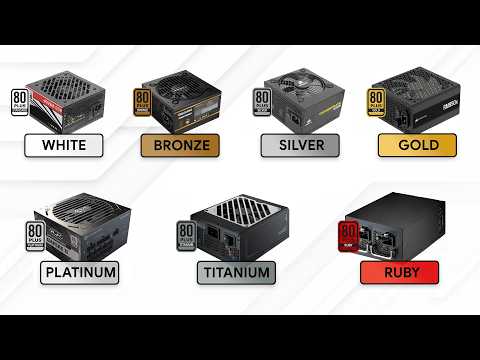
    파워서플라이를 고를 때 가장 먼저 눈에 들어오는 건 상자 한쪽의 80 PLUS 배지입니다. 브론즈·실버·골드·플래티넘·티타늄으로 줄 세워져 있으니 자연스럽게 품질 서열표처럼 읽히고, 예산이 허락하는 선에서 한 칸이라도 위를 고르는 게 안전하다고 믿게 됩니다. 그런데 실제로 파워를 뜯어 보고 부하를 걸어 보는 채널들의 결론은 이 직관과 어긋납니다. 골드가 터지고 브론즈가 멀쩡한 사례가 나오고, 표기된 등급보다 실측이 더 잘 나오는 제품도 나옵니다.

    그래서 파워서플라이 등급과 실제 출력·안정성을 다룬 네 곳의 영상 결론을 모아 대조했습니다. 부품 설계를 뜯어 보는 Gamers Nexus(이 품목에 이해관계 없음), 9개월간 39개 제품에 자체 테스트 스위트를 돌린 Linus Tech Tips의 파워서플라이 테스트 채널(이해관계가 이 주제와 무관), 등급별 구매 기준을 정리한 Socket-X(이해관계 확인 안 됨), 그리고 제품 추천까지 나아가는 Best PSU 2026(이해당사자)입니다. 네 곳이 서로 다른 자리에서 같은 지점을 가리켰습니다 — 80 PLUS는 효율만 재는 인증이라, 그 파워가 1년을 갈지 10년을 갈지는 전혀 알려주지 않습니다.

    결론부터

    • 등급은 효율표지 품질표가 아니다. 인증이 보는 것은 정해진 부하에서의 효율뿐이고, 빌드 품질·보호회로·전압 안정도·부품 선정은 평가 대상이 아닙니다. 좋은 브론즈가 부실한 골드보다 안정적일 수 있다는 판단이 여러 곳에서 나왔습니다.
    • 표기 자체가 정확하지 않은 경우가 있고, 방향은 양쪽이다. 실제보다 부풀린 쪽만 있는 게 아니라 실측이 더 좋은데도 낮춰 적는 쪽이 있습니다.
    • 등급이 높다고 안 죽는 것도 아니다. 39개 중 9개가 테스트 도중 사망해 23%의 실패율이 나왔고, 다시 사 온 두 번째 개체도 거의 매번 같이 죽었습니다.
    • 대부분의 사용자에게 수확 체감은 골드에서 시작된다. 게임 용도라면 플래티넘 이상은 추가 구매 비용을 전기요금으로 회수하지 못한다는 계산입니다.
    • 등급보다 먼저 정할 것은 용량과 케이블이다. 파워는 40~60% 부하에서 가장 효율이 좋고, 순간 전력 스파이크를 감안하면 최대 소비전력에 딱 맞춘 용량은 위험합니다.
    채널 결론 조건·단서 이해관계
    Gamers Nexus
    6:20 → 8:53 →

    규격을 만드는 쪽이라면 잘못된 케이블을 물리적으로 못 꽂게 막아두는 것까지가 제조사 책임이다.

    히트싱크는 클수록 좋은 게 아니라 공기가 통과해야 좋은 것이다 — 통째로 덮어 바람길을 막으면 아무에게도 도움이 안 된다.

    타입4 다음 세대(타입5)를 준비하며 적용한 원칙. 그래야 사용자가 억지로 끼워 생긴 사고를 사용자 잘못이라 말할 수 있다

    파워서플라이·메인보드 공통. 히트싱크가 없는 커패시터나 DC-DC 같은 부품도 바람이 닿아야 하므로, 두께보다 절개·핀 가공과 팬 압력의 통과가 중요

    없음
    Linus Tech Tips
    0:30 → 0:50 →

    파워서플라이 제조사들이 성능을 정직하게 표기하지 않는데, 과장하는 쪽만 있는 게 아니라 실제보다 낮춰 표기하는 쪽도 있다.

    테스트한 39개 중 9개가 죽어 23%의 실패율이 나왔다.

    PSU circuit 채널에서 다수 제품을 테스트하며 발견한 경향

    9개월간 진행한 자체 테스트 스위트 기준

    무관
    Socket-X
    0:49 → 1:50 →

    80 플러스 등급은 품질이 아니라 효율만 측정한다 — 좋은 브론즈가 부실한 골드보다 더 안정적일 수 있다.

    효율 등급이 높다고 게임 성능이 오르지는 않는다 — 브론즈와 티타늄의 FPS는 같다.

    인증이 보지 않는 것: 빌드 품질, 보호회로, 전압 안정도, 부품 선정

    둘 다 안정적인 전력을 공급할 수 있는 경우 전제. 차이는 효율·발열·소음뿐

    확인 안 됨
    Best PSU 2026
    1:00 → 1:28 →

    모듈러 PSU에서 다른 PSU의 케이블을 섞어 쓰면 절대 안 된다.

    게임 중 크래시나 블랙스크린은 대개 GPU 탓이 아니라 전원 공급 문제다.

    PSU 쪽 커넥터는 그 유닛 전용으로 배선돼 있음. 연장선도 PSU에 직접 꽂지 말고 원래 케이블에 연결

    해결책은 PC를 끈 뒤 전원 케이블을 다시 꽂고 서드파티 케이블 연장선을 제거하는 것

    이해당사자

    ‘이해관계’는 그 채널이 이 주제의 물건을 팔거나 만들거나 인증하는지만 나타냅니다. 측정 실력이나 신뢰도 순위가 아닙니다 — 이해당사자인 채널이 더 정확하게 재는 경우도 있습니다. ‘무관’은 이해관계를 확인했지만 이 글의 품목과 겹치지 않는다는 뜻이고, ‘확인 안 됨’은 있는지 없는지를 아직 모른다는 뜻입니다. 판정 방법은 판정 기준과 방법에 있습니다.

    80 PLUS 골드는 대체 무엇을 보증하나?

    Gamers Nexus의 설명이 가장 구체적입니다. 80 PLUS 인증은 실온에서 10·25·50·100% 부하를 걸고 효율만 측정합니다. 전압 레귤레이션도, 리플도, 보호회로도 평가 대상이 아닙니다. 다만 이 채널은 그것을 인증기관의 잘못으로 보지는 않습니다 — 애초에 그들 일이 아니라는 겁니다. 문제는 인증이 재지 않은 항목까지 그 배지가 보증해 준다고 소비자가 읽는 데서 생깁니다.

    Socket-X도 같은 자리를 짚습니다. 인증이 보지 않는 것은 빌드 품질, 보호회로, 전압 안정도, 부품 선정 네 가지이고, 그래서 좋은 브론즈가 부실한 골드보다 더 안정적일 수 있다는 결론입니다. 이 채널은 여기에 실사용 관점을 하나 더 붙입니다. 효율 등급이 높다고 게임 성능이 오르지는 않습니다 — 둘 다 안정적인 전력을 공급할 수 있다면 브론즈와 티타늄의 FPS는 같고, 차이는 효율·발열·소음뿐입니다. 상위 등급으로 올려서 아끼는 전기요금도 하루 몇 시간 쓰는 게이밍 PC 기준으로는 생각보다 훨씬 적습니다.

    테스트 채널 쪽은 인증의 측정 범위 자체를 문제 삼습니다. 80 PLUS가 20~100% 부하 구간만 반영하기 때문에 지표로서 한물가고 있다는 판단이고, 그래서 이 채널은 2%부터 110%까지 측정합니다. 컴퓨터가 절전 상태일 때부터 약간의 과부하 상태까지를 보겠다는 뜻입니다. 배지가 말해 주는 것은 “정해진 몇 개 지점에서 효율이 기준을 넘었다”까지이고, 그 바깥은 통째로 비어 있습니다.

    표기된 등급과 실제 출력이 다른 경우는?

    테스트 채널의 결론 중 가장 의외인 대목입니다. 파워서플라이 제조사들이 성능을 정직하게 표기하지 않는데, 과장하는 쪽만 있는 게 아니라 실제보다 낮춰 표기하는 쪽도 있다는 것입니다. 등급을 낮춰 적은 제품들은 설계 목표가 골드였는데 실측이 플래티넘을 넘긴 경우였습니다. 양산품 전량이 그 수준을 낼 자신이 없어 보수적으로 표기한 것이고, 이는 Corsair SF 850L과 FSP Vita 850GM 두 제품에 대해 제조사에 직접 물어 받은 답변입니다. Corsair의 경우 골드 표기로 박스와 라벨 디자인을 이미 끝낸 상태이기도 했습니다.

    이 사례가 알려 주는 건 등급 표기가 측정값이 아니라 제조사의 판단이 섞인 값이라는 점입니다. 아래로 어긋나는 쪽은 손해 볼 게 없지만, 같은 구조에서 위로 어긋나는 쪽도 성립합니다. 같은 채널은 규격 준수와 효율이 별개라는 관찰도 내놓습니다 — 테스트에서 실패한 제품들조차 죽기 직전까지는 ATX 규격 안에서 동작했지만, 효율에서는 제품 간 차이가 컸습니다. “ATX 규격 준수”와 “80 PLUS 골드”는 서로를 보증하지 않고, 둘 다 통과한 제품이 테스트대 위에서 죽었습니다.

    등급이 높으면 안 죽나?

    9개월간 39개 제품을 돌린 결과 9개가 죽어 23%의 실패율이 나왔습니다. 어느 항목에서 죽었는지가 중요합니다. 110% 부하 테스트에서 4대가 죽었는데, 이 구간이 규격 밖인 건 맞지만 파워서플라이에 있어야 할 보호회로들을 감안하면 과전력·과전류 상황이 완전한 고장으로 이어져서는 안 된다는 것이 이 채널의 판단입니다. 입력 전압과 주파수를 약간 어긋나게 해 비이상적 조건을 흉내 낸 상태에서의 측정이었습니다.

    더 뜻밖인 건 순간정전(브라운아웃) 테스트입니다. 서지도 아니고 전원이 잠깐 끊겼다 다시 들어오는 단순한 상황인데, 이 항목 하나로만 3개가 죽었습니다. 과전류·과전력·단락 보호 테스트에서는 6개 제품이 영구 사망해 ‘추천 불가’ 판정을 받았습니다. 그리고 이 채널이 강조하는 대목 — 치명적 고장 보호는 ATX 규격상 권고사항에 불과합니다. 돈을 주고 사는 파워라면 사용자·컴퓨터·자기 자신 셋을 모두 보호해야 한다는 것이 이 채널이 내세우는 기준선입니다.

    반대로 순간 과부하(익스커션) 테스트는 아직 아무 제품도 죽이지 못했지만 성능 차이는 드러납니다. 그래서 오버클럭을 할 계획이면 이 항목이 전부 통과인 제품을 고르라는 조언이 붙습니다. 죽은 제품이 개체 불량이었을 가능성도 걸러냈습니다 — 사망한 제품마다 다시 사 와서 확인했고, 두 번째 개체도 거의 매번 같이 죽었습니다. 참고로 이 채널은 애드센스 수익이 총 $138에 불과해 사람이 더빙·편집하는 경제성이 성립하지 않아 AI 음성을 쓴다고 밝혔고, 그럼에도 채널을 유지하는 이유로 이 데이터가 시청자뿐 아니라 본채널 빌드 영상의 제품 선정에도 쓰인다는 점을 들었습니다.

    그럼 등급 대신 무엇을 보고 고르나?

    Gamers Nexus가 내놓는 대안은 사이버네틱스 배지입니다. 다만 값어치는 등급 자체가 아니라 ‘이 제품이 실제로 테스트됐다’는 사실에 있다고 선을 긋습니다. 배지를 단서 삼아 웹사이트의 전체 리포트를 보라는 것이고, 리플·레귤레이션·소음까지 20년 경력 리뷰어 관점으로 측정하기 때문에 80 PLUS가 비운 칸을 메운다는 설명입니다.

    Best PSU 2026도 80플러스 등급은 사실상 무의미하니 무시하라고 말합니다. 근거로는 골드가 터지고 브론즈가 멀쩡한 사례, 그리고 화이트와 티타늄의 전력 절감 차이가 매우 작다는 점을 듭니다. 대신 커뮤니티 전문가들의 티어 리스트를 보라며, 어떤 경우에도 C 티어 밑으로는 내려가지 않고 가격이 비슷하면 항상 더 높은 등급을 고르며 하이엔드 빌드에는 A 티어만 쓴다는 기준을 제시합니다(예산 빌드는 C 티어도 무난, 중급은 최소 B~A). 다만 이 채널은 특정 제품 추천으로 이어지는 이해당사자이므로, 티어 구분은 참고하되 개별 제품 지목은 다른 근거와 겹쳐 볼 항목입니다.

    스펙시트에 적힌 문구를 어떻게 읽을지에 대해서도 Gamers Nexus의 경고가 있습니다. ‘풀브리지’라는 표기는 그 자체로 아무 정보도 주지 않는 불릿포인트일 뿐이고, 개별 부품 데이터시트까지 파고들지 않으면 의미가 없어서 본인은 상위 수준 판단에서 이 항목을 아예 보지 않는다고 합니다. 오히려 750W급에 풀브리지가 쓰였다면 의심해야 한다고 말합니다 — 1200~1500W 고와트에서는 발열 분산 목적이라 정당하지만, 저와트에서는 30센트짜리 저급 모스펫이 혼자 감당하지 못해 두 개로 때운 경우가 많고 결과는 저항 증가로 인한 효율 저하와 고장 지점 증가라는 설명입니다. 팬 표기도 마찬가지입니다. FDB(유체동압 베어링)라고 적힌 팬 중 실제로는 라이플 베어링인 것이 매우 많은데, 특허가 만료돼 누구나 그 말을 쓸 수 있게 됐기 때문입니다. 라이플 베어링 자체는 문제가 아니고(제로 RPM 환경이면 파워 수명만큼 버팁니다) 잘못 표기하는 것이 문제라는 지적입니다. 스펙시트의 단어가 아니라 그 단어가 붙은 맥락을 봐야 하고, 그게 어려우면 측정 리포트가 있는 제품으로 좁히는 편이 빠릅니다.

    등급보다 먼저 정해야 할 것은 용량과 케이블 아닌가?

    용량에 대해서는 두 곳의 숫자가 사실상 같은 곳을 가리킵니다. Socket-X는 파워가 40~60% 부하에서 가장 효율이 좋기 때문에 시스템 최대 소비전력에 딱 맞춘 용량을 사지 않는다고 말합니다. 500W를 소비하는 게이밍 PC라면 750~850W를 물리라는 것이고, 향후 업그레이드와 그래픽카드의 순간 전력 스파이크 여유도 함께 보는 값입니다. Best PSU 2026은 예상 최대 소비전력의 최소 1.5배를 기준으로 잡습니다. 순간 전력 스파이크가 정격의 몇 배를 아주 짧게 끌어쓰기 때문이고, 500W면 750W가 최소, 애매한 숫자는 50W 단위로 반올림하라고 합니다.

    등급 선택 자체에 대해 Socket-X는 실버를 사실상 잊힌 중간 등급으로 봅니다. 브론즈 대비 효율 향상은 작은데 제조 원가는 골드에 가까워 제조사들이 건너뛰고, 요즘은 구형 시스템·완제품 사무용 PC·재고에서나 보인다는 것입니다. 대부분의 게이머에게 수확 체감이 시작되는 지점은 골드이고, 가격·효율·소음·구매 용이성의 균형이 여기서 가장 좋습니다. 게임 용도만이라면 플래티넘은 필수가 아니라 사치라고 말합니다 — 추가 구매 비용을 전기요금으로 회수하지 못하기 때문이며, 장시간 고부하로 돌리는 영상편집·렌더링·AI 개발 워크스테이션은 예외로 둡니다. 골드와 티타늄의 차이도 평균적인 게이머에게는 가격 차이가 시사하는 것보다 훨씬 작지만, 제조사가 티타늄에 프리미엄 플랫폼을 같이 넣는 경향이 있어 최상급 제품이 티타늄인 경우가 많다는 단서를 붙입니다.

    케이블 쪽은 등급과 무관하게 사고로 직결되는 영역입니다. Best PSU 2026은 모듈러 파워에서 다른 파워의 케이블을 섞어 쓰면 절대 안 된다고 못박습니다 — 파워 쪽 커넥터는 그 유닛 전용으로 배선돼 있기 때문이고, 연장선도 파워에 직접 꽂지 말고 원래 케이블에 연결하라고 합니다. GPU 8핀은 앞의 두 개까지 케이블 하나당 하나씩 쓰고 세 번째부터만 데이지체인하되, 케이블 자체가 ‘2 in 1’ 구조인 제품이면 데이지체인해도 무방합니다. 게임 중 크래시나 블랙스크린도 대개 GPU 탓이 아니라 전원 공급 문제라며, PC를 끈 뒤 전원 케이블을 다시 꽂고 서드파티 연장선을 제거해 보라는 순서를 제시합니다. 엔비디아 GPU를 산다면 ATX 3.0 이상을 고르는 게 중요하고(AMD·인텔은 주로 8핀을 써서 대체로 상관없음), ATX 3.1은 12V 하이파워 케이블을 더 안전한 2×6핀 설계로 바꿔 녹는 문제를 줄였다고 설명합니다. 다만 12V 하이파워 케이블에 서미스터가 달린 ASRock Phantom Gaming을 엔비디아용 최선으로 지목하는 대목은 제품 추천으로 이어지는 이해당사자의 결론이므로 그대로 받지 않는 편이 좋습니다 — 온도가 너무 오르면 녹기 전에 시스템을 꺼버린다는 서미스터의 기능 설명과, 같은 회사 Steel Legend에는 이것이 없다는 사실만 떼어 두면 됩니다.

    마지막으로 파워를 사고 나서 손대는 부분입니다. Gamers Nexus는 파워서플라이 팬을 임의로 교체하면 정압이 모자라 바람이 부품까지 내려가지 못하고 뒤로 새어 나간다고 경고합니다. 케이스 팬과 달리 파워 내부는 장애물이 많아 라디에이터용보다도 높은 정압이 필요하고, 블레이드 형상과 허브 크기가 애초에 다릅니다. 같은 맥락에서 히트싱크도 클수록 좋은 게 아니라 공기가 통과해야 좋은 것이라고 말합니다 — 통째로 덮어 바람길을 막으면 아무에게도 도움이 안 되고, 히트싱크가 없는 커패시터나 DC-DC 같은 부품도 바람이 닿아야 하므로 두께보다 절개·핀 가공과 팬 압력의 통과가 중요합니다. 파워 내부는 조용하게 만들려는 손질이 냉각을 망가뜨리기 가장 쉬운 자리입니다.

    정리 — 등급표 앞에서 순서를 이렇게 바꾼다

    1. 용량부터 정하고 등급은 그다음에 본다. 예상 최대 소비전력의 1.5배, 또는 40~60% 부하에 걸리는 용량이 먼저입니다. 500W 소비 시스템이면 750W가 하한선이고, 여기에는 순간 전력 스파이크와 업그레이드 여유가 함께 들어 있습니다.
    2. 등급은 골드에서 멈추고 남는 예산을 다른 곳에 쓴다. 대부분의 게이밍 용도에서 수확 체감이 시작되는 지점이 골드이고, 플래티넘 이상의 추가 비용은 전기요금으로 회수되지 않습니다. 장시간 고부하 워크스테이션이라면 이야기가 달라집니다.
    3. 배지가 아니라 측정 리포트가 있는 제품으로 후보를 좁힌다. 사이버네틱스 배지의 값어치는 등급이 아니라 실제로 테스트됐다는 사실에 있으니, 배지를 단서로 리플·레귤레이션·소음까지 실린 전체 리포트를 확인하는 편이 낫습니다.
    4. 오버클럭 계획이 있으면 보호·과부하 항목 전부 통과를 조건으로 건다. 순간 과부하 테스트는 아직 제품을 죽이지 못했지만 성능 차이는 드러나고, 반대로 단순한 순간정전만으로 죽는 제품이 실제로 나왔습니다.
    5. 케이블은 딸려 온 것만 쓰고, 엔비디아 GPU라면 ATX 3.0 이상을 고른다. 다른 파워의 케이블을 섞어 쓰거나 연장선을 파워에 직접 꽂지 않는 것이 등급 한 칸보다 사고 확률을 크게 줄입니다. 원인 모를 크래시가 나면 GPU보다 전원 연결을 먼저 의심하십시오.

    인용한 영상

    아래 영상들이 이 글의 근거입니다. 썸네일을 누르면 결론을 말하는 그 시각부터 재생됩니다.

    Gamers Nexus 의 규격을 만드는 쪽이라면 잘못된 케이블을 물리적으로 못 꽂게 막아두는 것까 테스트 영상
    Gamers Nexus 이해관계 없음
    Power Supply Mistakes, Tier Lists, & Myths, ft. Jonny Guru
    Linus Tech Tips 의 파워서플라이 제조사들이 성능을 정직하게 표기하지 않는데, 과장하는 쪽만  테스트 영상
    Linus Tech Tips 이 주제와 무관
    Thousands of You are Buying Dangerous Power Supplies
    Socket-X 의 80 플러스 등급은 품질이 아니라 효율만 측정한다 — 좋은 브론즈가 부실 테스트 영상
    Socket-X 확인 안 됨
    Every PSU Rating Explained in 8 minutes (2026)
    Best PSU 2026 의 모듈러 PSU에서 다른 PSU의 케이블을 섞어 쓰면 절대 안 된다. 테스트 영상
    Best PSU 2026 이해당사자
    🛑STOP🛑 Buying BAD PSUs! Best Power Supply for PC 2026

    이 글의 한계

    • benchmoa는 위 채널들이 영상에서 내린 결론을 비교·분석합니다. 표의 시각 링크를 누르면 그 결론이 나온 원본 장면을 바로 확인하실 수 있습니다
    • 측정 조건이 채널마다 다릅니다. 그래서 수치를 나란히 놓고 순위를 매기지 않았습니다. 조건은 표의 ‘조건·단서’ 칸에 적었습니다
    • ★ Best PSU 2026 은(는) 이 주제와 이해관계가 있는 채널입니다. 근거는 인용하는 채널 목록에 있습니다
    • 인용한 4곳 중 1곳은 이 주제와의 이해관계를 확인하지 못했습니다(Socket-X). ‘이해관계가 없다’가 아니라 ‘아직 모른다’는 뜻입니다 — 근거를 찾는 대로 갱신하고 날짜를 남깁니다
    • 사실과 다른 내용이 있으면 알려주십시오. 근거와 함께 정정하고 날짜를 남기겠습니다

    판정 기준은 판정 기준과 방법, 인용 채널 전체는 인용하는 채널 목록에 있습니다.
  • 파워 SMPS 내부 품질과 부하 시험 — 채널 4곳 결론 대조

    파워 SMPS 내부 품질과 부하 시험 — 채널 4곳 결론 대조

    파워 서플라이는 고장 나기 전까지 아무도 들여다보지 않는 부품입니다. 그런데 막상 문제가 생기면 판단해야 할 것이 두 갈래로 갈립니다. 하나는 “이미 죽은 물건을 어디부터 뜯어봐야 하는가”이고, 다른 하나는 “멀쩡히 돌아가는 물건이 정말 잘 만들어졌는가”입니다. 앞쪽은 퓨즈와 트랜지스터 같은 부품 단위의 이야기이고, 뒤쪽은 부하를 걸었을 때 출력이 어떻게 흔들리는가의 이야기입니다. 두 이야기는 같은 상자 안에서 벌어지지만, 확인하는 방법도 판단 기준도 전혀 다릅니다.

    이 글은 하드웨어를 다루는 유튜브 채널 네 곳의 결론을 모아 대조한 것입니다. 죽은 파워를 뜯는 쪽과 살아 있는 파워를 시험하는 쪽은 서로 다른 것을 보고 있으며, 어느 한쪽만으로는 “이 파워가 좋은가”에 답할 수 없습니다. 수리 절차를 다룬 채널, 부하 응답 파형 판독을 다룬 채널, 완성품 파워를 분해하고 계측한 채널의 발언을 나란히 놓고, 겹치는 지점과 갈라지는 지점을 정리했습니다.

    결론부터

    • 죽은 파워의 진단은 퓨즈에서 시작한다. 한 채널은 죽은 파워 서플라이에서 가장 먼저 확인할 것은 퓨즈라고 원칙으로 못박았습니다. 그다음이 입력단 부품, 정류기, 스위칭 트랜지스터 순으로 안쪽을 향합니다.
    • 살아 있는 파워의 품질은 부하를 흔들어서 본다. 부하를 올렸을 때 출력의 흔들림이 더 커지지 않으면 좋은 신호이고, 점점 증폭되면 나쁜 징후라는 판단이 나왔습니다.
    • 느린 응답과 불안정한 응답은 다른 문제다. 대역폭보다 빠른 부하 변화가 들어오면 응답이 조금 느려질 뿐 불안정해지지는 않는다는 설명이 있었습니다. 느린 것은 설계 선택이고, 발진은 결함입니다.
    • 스펙 통과가 곧 좋은 물건은 아니다. 한 채널은 측정 정확도가 스펙을 여유롭게 통과한 것을 두고 스펙 자체가 빡빡하지 않기 때문이라고 해석했습니다.
    • 내부에서 눈에 걸리는 것은 대체로 커패시터다. 부풀어 오르는 고장 형태로 육안 판별이 가능하다는 언급도, 완성품 내부에서 유일하게 바꾸고 싶은 부품으로 지목된 것도 커패시터였습니다.
    채널 결론 조건·단서 이해관계
    Mr Electron
    0:24 → 0:56 →

    죽은 파워 서플라이에서 가장 먼저 확인할 것은 퓨즈다.

    직렬로 연결한 100W 백열등이 아주 밝게 켜지면 회로에 심각한 결함이 있어 기동 전류를 과도하게 끌어쓰고 있다는 뜻이다.

    고장난 SMPS 진단 순서에 대한 발표자의 원칙

    퓨즈 양단에 점퍼로 100W 전구를 물려 전원을 넣은 상태

    무관
    Kiss Analog
    2:16 → 2:44 →

    스위칭 주파수의 1/5 정도로 제어 대역폭을 제한하는 것이 통상적인 관례다.

    대역폭보다 빠른 스텝 부하가 들어오면 응답이 조금 느려질 뿐, 불안정해지지는 않는다 — 그게 이 설계의 트레이드오프다.

    100kHz 스위칭 파워면 대역폭 20kHz. 리플 주파수까지 피드백이 잡으려 들면 발진한다

    대역폭을 스위칭 주파수의 1/5로 낮춘 대가

    확인 안 됨
    VoltLog
    2:45 → 7:01 →

    냉각팬은 가변속이지만 조용하길 기대하면 안 된다.

    이 제품을 고른 결정적 이유는 스펙이 아니라 '쓰기 쉬움'이었다.

    후면 냉각팬 기준, 부하가 올라가면 회전수가 점점 올라간다

    필요한 스펙은 이미 크게 초과했고, 평판·가격·5년 보증이 뒷받침된 상태에서의 판단

    확인 안 됨

    ‘이해관계’는 그 채널이 이 주제의 물건을 팔거나 만들거나 인증하는지만 나타냅니다. 측정 실력이나 신뢰도 순위가 아닙니다 — 이해당사자인 채널이 더 정확하게 재는 경우도 있습니다. ‘무관’은 이해관계를 확인했지만 이 글의 품목과 겹치지 않는다는 뜻이고, ‘확인 안 됨’은 있는지 없는지를 아직 모른다는 뜻입니다. 판정 방법은 판정 기준과 방법에 있습니다.
    죽은 파워는 어디부터 뜯어봐야 하나?

    수리 절차를 다룬 채널의 순서는 명확했습니다. 가장 먼저 퓨즈입니다. 그다음 단계로 퓨즈 양단에 점퍼로 100W 백열등을 물려 전원을 넣는 방법이 나옵니다. 직렬로 연결한 100W 백열등이 아주 밝게 켜지면 회로에 심각한 결함이 있어 기동 전류를 과도하게 끌어쓰고 있다는 뜻입니다. 전구가 전류 제한 역할을 하면서, 고장난 회로에 전원을 그대로 물려 피해를 키우는 일을 막아줍니다.

    AC 입력단 부품을 육안·수동으로 점검할 때는 우선순위가 있었습니다. 커패시터는 고장 나면 부풀기 때문에 겉이 멀쩡하면 정상으로 보고, 트랜스포머와 저항은 원래 잘 고장 나지 않는다는 것입니다. 다만 이 원칙에는 예외가 곧바로 따라붙습니다. 같은 영상에서 색띠는 680킬로옴인데 실측이 1.1옴으로 나온 저항이 발견됐고, 발표자는 고장이 이 부근에 있다고 판단했습니다. “잘 고장 나지 않는다”는 것은 확률이지 면제가 아닙니다.

    안쪽으로 들어가면 정류기와 스위칭 트랜지스터가 나옵니다. 정류기를 떼어내 재측정한 뒤 정상으로 확인되면 문제는 DC 쪽에 있다는 뜻이 되고, 다음 대상은 스위칭 트랜지스터입니다. 이 사례에서는 고전압 스위칭 트랜지스터 2SC2625 두 개와 고속 정류기 D9202를 떼어냈더니 세 부품이 모두 완전 단락이었고, 전부 새것으로 교체해야 한다는 결론이 나왔습니다.

    부품을 다른 규격으로 바꿔 끼워도 되나?

    교체 단계에서 원래 부품과 다른 것을 쓴 사례가 두 번 나옵니다. 첫째는 기존 2SC2625 대신 13009를 쓴 것으로, 이유는 전류 처리 능력이 더 높기 때문이었습니다. 같은 작업에서 정류기에는 방열판도 추가했습니다. 둘 다 “더 여유 있는 쪽으로” 바꾼 변경이라는 공통점이 있습니다.

    둘째는 퓨즈입니다. 8A 퓨즈가 없으면 4A 퓨즈 두 개를 병렬로 써서 대체한다는 방법이 최종 조립 단계에서 제시됐습니다. 다만 이것은 정격을 낮추는 방향이 아니라 맞추는 방향의 대체라는 점, 그리고 퓨즈는 회로가 아니라 사람과 집을 지키는 부품이라는 점은 짚어둘 필요가 있습니다. 카드에 담긴 발언은 방법의 소개까지이고, 그 방법이 모든 상황에서 안전하다는 판단까지는 담겨 있지 않습니다.
    부하를 걸었을 때 무엇을 봐야 하나?

    여기서부터는 죽은 파워가 아니라 살아 있는 파워의 이야기입니다. 스텝 부하 파형을 읽는 기준이 구체적으로 나왔습니다. 부하 스텝 후 전압이 되돌아올 때 튀어 오르거나 링잉이 생기면 과보정이고, 반대로 너무 느리게 올라와도 좋지 않으며, 그 중간을 원한다는 것입니다. 즉 파형 판독은 “빠를수록 좋다”가 아니라 양쪽 끝을 피하는 문제입니다.

    더 실용적인 기준은 부하를 위아래로 흔들며 관찰하는 방법이었습니다. 부하를 올려도 그 흔들림이 더 커지지 않으면 아주 좋은 신호이고, 반대로 점점 증폭되면 나쁜 징후입니다. 이 기준의 장점은 절대 수치를 외울 필요가 없다는 데 있습니다. 리플이 몇 mV인지 기억하지 못해도, 부하를 바꿔가며 흔들림이 커지는지 아닌지는 화면에서 바로 보입니다.

    같은 채널은 링잉과 발진을 분명히 구분했습니다. 링잉은 한 번 울리고 마는 것이지만 발진은 계속 커지며, 파워를 죽이거나 터뜨릴 수 있다는 설명입니다. 앞의 “증폭되면 나쁜 징후”와 같은 이야기를 다른 각도에서 말한 것으로 보입니다.

    응답이 느린 것은 결함인가?

    느린 응답을 곧바로 결함으로 읽으면 안 된다는 설명이 있었습니다. 근거는 설계 관례입니다. 스위칭 주파수의 1/5 정도로 제어 대역폭을 제한하는 것이 통상적인 관례이고, 100kHz 스위칭 파워라면 대역폭 20kHz가 됩니다. 리플 주파수까지 피드백이 잡으려 들면 발진하기 때문입니다. 대역폭을 낮춘 대가는 응답 지연이고, 그 대신 얻는 것이 안정성이라는 트레이드오프입니다.

    실제 관찰도 이 설명과 맞물렸습니다. 8옴 저항을 손으로 접촉시켜 0에서 부하로 거는 수동 스텝 테스트에서는 회복이 느렸지만 최소한 발진하지는 않았고, 액티브 로드로 할 때보다 거동이 나빴습니다. 그리고 이 파워는 저부하 구간에서 반응이 조금 느리지만 150W급이라 원래 더 큰 부하를 전제로 만들어진 물건이라는 단서가 붙었습니다. 무부하~경부하 영역에 한정된 판단이라는 뜻입니다.

    측정 환경에 대한 단서도 함께 나왔습니다. 화면에 보이는 노이즈는 스코프 프로브 연결 방식 같은 계측 환경 탓도 있어 전부 파워 탓은 아니라는 것이고, 그런 조건을 감안한 뒤 이 파워는 전반적으로 잘 거동하는 것으로 판단된다는 결론이 나왔습니다.

    완성품 파워는 어떤 기준으로 평가됐나?

    완성품을 분해하고 계측한 채널의 결론은 항목별로 갈렸습니다. 리플은 전자부하로 10·15·20·25·30A까지 걸어본 결과 부하에 따라 변하기는 했지만 끝까지 스펙인 12mV RMS 아래를 유지했고, 스위치모드 고출력 치고는 좋은 수준이라는 평가를 받았습니다. 전원 인가 시 오버슈트가 전혀 없다는 점도 중요하게 언급됐습니다. 반면 부하를 갑자기 뗄 때는 출력이 약 420mV 튀지만 5~10ms 만에 회복하며, 부하를 거는 방향은 반응이 훨씬 빠르다고 했습니다.

    주의해서 읽어야 할 항목은 측정 정확도 쪽입니다. 정확도가 스펙을 여유롭게 통과한 것을 두고 이 채널은 놀랄 일이 아니라고 해석했습니다. 스펙 자체가 빡빡하지 않기 때문이라는 것입니다. 여기에 고출력 스위칭 방식이라 100mA 이하 저잡음 회로용으로는 부적합하다는 단서도 붙었습니다. 같은 “스펙 통과”라도 스펙이 무엇을 요구했는지에 따라 뜻이 달라집니다.

    내부 설계에서는 PCB 동박 두께에 기대지 않고 고전류 점퍼 링크를 따로 박아 전류 용량을 확보한 점이 40A 통전에서의 온도·안정성을 위한 설계로 지목됐습니다. 반대로 내부에서 유일하게 바꾸고 싶은 것은 커패시터 브랜드뿐이라는 지적이 나왔는데, 저가 중국 브랜드 콘덴서였습니다. 다만 5년 보증이 있어 조기 고장을 걱정하지는 않는다는 단서가 함께 달렸습니다. 냉각팬은 가변속이지만 조용하길 기대하면 안 되고, 부하가 올라가면 회전수가 점점 올라간다는 언급도 있었습니다.

    그리고 이 채널이 제품을 고른 결정적 이유는 스펙이 아니라 ‘쓰기 쉬움’이었습니다. 필요한 스펙은 이미 크게 초과했고, 평판·가격·5년 보증이 뒷받침된 상태에서 내려진 판단이었습니다.

    이 결론들을 어디까지 믿어야 하나?

    이 글에 모은 네 곳의 발언은 이해관계 면에서 같은 자리에 있지 않습니다. 수리 절차를 다룬 채널의 내용은 확인 결과 이 글이 다루는 완성품 파워 시험과는 품목이 겹치지 않습니다. 죽은 SMPS를 고치는 과정이라 부하 응답 품질에 대한 판단은 애초에 나오지 않습니다. 나머지 세 채널은 제조사·판매사와의 이해관계가 있는지 없는지를 아직 확인하지 못했습니다. 그래서 이 글은 각 채널의 발언을 “검증된 사실”이 아니라 “그 채널이 그 조건에서 내린 판단”으로 옮겼고, 조건을 매번 함께 적었습니다.

    조건이 중요한 이유는 같은 파워에 대한 판단도 조건에 따라 갈렸기 때문입니다. 액티브 로드로 시험했을 때와 손으로 저항을 접촉시켰을 때 거동이 달랐고, 저부하 영역과 정격 부하 영역의 평가가 달랐습니다. 조건을 떼고 결론만 옮기면 “이 파워는 반응이 느리다”와 “이 파워는 잘 거동한다”가 서로 모순처럼 보이지만, 조건을 붙이면 둘 다 같은 관찰의 다른 구간일 뿐입니다.

    정리 — 파워를 판단할 때 순서대로 할 일

    1. 죽은 파워는 퓨즈부터 확인한다. 진단 순서의 출발점으로 제시된 원칙이며, 그다음이 입력단 부품, 정류기, 스위칭 트랜지스터 순입니다.
    2. 전원을 다시 넣기 전에 전류를 제한한다. 퓨즈 자리에 100W 백열등을 직렬로 물리면, 전구가 아주 밝게 켜지는 것으로 심각한 결함과 과도한 기동 전류를 미리 알 수 있습니다.
    3. 육안 점검은 커패시터부터, 단 실측을 생략하지 않는다. 커패시터는 부풀어서 티가 나지만, 색띠 680킬로옴이 실측 1.1옴으로 나온 저항 사례처럼 겉으로 멀쩡한 부품도 죽어 있을 수 있습니다.
    4. 살아 있는 파워는 부하를 흔들면서 본다. 부하를 올려도 흔들림이 커지지 않으면 좋은 신호이고, 점점 증폭되면 나쁜 징후입니다. 절대 수치를 외울 필요가 없는 기준입니다.
    5. 느림과 발진을 구분해서 판단한다. 대역폭을 스위칭 주파수의 1/5로 낮춘 설계에서 응답 지연은 예정된 대가지만, 링잉과 달리 계속 커지는 발진은 파워를 죽이거나 터뜨릴 수 있습니다.
    6. 스펙 통과 여부보다 스펙이 무엇을 요구했는지를 본다. 정확도가 여유롭게 통과했더라도 스펙 자체가 빡빡하지 않았다면 통과의 의미는 줄어들고, 100mA 이하 저잡음 회로처럼 애초에 맞지 않는 용도도 있습니다.

    인용한 영상

    아래 영상들이 이 글의 근거입니다. 썸네일을 누르면 결론을 말하는 그 시각부터 재생됩니다.

    Mr Electron 의 죽은 파워 서플라이에서 가장 먼저 확인할 것은 퓨즈다. 테스트 영상
    Mr Electron 이 주제와 무관
    24 Volt 480W SMPS Power Supply Repair – Step By Step
    Kiss Analog 의 스위칭 주파수의 1/5 정도로 제어 대역폭을 제한하는 것이 통상적인 관례 테스트 영상
    Kiss Analog 확인 안 됨
    Power Supply Stability Test
    VoltLog 의 냉각팬은 가변속이지만 조용하길 기대하면 안 된다. 테스트 영상
    VoltLog 확인 안 됨
    UNI-T UDP6730 Power Supply Review & Teardown

    이 글의 한계

    • benchmoa는 위 채널들이 영상에서 내린 결론을 비교·분석합니다. 표의 시각 링크를 누르면 그 결론이 나온 원본 장면을 바로 확인하실 수 있습니다
    • 측정 조건이 채널마다 다릅니다. 그래서 수치를 나란히 놓고 순위를 매기지 않았습니다. 조건은 표의 ‘조건·단서’ 칸에 적었습니다
    • ★ 인용한 3곳 중 2곳은 이 주제와의 이해관계를 확인하지 못했습니다(VoltLog, Kiss Analog). ‘이해관계가 없다’가 아니라 ‘아직 모른다’는 뜻입니다 — 근거를 찾는 대로 갱신하고 날짜를 남깁니다
    • 사실과 다른 내용이 있으면 알려주십시오. 근거와 함께 정정하고 날짜를 남기겠습니다

    판정 기준은 판정 기준과 방법, 인용 채널 전체는 인용하는 채널 목록에 있습니다.